Dúvida
Realizar a importação manual de um arquivo de fechamento de caixa (.MDB) para o servidor.
Ambiente
TC - Aplicativos Úteis: Importar arquivo de fechamento de caixa – Todas as versões
Solução
Importante: Para realizar a importação é necessário que o caixa esteja fechado ,e validar no relatório 50 Fechamentos recebidos por FTP no banco local se o fechamento de caixa já está no sistema, pois caso realize a importação de um fechamento que já exista irá duplicar o faturamento do cliente.
Abrir PDV.exe ir na opção Relatórios > Relatórios descritivos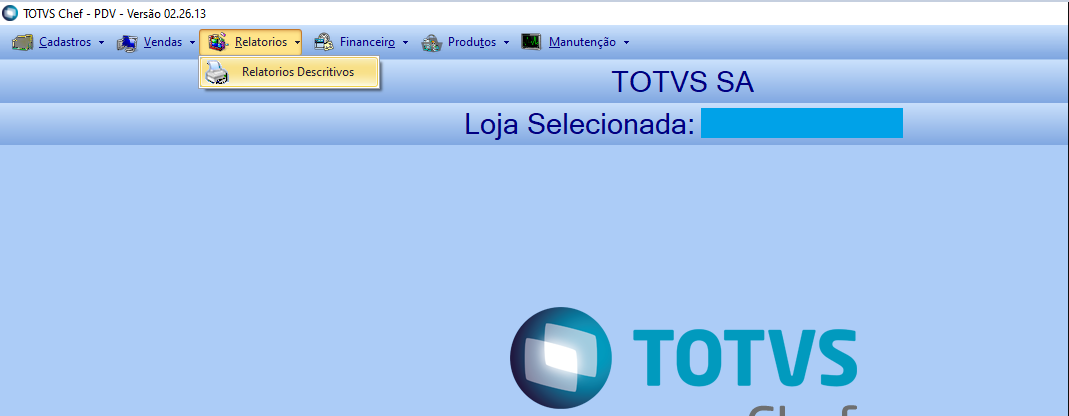
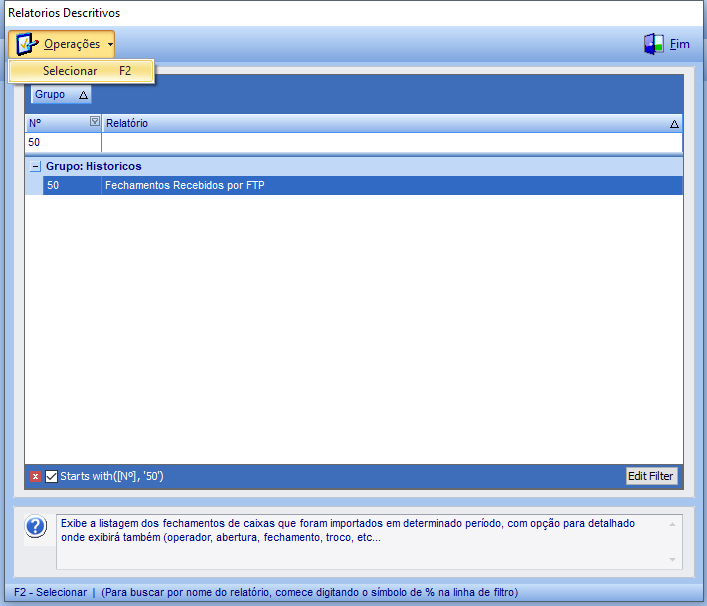
Digitar o numero do relatório 50 fechamento de recebidos por FTP ir em Operações > Selecionar F2.
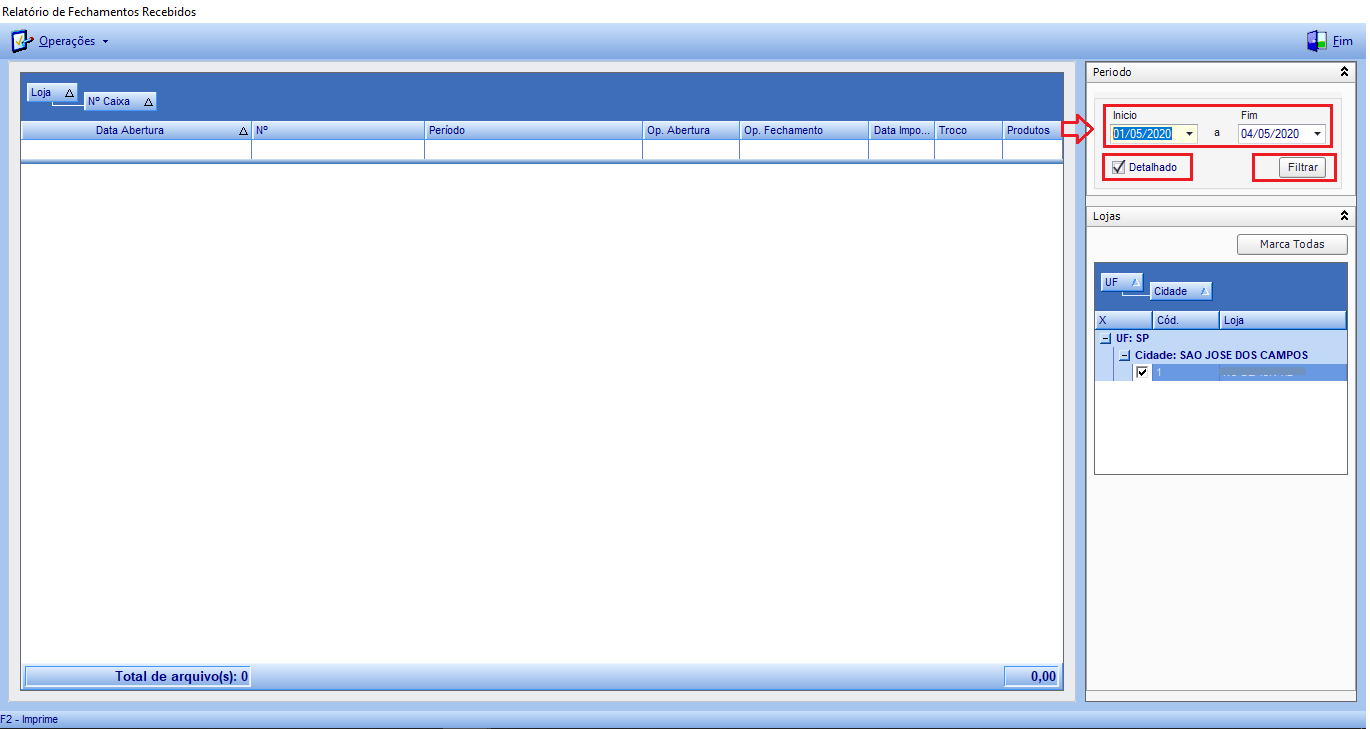
Escolher o período do fechamento de caixa para validar se o mesmo já não se encontra no sistema.
Marcar opção Detalhado, selecionar a loja e clicar em filtrar.
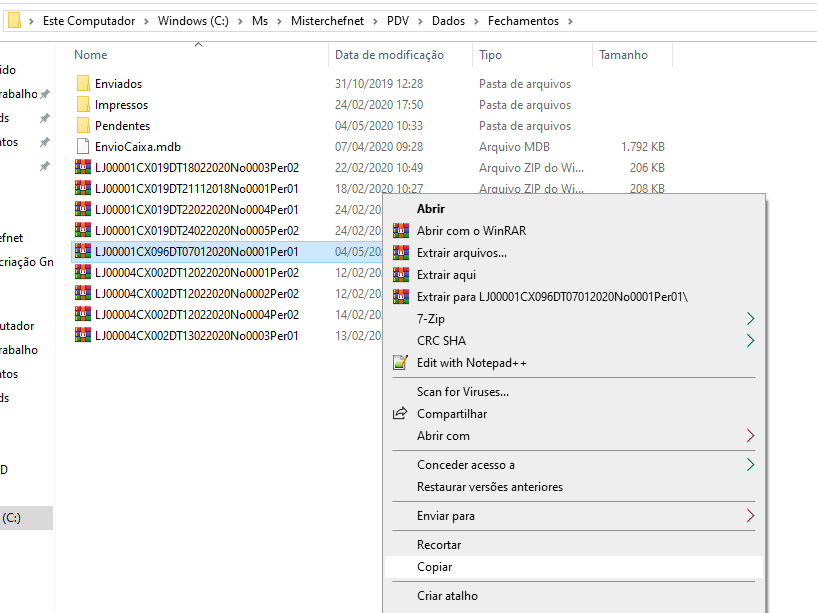
1. Localize o arquivo de fechamento do caixa que será importado no caminho 'C:\Ms\Misterchefnet\PDV\Dados\Fechamentos', clique com o botão direito no arquivo e vá em copiar.
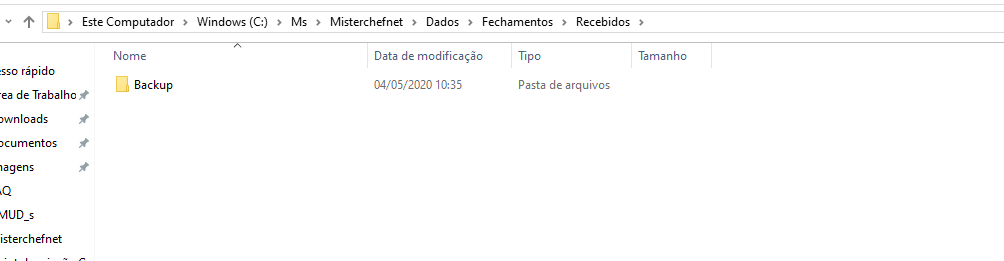
2. Em seguida cole que o arquivo de fechamento de caixa no caminho 'C:\Ms\Misterchefnet\Dados\Fechamentos\Recebidos' da maquina que ira receber a importação
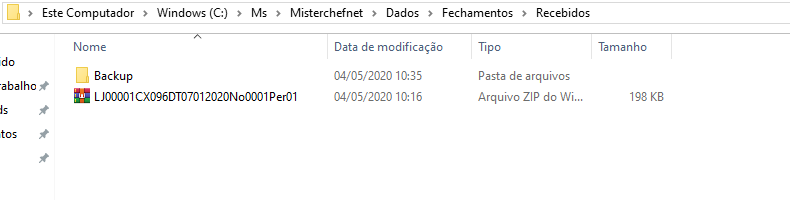
3. Pronto agora será preciso preciso realizar a importação desde arquivo, vá até a pasta uteis no caminho 'C:\Ms\Misterchefnet\Uteis' e abra o aplicativo importação.
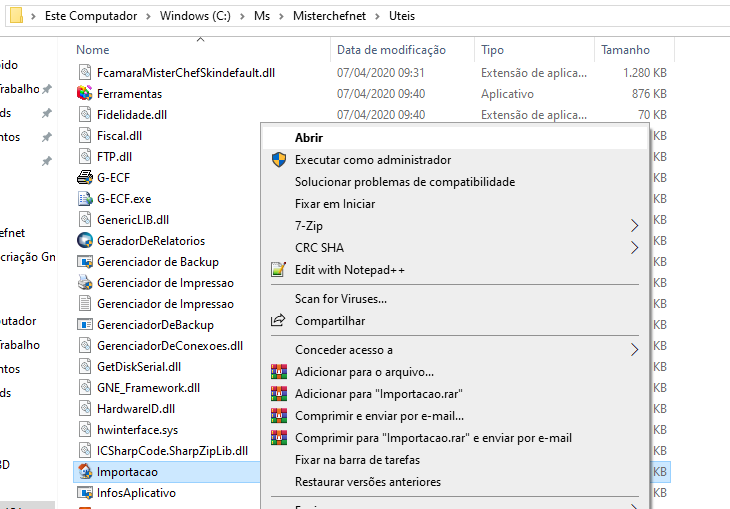
4. Será solicitado usuário e senha e após o aplicativo irá buscar na pasta 'C:\Ms\Misterchefnet\Dados\Fechamentos\Recebidos' os arquivos de fechamento pendentes e irá importar automaticamente para o PDV e no final apresentará a mensagem "Importação concluída", após o procedimento finalizar o aplicativo clicando no botão FIM no canto superior direito onde será solicitado novamente usuário e senha.
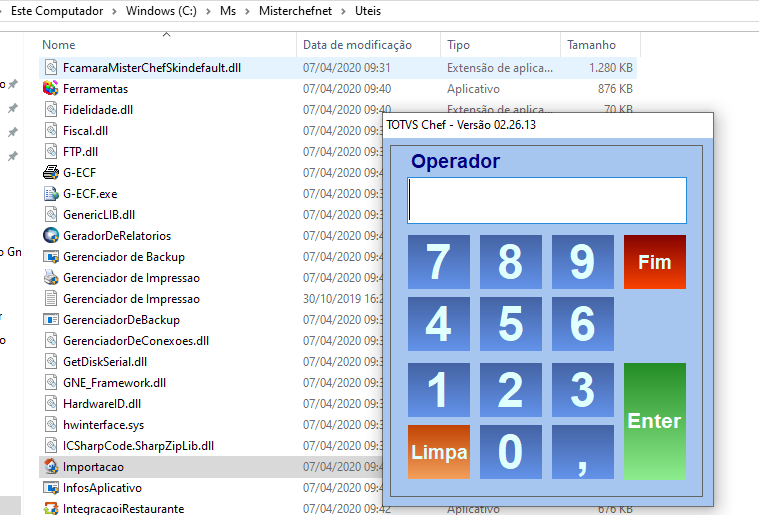
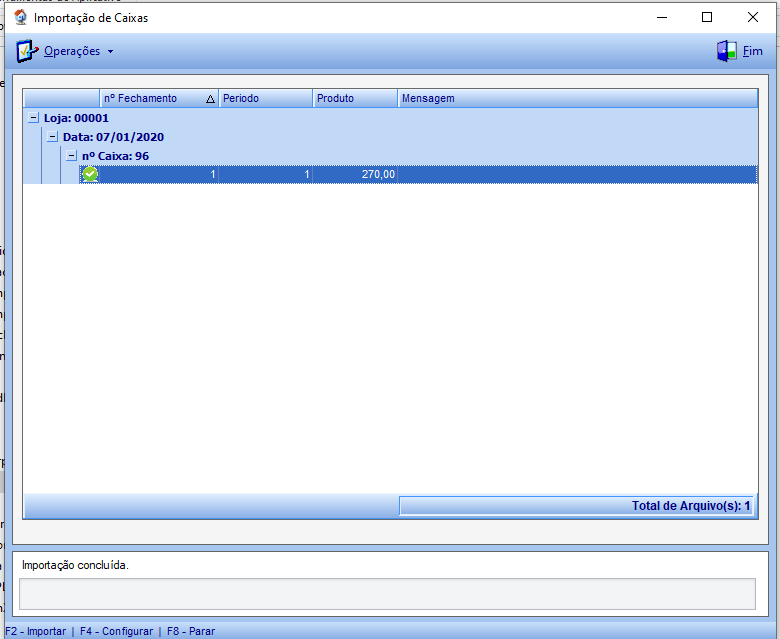
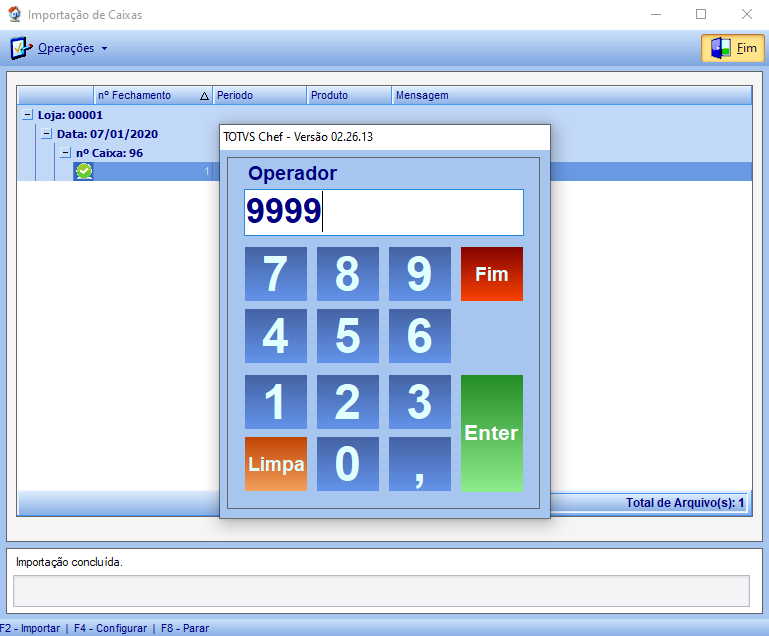
5. Após finalizar a importação o arquivo de fechamento será retirado da pasta 'C:\Ms\Misterchefnet\Dados\Fechamentos\Recebidos'.
6. Para visualizar o fechamento será preciso entrar na conciliação de caixa PDV.exe Financeiro > conciliação de caixa irá abria a tela de conciliações pendentes onde será possível visualizar a conciliação importada, no caso desde artigo foi o fechamento numero 1 do caixa 96 (conforme imagem 3).
OBS: Utilizar está tela apenas para consulta (Imagem 3).
Imagem 1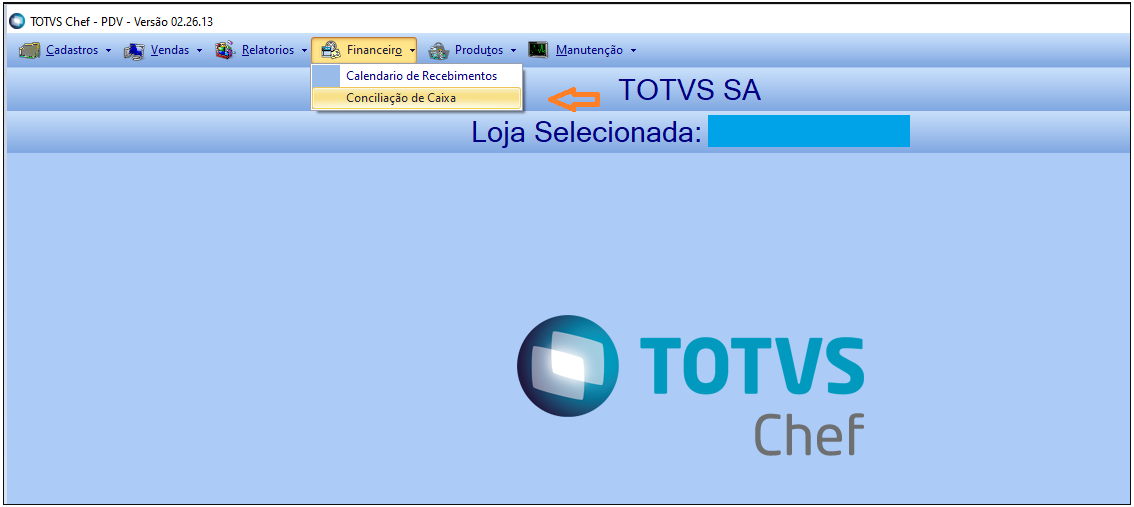
Imagem 2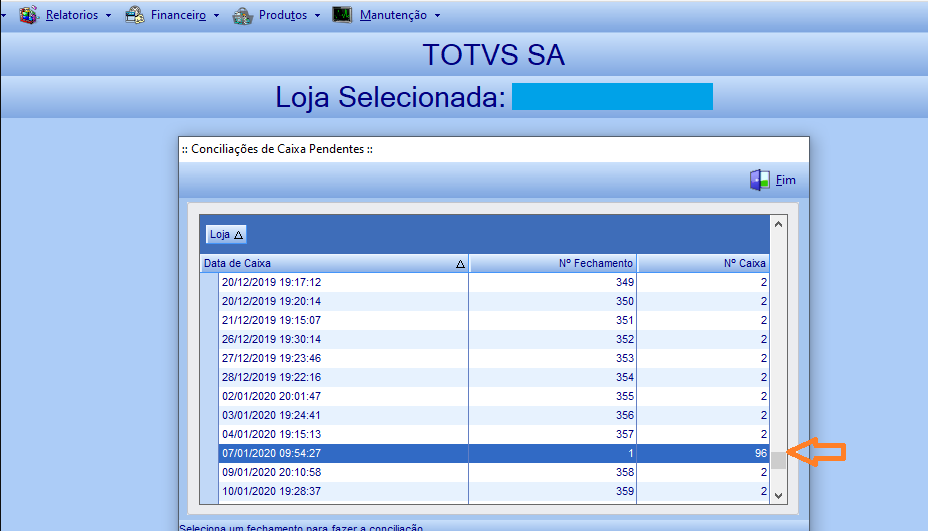
Imagem 3 :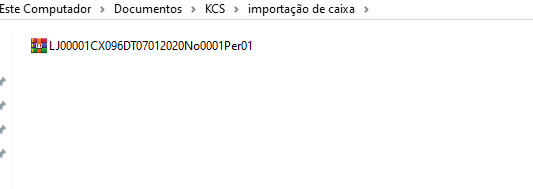
7. Caso seja realizado a importação de um arquivo de fechamento no qual a numeração já exista ou seja uma numeração superior a atual do PDV, será apresentado o erro no momento da importação e será preciso ajustar esta numeração no aplicativo ferramentas do Chef para dar continuidade.
8. Vá na pasta 'C:\Ms\Misterchefnet\Uteis' e abra o arquivo Ferramentas.
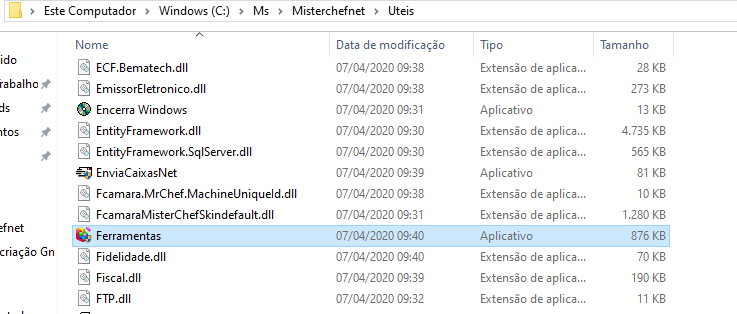
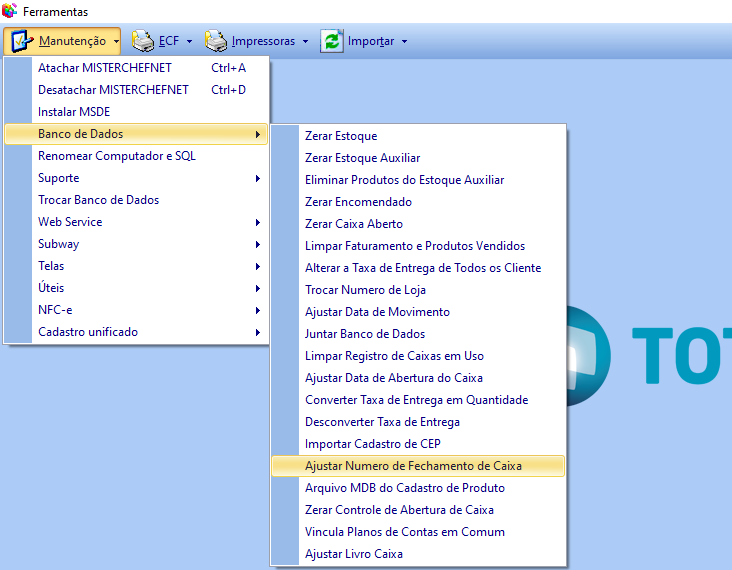
9. Será solicitado usuário e senha para abrir o aplicativo e após vá em Manutenção > Banco de dados > Ajustar numero de fechamento de caixa.
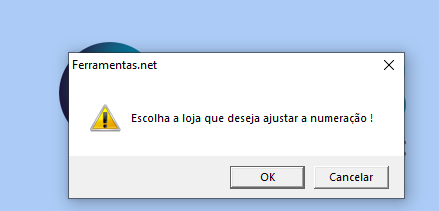
10. Após será apresentado mensagem para escolher qual loja deseja ajustar a numeração, selecione qual loja será feito o ajuste marcando na caixa de seleção e após vá em Operações > Continua F2.
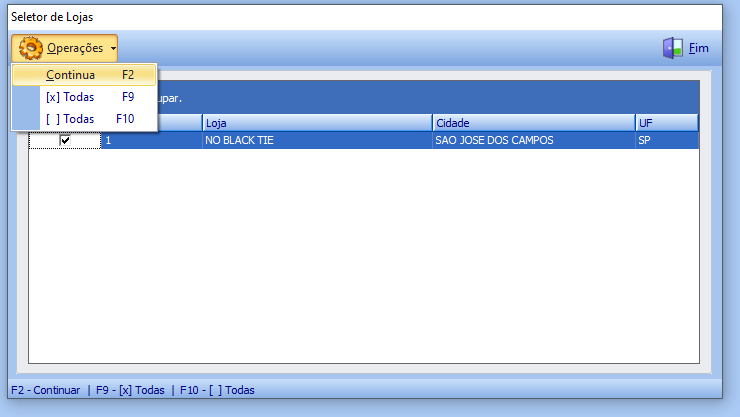
Após será solicitado para informar o caixa que será feito o ajuste, informe o numero do caixa que recebera o arquivo de fechamento de caixa e após vá em Operações > Continua F2.
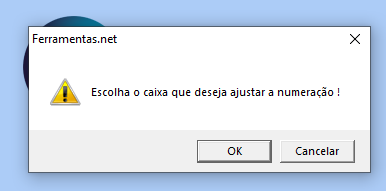
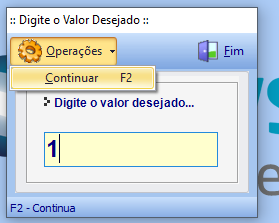
Será solicitado para informar o numero do próximo arquivo de fechamento de caixa que será realizado a importação, informe no campo de texto e após vá em Operações > Continua F2.
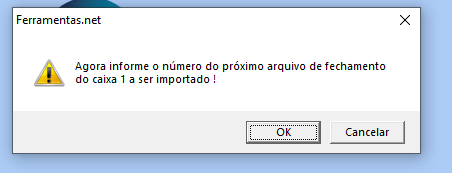
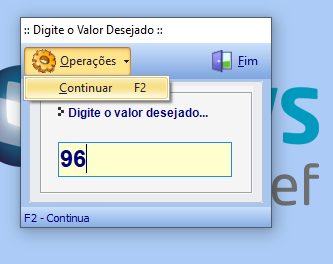
Será apresentado a mensagem de confirmação da operação onde mostrará o numero do caixa, loja e numero do fechamento de caixa que será realizado a importação.
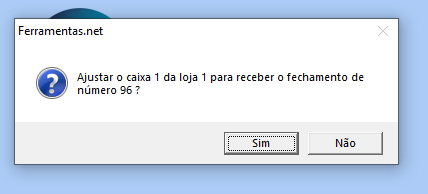
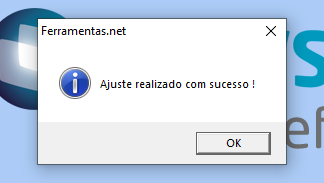
Confirme as alterações e após será informado a mensagem que o ajuste foi realizado com sucesso.
Por fim basta clicar em finalizar o aplicativo no canto superior direito.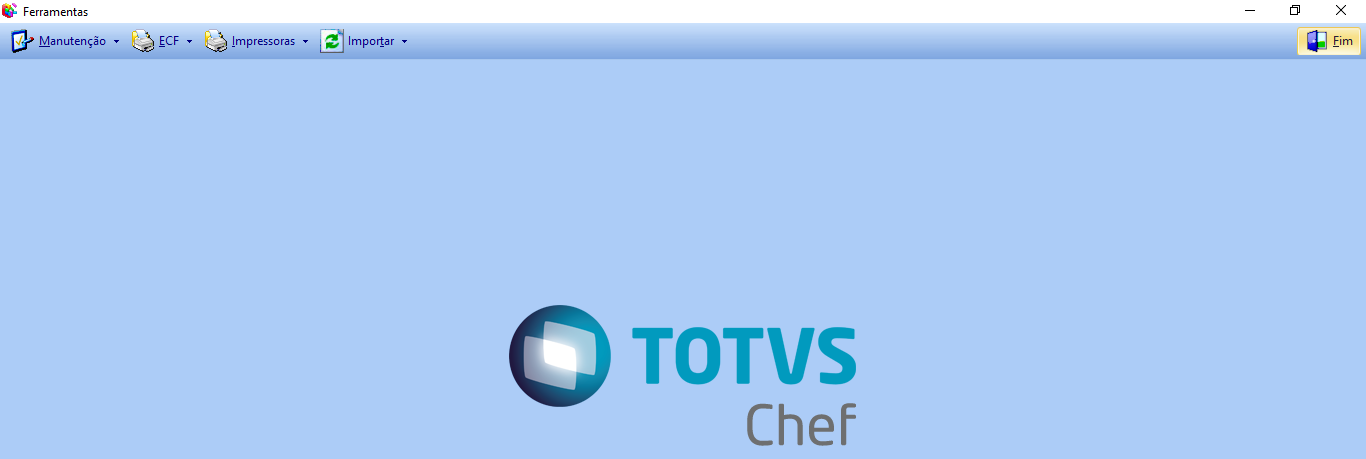
0 Comentários