Dúvida
Como configurar entrega programada no PDV
Ambiente
TOTVS Varejo Food Service - Versões a partir da 1.86.00
Solução
1. Você deve estar logado na tela entrega.
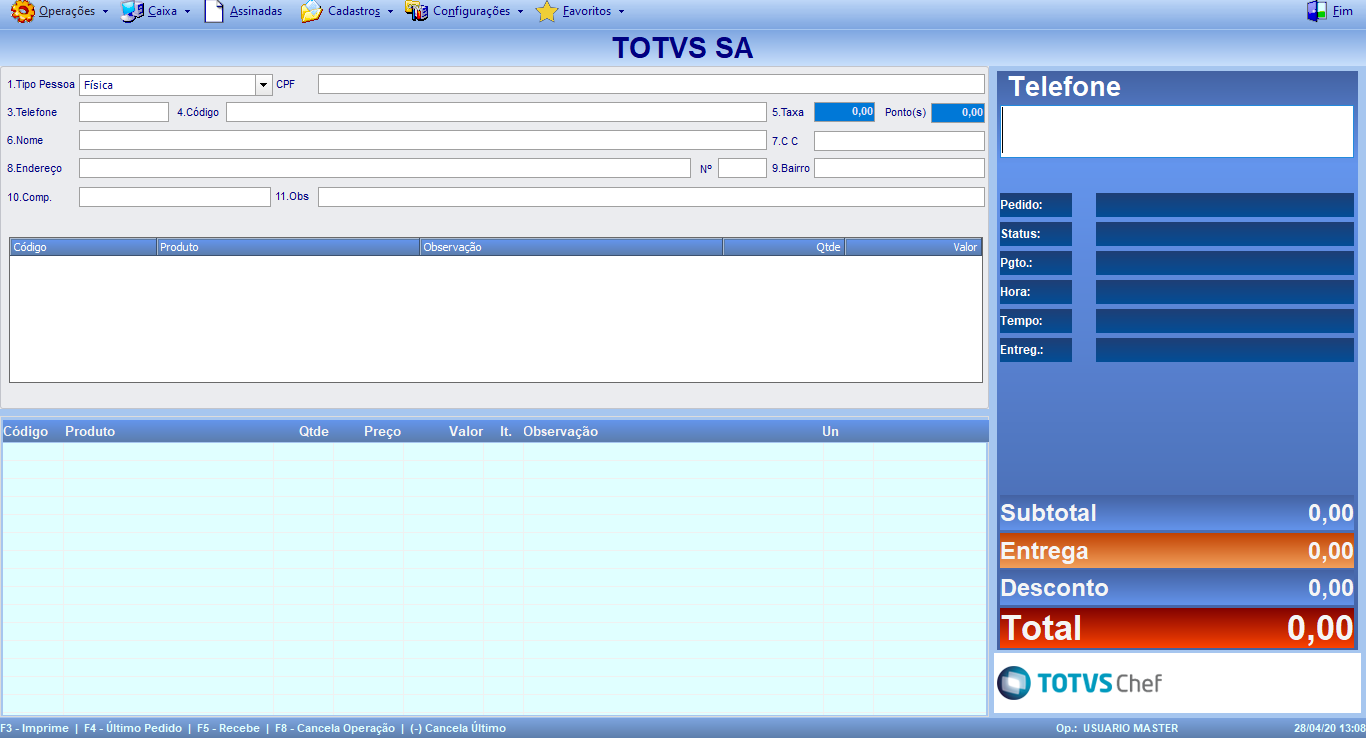
2. Com o cursor no campo “Telefone” poderá procurar o cliente apertando a tecla F7 ou no menu Operações Procurar Cliente (F7).
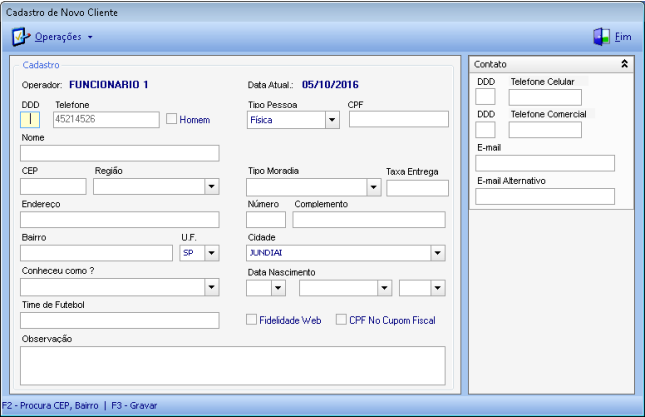
3. Caso digite um número de telefone apresentará a tela de cadastro de clientes para efetuar o cadastro.
4. Informar DDD e Nome do cliente. Os demais campos não são obrigatórios, mediante configuração*
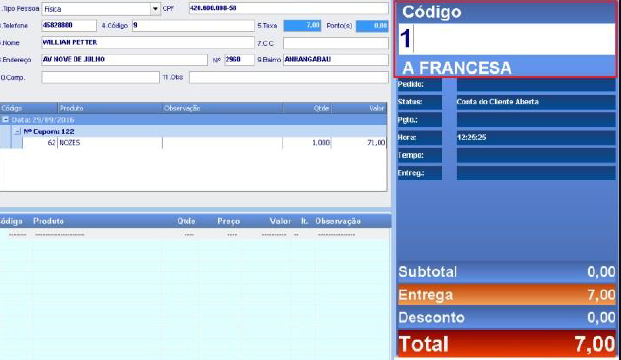
5. Informe o código do produto que deseja realizar a venda.
6. Informe a quantidade do produto.
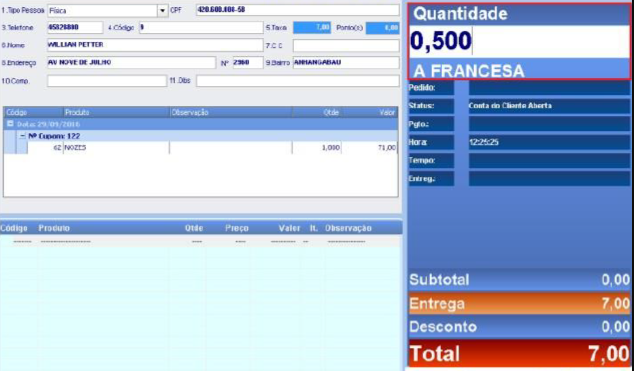
7. Quando solicitar a quantidade, aperte a tecla * (asterisco), para incluir a observação no produto, ou dê um duplo clique sob o nome do produto no canto e será carregada a tela de observação:
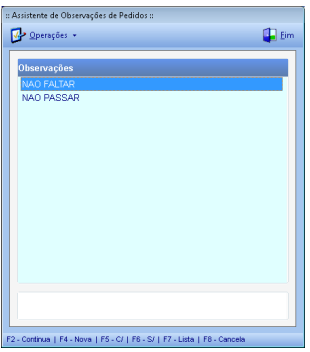
8. Após concluir o lançamento de todos os produtos, com o cursor no campo Código, aperte a tecla <ENTER>. Será apresentada a tela de para agendar a entrega.
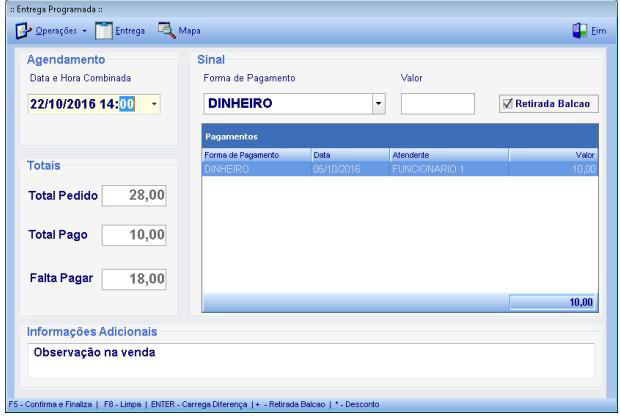
º Data e Hora Combinada – Informar a data e hora para a entrega do produto.
º Forma de Pagamento – Informar a forma de pagamento para o sinal.
º Valor – Informar o valor do pagamento para o sinal.
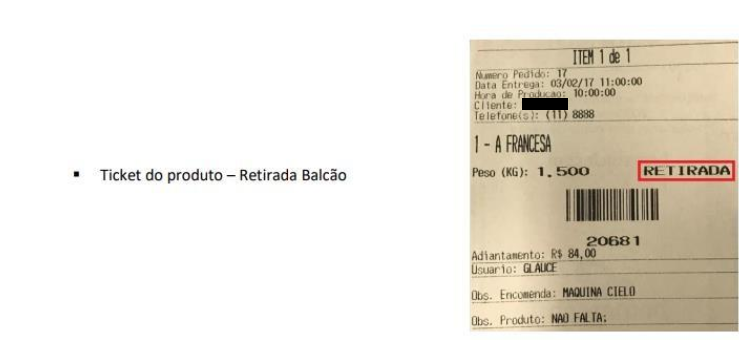
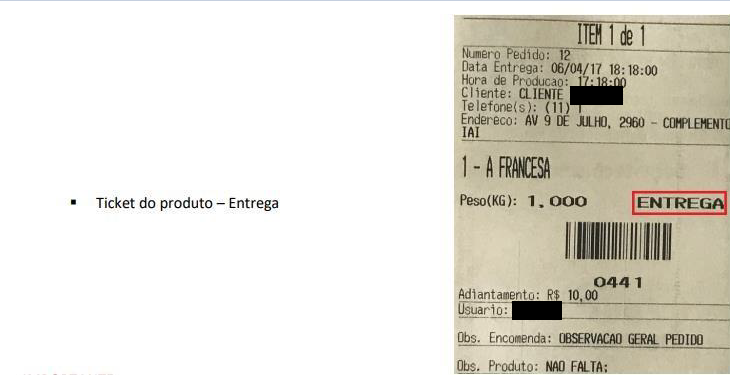
º Retirada Balcão – Quando habilitada, sinaliza que o cliente fará a retirada do produto na loja. Caso esteja desabilitada, sinaliza que a entrega deverá ser realizada no endereço do cliente.
º Grid Pagamentos – Apresenta as informações do pagamento atual e realizado para o pedido.
º Totais – Informar o totalizador do Total do Pedido, Total já pago e o valor restante de pagamento.
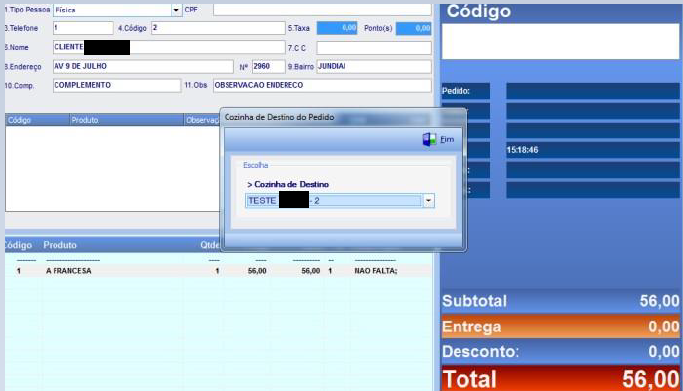
º Informações Adicionais – Observação do pedido onde será incluso no ticket de produção em todos os itens do pedido. 9. Para finalizar, clique em Operações Confirme e Finaliza (F5). Selecione a cozinha que fará a produção e pressione.
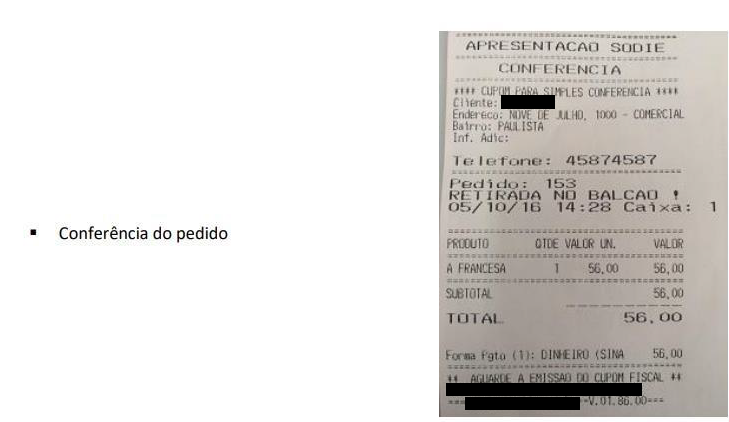
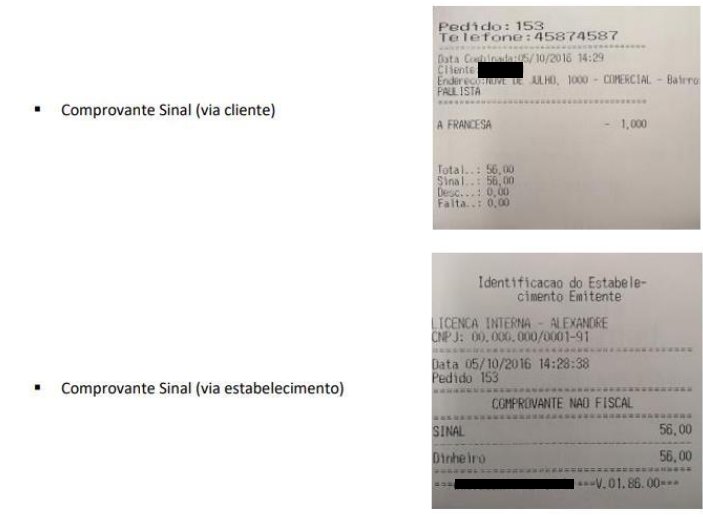
9. Será impresso a conferência do pedido e o Comprovante de sinal (caso haja).
0 Comentários