Dúvida
Como realizar a Montagem de um Kit ou Conjunto?
Ambiente
Gemco Anywhere - Gemco Implement - Saídas - Todas as versões
Pré-Requisitos;
Produto:
Deverá existir um Produto cadastrado com DIFER = KIT ou CONJUNTO, que chamaremos de Item Pai. Esse produto deverá estar configurado com a estrutura dos itens filhos que farão parte desse Kit ou Conjunto.
Tipo de Nota de Movimentação:
Deverão existir Tipos de Notas de Movimentação de Entrada e Saída cadastradas com a flag Conjunto marcada, que serão responsáveis pela movimentação interna dos estoques entre Itens filhos e Item pai no momento da montagem e desmontagem dos kits ou conjuntos.
Estoque:
Antes de realizar a Montagem, verifique se todos os itens filhos possuem estoque. No nosso exemplo, podemos ver o Item Pai com Estoque = 0 e os itens filhos com Estoque = 10.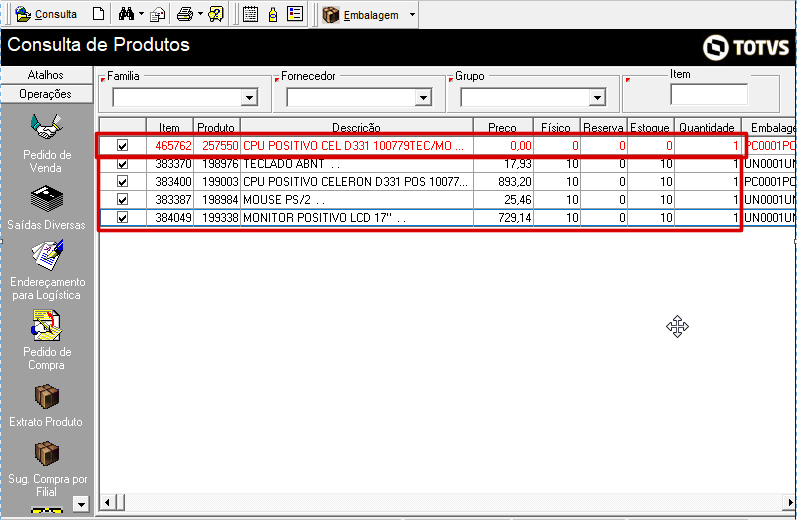
Solução
1. Acesse: Gemco Anywhere> Movimentos> Compras> Montagem de Conjunto: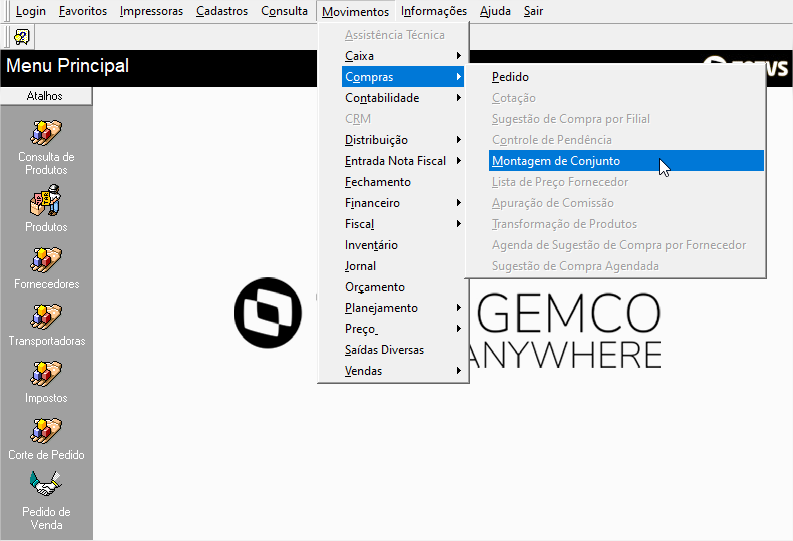
2. Informe o Kit ou Conjunto que deverá ser Montado: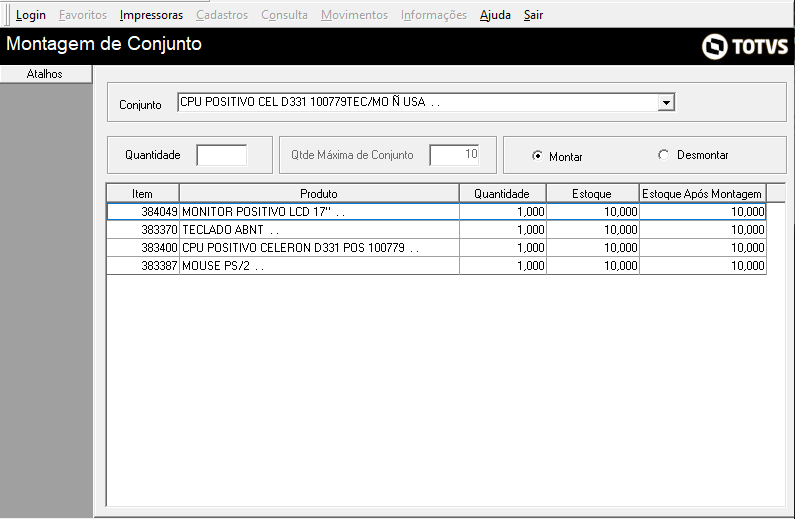
3. Informe a Quantidade de Conjuntos que deverá ser montado e confirme. No campo Qtde. Máxima de Conjunto, o Sistema leva em consideração a quantidade de estoque disponível nos itens filhos: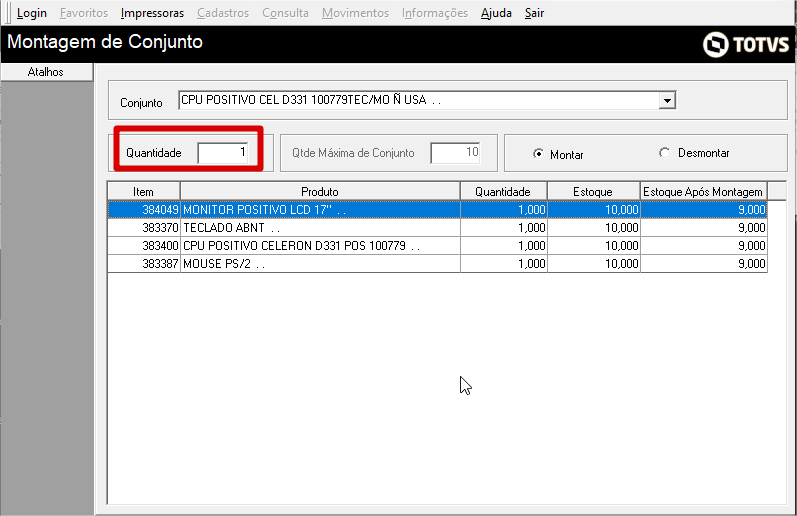
4. Na finalização da Montagem, o Sistema irá gerar uma Nota de movimentação Interna, realizando a saída de estoque dos itens filhos e incrementando o estoque do item Pai: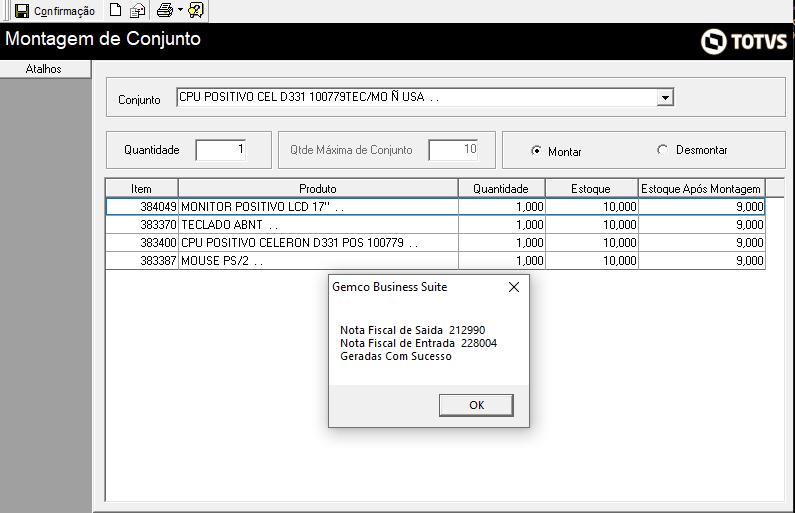
5. Após a Montagem, verificamos que a movimentação do Estoque fez a retirada uma unidade de cada um dos itens filhos e incrementou uma unidade no estoque do item Pai: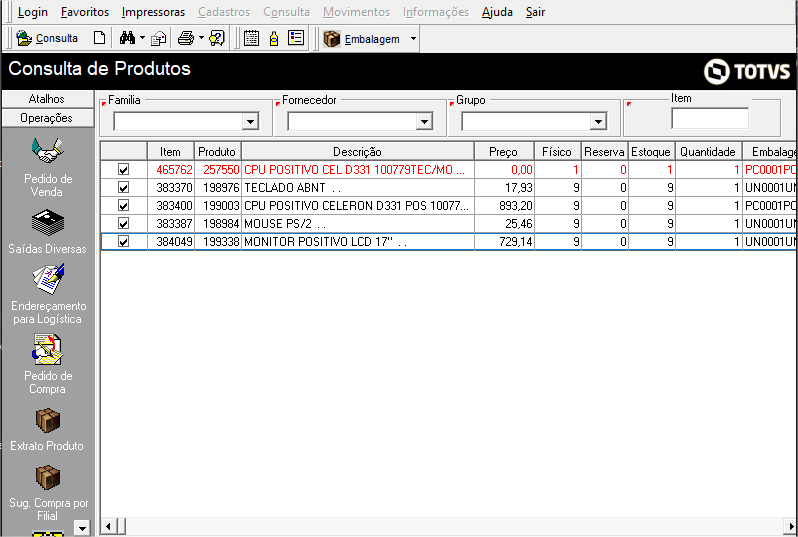
6. O código utilizado no processo da venda, deverá ser o código do item Pai e no momento da Emissão da Nota Fiscal da Venda, o Sistema irá baixar o estoque desse item.
Saiba mais:
Como parametrizar as Notas de Movimentação Interna para o processo de Montagem de Kit ou Conjunto? clique aqui
Como administrar o Preço de um item Kit/Conjunto? Clique aqui
Qual a principal diferença entre um item cadastrado com Difer = Kit e um item cadastrado com
Difer = Conjunto? Clique aqui
Realizo um pedido de venda inserindo um item e o sistema retorna a mensagem " O Item X pertence a um KIT e não poderá ser vendido separadamente!", por qual motivo não consigo vender esse produto? Clique aqui
Como criar e estruturar um Produto Kit ou Conjunto? clique aqui
Como ocorre a movimentação de Estoque nos itens Kit e Conjunto? clique aqui
Como parametrizar Montagem Automática de KIT na Entrada de NF de Transferência?clique aqui
Como funciona o Processo de Montagem Automática de KIT na Entrada de NF de Transferência? clique aqui
0 Comentários