Dúvida
Como Configurar a Função HAPPY HOUR no TOTVS Varejo Food Service Retaguarda local
Ambiente
TOTVS Varejo Food Service Retaguarda Local - Todas as Versões
Solução
Com o Happy Hour configurado é possível aplicar desconto no preço de venda dos produtos nos dias e horários desejados.
1-Para acessar a tela de Cadastro de Happy Hour é necessário que o usuário tenha permissão de acesso à funcionalidade Cadastro de Produtos Happy Hour configurada nos Direitos de Acesso: Retaguarda -> Cadastros -> Cadastros de Funcionários -> Selecione o usuário que deseja configurar a permissão -> Direitos de Acesso -> Pesquise e adicione a permissão para o usuário

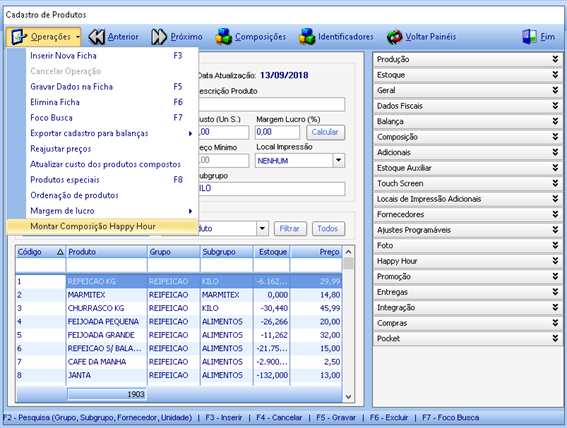
2-A configuração do Happy Hour está disponível através da tela de Cadastro de Happy Hour, Cadastro de Produtos -> menu Operações -> Montar Composição Happy Hour.
3- A tela de Cadastro de Happy Hour será carregada com as informações do produto selecionado na tela de Cadastro de Produtos. Nessa tela é possível inserir e excluir toda a configuração de venda de produtos Happy Hour. O grupo Produto exibe as informações do cadastro do produto, denominado como Principal. Esse é o produto que deve ser vendido para que o cliente tenha direito aos descontos oferecidos no período de happy hour. O grupo Produto Happy Hour exibe as informações do produto que terão desconto ao adquirir o produto principal a ele associado. Nesse grupo é que serão feitas todas as configurações relacionadas ao desconto que será aplicado na venda desse produto.
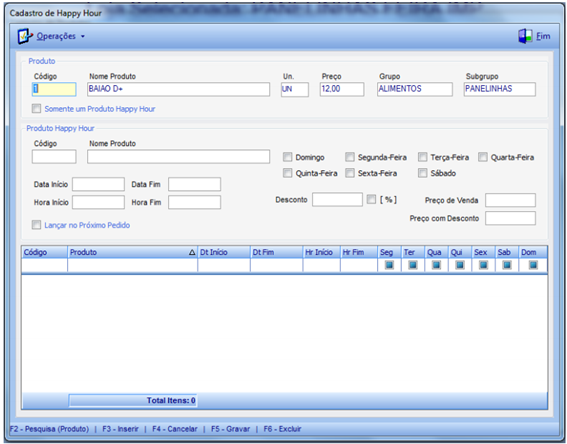
Código: Código do produto que será adicionado como produto Happy hour. É possível realizar a pesquisa de um produto através da tecla de atalho F2.
Nome do Produto: Esse campo exibe o nome do produto da forma que está no cadastro de produtos. Esse campo é informativo e não permite alteração.
Data Início e Data Fim: Configuram a data de início e fim, respectivamente, do período em que o produto Happy hour pode ser adquirido com desconto.
Hora Início e Hora Fim: Configuram a hora de início e fim, respectivamente, em que o produto Happy hour pode ser adquirido com desconto dentro do período informado nos campos Data Início e Data Fim.
Check Box com os dias da semana: Seleção dos dias da semana em que o Happy hour estará ativo.
Desconto: Valor do desconto que será aplicado no item.
Check Box [%]: Configura o tipo de desconto que será aplicado no item. Se selecionado aplica o desconto como porcentagem (Ex: Desconto 10%), senão aplica como valor (Ex: Desconto 10,00).
Preço de Venda: Exibe o preço de venda cadastrado para o produto.
Preço com Desconto: Exibe o preço de venda que será aplicado ao produto com o desconto Happy hour.
Lançar no Próximo Pedido: Com essa configuração habilitada o produto poderá ser lançado na mesa apenas a partir do próximo pedido que o cliente realizar. Para inserir o cadastro use a tecla de atalho F3. Ao teclar Enter no campo Desconto também gravará as configurações.
Para editar um registro gravado, selecione o registro no grid e todas as configurações serão carregadas no grupo Produto Happy Hour. Use a tecla de atalho F5 para gravar as alterações. Não é possível adicionar dois registros do mesmo produto para o mesmo produto principal, se o produto já existir no relacionamento de produto principal e produto Happy hour ao gravar as configurações o registro do produto Happy hour será atualizado com os últimos dados informados. Para excluir um registro, selecione o registro no grid e pressione a tecla DEL. Também é possível excluir usando a tecla de atalho F6.
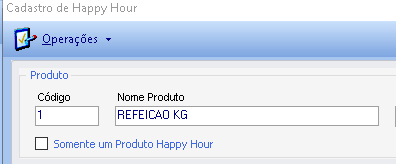
Somente um Produto Happy Hour: Com essa configuração habilitada apenas um produto Happy hour poderá ser associado ao produto principal
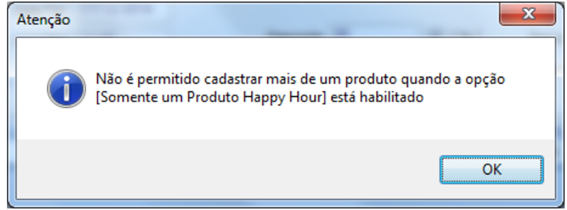
Caso exista a tentativa de cadastro de mais de um produto a mensagem abaixo será exibida:
4-No cadastro de Produto (Retaguarda -> Cadastros ->Produtos -> Produtos (Ctrl+P)) a configuração Exibir como Happy Hour permite bloquear a venda do produto fora do período de Happy hour. Com essa configuração habilitada o produto terá venda exclusiva no período de Happy hour associado a um produto principal, dessa forma, o lançamento do produto não poderá ocorrer diretamente pela forma convencional de venda.
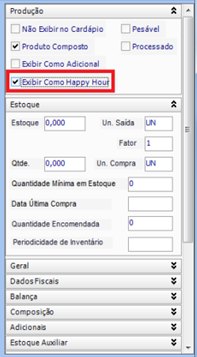
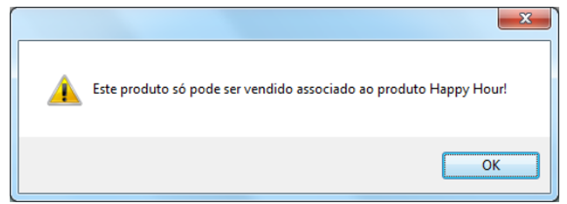
Na tentativa de vender o produto com essa configuração diretamente pelo seu código, o sistema exibe a seguinte mensagem:
0 Comentários