Dúvida
Como utilizar o Relatório 65: Cupons (ECF / PED / CNFM / NF-e / NFC-e / SAT)
Este relatorio exibe uma listagem dos cupons que foram emitidos no ECF,PED,CNFM,NF-e,NFCe e SAT
As informações são exibidas com base nas vendas liquidas
Ambiente
Totvs Varejo Food Service - Chef Web – Todas as Versões
Solução
Para solucionar essa dúvida, realize os seguintes passos:
1. Acesse o Chef Web - Clique aqui para abrir o ChefWeb
2. No menu do CHEFWEB, clique em Relatórios (ou pesquise na barra de busca);

3. Pesquise pelo relatório Cupons (ECF / PED / CNFM / NF-e / NFC-e / SAT) e clique em Executar
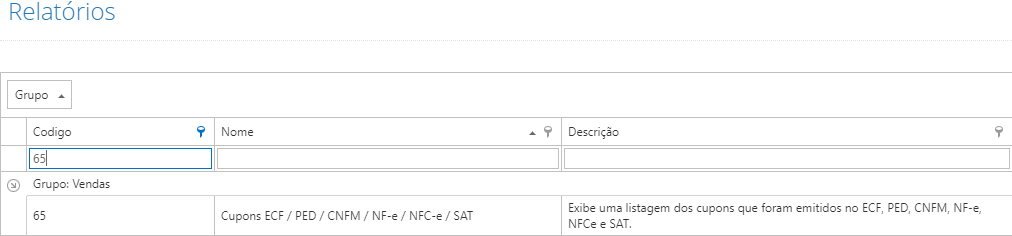
4. Selecione o relatório e clique em Executar;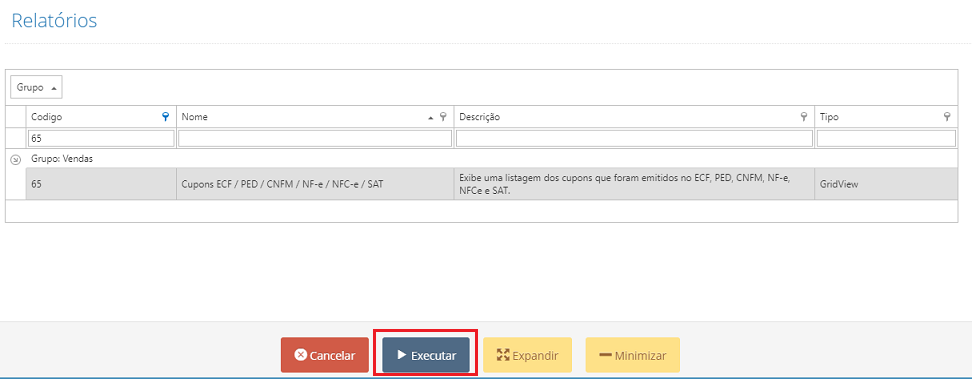
5. Selecione as opções desejadas no filtro :
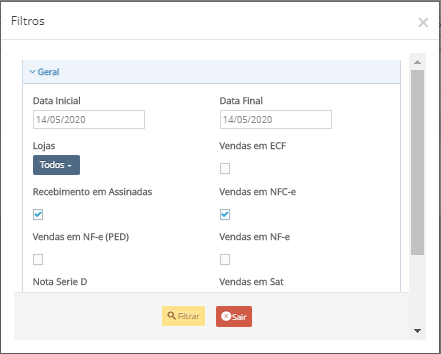
6. Clique em 'Filtrar':
Data Inicial : Selecione a data inicial da consulta
Data Final : selecione a data final da consulta
Lojas : Selecione a loja , ou marque a opção Todos para visualizar todas as lojas
Vendas em ECF : Marque a opção caso o estabelecimento tenha efetuado vendas com ECF entre o periodo data inicial e data final
Vendas em NFC-e : Marque a opção caso o estabelecimento tenha efetuado vendas com NFC-e entre o periodo data inicial e data final
Vendas em NF-e : Marque a opção caso o estabelecimento tenha efetuado vendas com NF-e entre o periodo data inicial e data final
Vendas em Sat : Marque a opção caso o estabelecimento tenha efetuado vendas com S@T entre o periodo data inicial e data final
NFC-e Inutilizadas: Marque a opção para exibir as NFC-e utilizadas
Recebimentos em Assinadas : Marque a opção para exibir os recebimentos em assinadas
Vendas em NF-e (PED) : Marque a opção caso o estabelecimento tenha efetuado vendas com PED entre o periodo data inicial e data final
Nota Serie D : Marque a opção caso o estabelecimento tenha efetuado venda de produtos com Nota Serie
Usar Data Operação :
-Data Caixa : Seria a data de abertura do caixa (caso o caixa esteja acumulado , será exibido a data de abertura)
-Data Movimento : Seria o movimento do dia do caixa em que foi aberto
-Data Operação : A data que foi emitido o cupom
7. Será apresentado em tabela o N° Cupom, COO, PED,entre outros campos 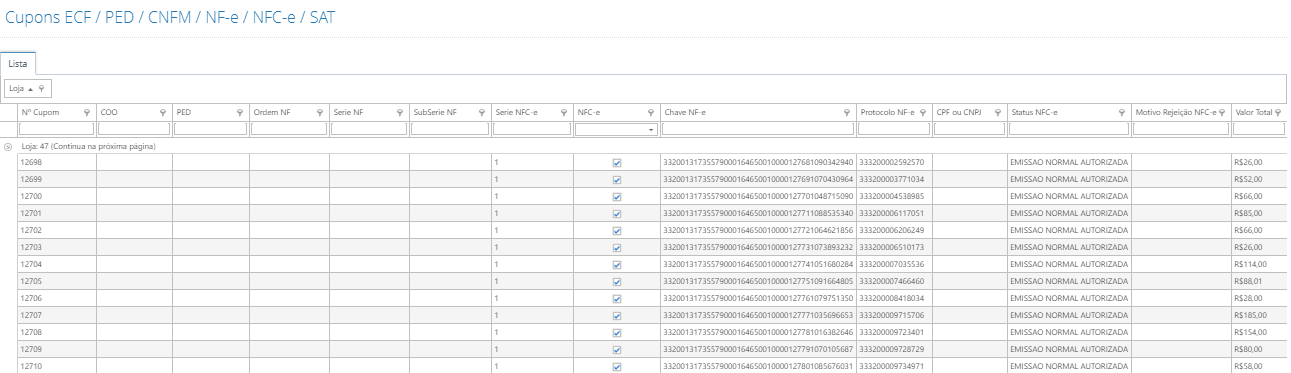
8. Clicando em Mostrar Campos você pode filtrar os campo elegíveis listados em ordens crescente ou decrescente.
9. Clicando em Propriedades é possível fazer algumas configurações no relatório, adicionar agrupamentos com maiores valores e incluir a curva abc nos produtos;
10. Clicando em Atualizar você pode realizar um novo filtro e período;
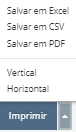
11. Clicando em Imprimir você pode escolher em qual formato deseja salvar e imprimir o relatório são eles: Excel, CSV, PDV , Vertical ou Horizontal;
Saiba mais:
TC - CW - Relatório: Metas de Produtos por Período
0 Comentários