Dúvida
Como configurar desconto por faixa, utilizando a ferramenta Credimaster.
Ambiente
Core Banking - Credimaster - Ferramentas - Configuração ... - Configuração Avançada
Solução
Para solucionar essa dúvida, realize os seguintes passos:
1. Acesse sistema Credimaster;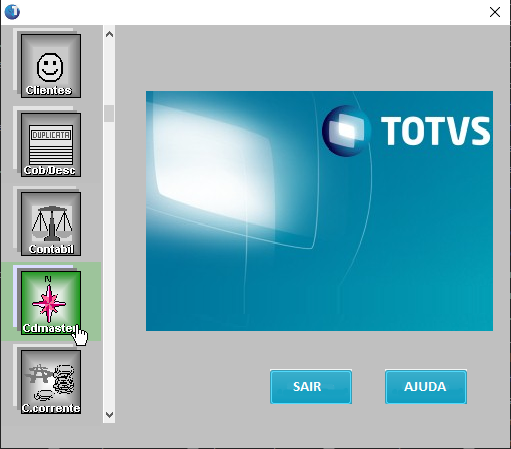
2. Informe o usuário e senha do usuário com privilégios de acesso para realizar a respectiva configuração;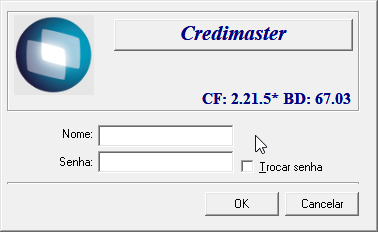
3. Acesse Ferramentas > Configuração ... > Configuração Avançada;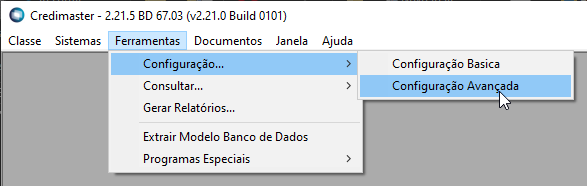
4. Na aba Eventos Automáticos, selecione o Tipo Evento Eventos Instruções;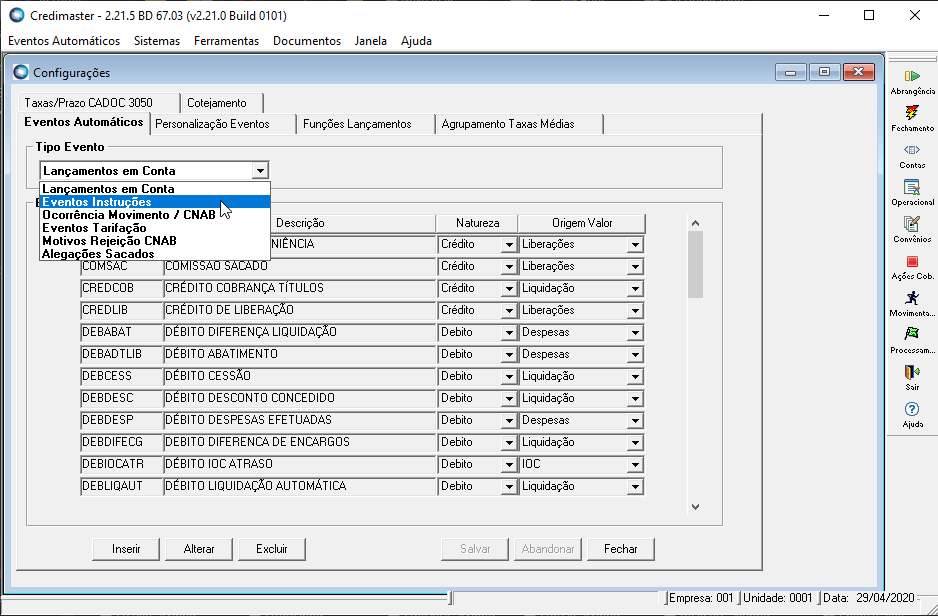
5. Verifique se as Siglas DESC1PC, DESC1VR, DESC2PC, DESC2VR, DESC3PC e DESC3VR estão devidamente cadastradas, caso contrário, as insira nesta mesma tela. 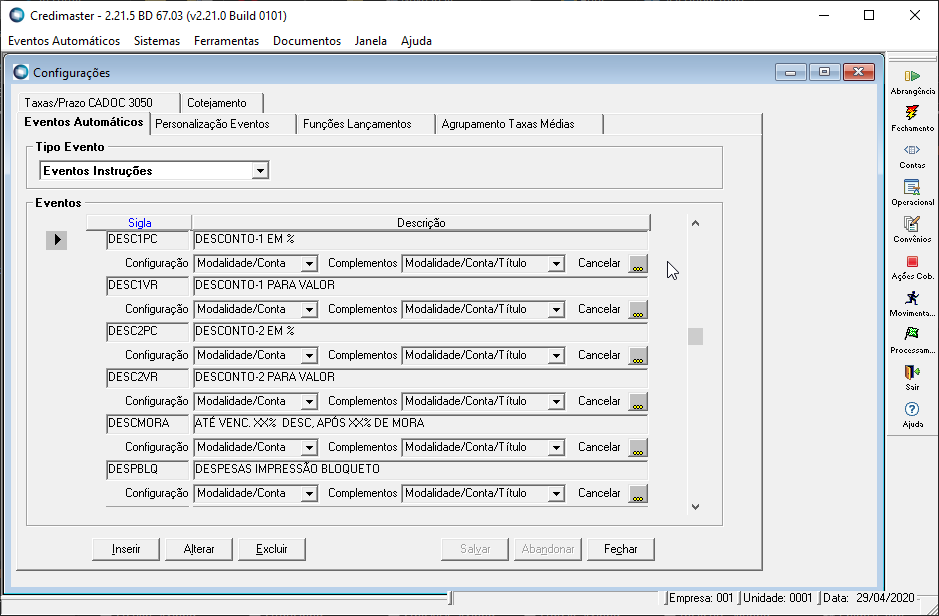
6. Na aba Personalização de Eventos, selecionando o Tipo Evento Instruções. Localize as siglas DESC1PC, DESC1VR, DESC2PC, DESC2VR, DESC3PC e DESC3VR;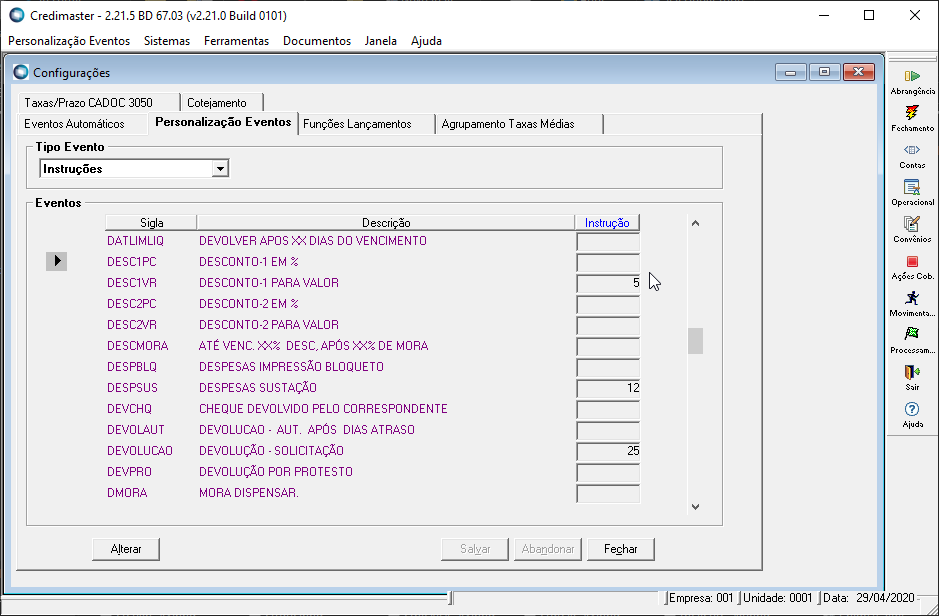
OBSERVAÇÃO: O usuário deverá atentar para verificar se já não há a vinculação de instruções às siglas. Caso haja, não recomendamos sua alteração sem antes que um contato seja realizado com a equipe de analistas TOTVS para mensuração de impactos.
7. Feche a janela de Configurações Avançadas, retornando a tela inicial do Sistema Credimaster;
8. Acesse Ferramentas > Configuração ... > Configuração Básica;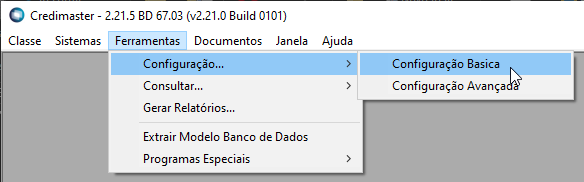
9. Na aba Instruções realize o cadastro conforme figura abaixo:
a. DESCONTO POR VALOR - DESC_VR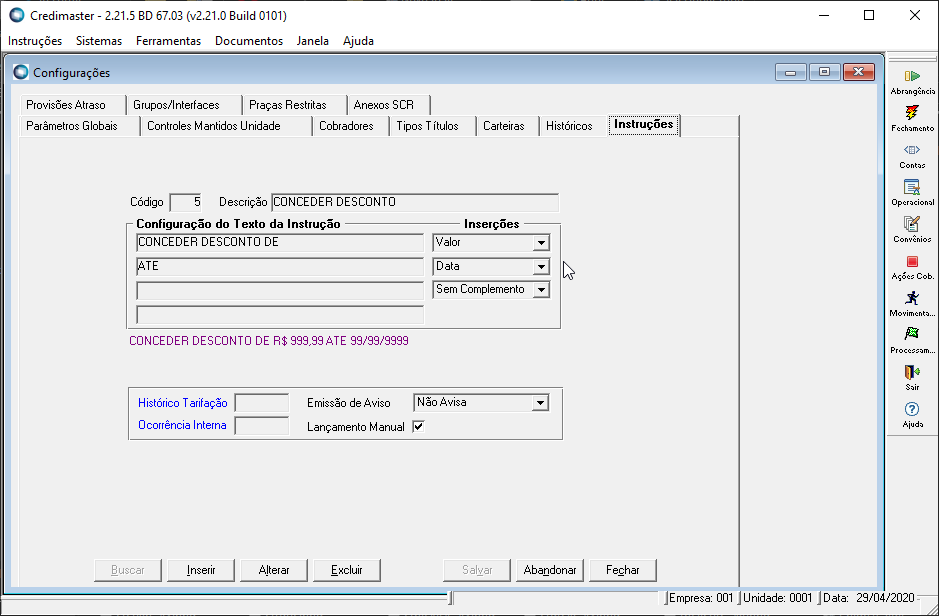
b. DESCONTO PERCENTUAL - DESC_PC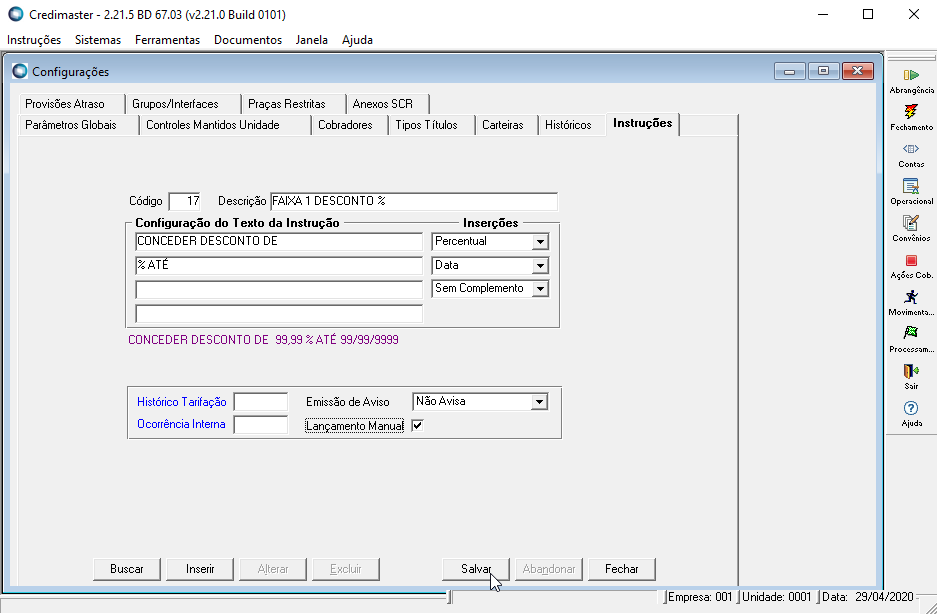
OBSERVAÇÃO: O procedimento acima é meramente ilustrativo. Logo a sigla DESC_VR deverá ser entendida como configuração da instrução de desconto por valor, que pode ser de 1 a 3 (DESC1VR, DESC2VR e DESC3VR). A observação também serve para a sigla DESC_PC que deverá ser entendida como configuração da instrução de desconto por percentual, que poderá ser de 1 a 3 (DESC1PC, DESC2PC e DESC3PC). A configuração de instrução é única, logo, havendo a utilização por faixas, o usuário deverá repetir o procedimento até no máximo 6 vezes.
10. Salve as configurações realizadas e feche a janela Configurações Básicas, retornando a tela inicial do Sistema Credimaster.
11. Acesse, novamente, Ferramentas > Configuração ... > Configuração Avançada;
12. Na aba Personalização de Eventos, Tipo Evento Instruções, e realize a associação do número das instruções criadas no passo anterior às respectivas siglas. Lembramos que o número deverá ser único para cada uma das siglas de instruções.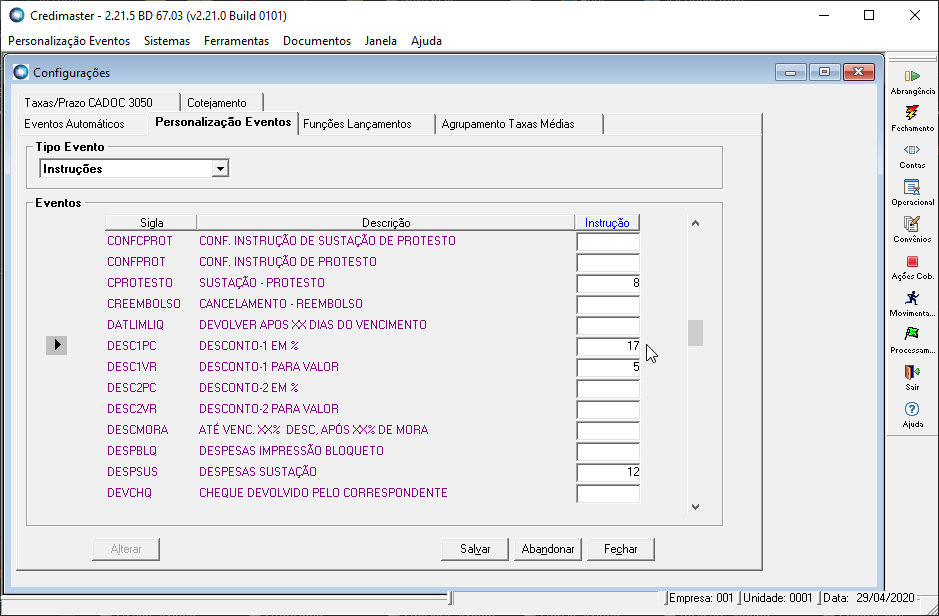
13. Clique sobre o botão Salvar. A partir de agora as instruções estarão disponíveis para utilização.
OBSERVAÇÃO: O operador responsável para vinculação das instruções de desconto por faixa deverá ter a ciência de que elas deverão ser aplicadas respeitado o aspecto cronológico, nunca informando a data de vigência da faixa seguinte menor que a anterior.
0 Comentários