Dúvida
Como funciona o tipo de CONSULTA disponível na rotina 800?
Ambiente
WinThor - Financeiro - A partir da versão 29
Solução
O tipo Consulta é o tipo de componente que efetua uma consulta pré-determinada a partir de um valor informado, ou, caso necessário, abre uma nova tela de pesquisa, para que o item desejado possa ser localizado com maior facilidade.
O componente de tipo “CONSULTA” é o único componente que utiliza todos os campos da tela de configuração de filtros.
No campo “Default” pode ser informado o valor que será utilizado como valor padrão para a pesquisa, podendo ser alterado na tela de filtros, no momento da pesquisa.
O campo “Itens” deve receber script de pesquisa que efetuará a pesquisa rápida, ou seja, a pesquisa que não requer a abertura da tela de pesquisa.
Particularidades do script do campo “Itens”:
1. Selecione apenas 1 campo, que será exibido como resultado da pesquisa;
2. Adicione cláusula de comparação entre o campo informado na tela e o campo da tabela utilizada na pesquisa;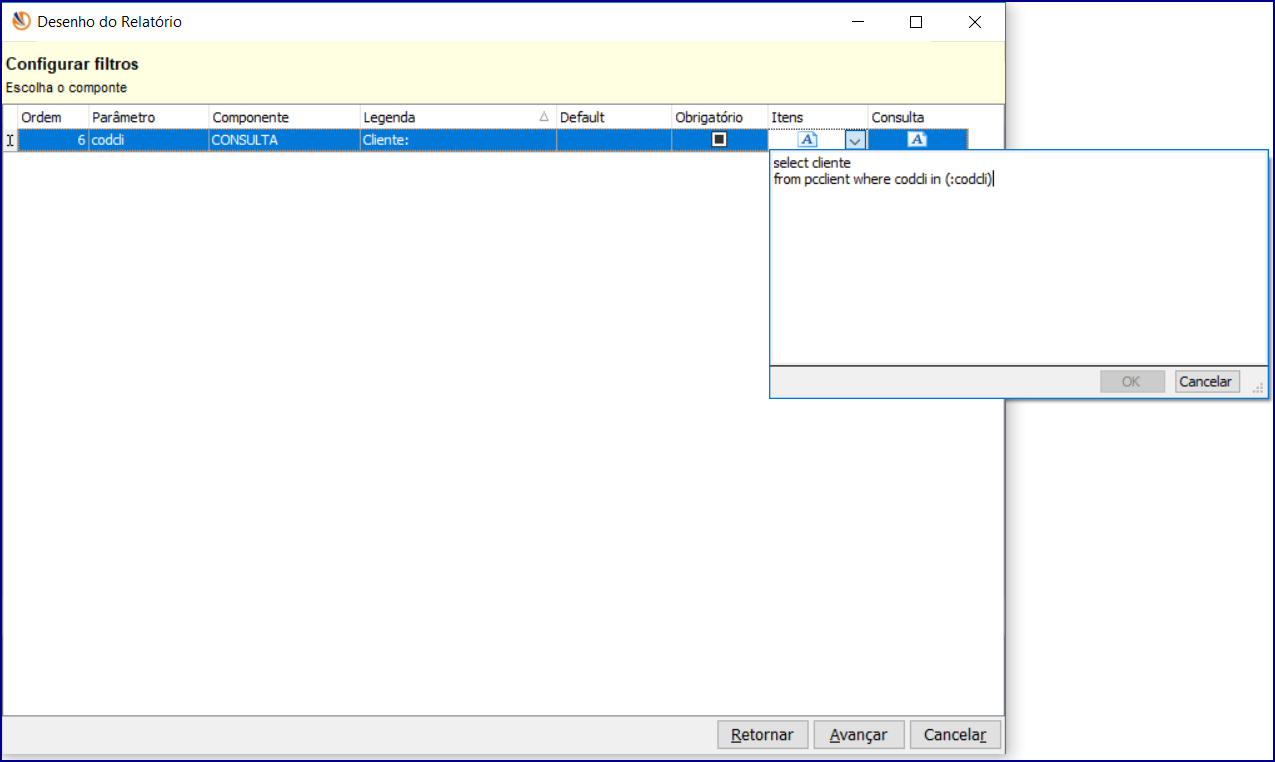
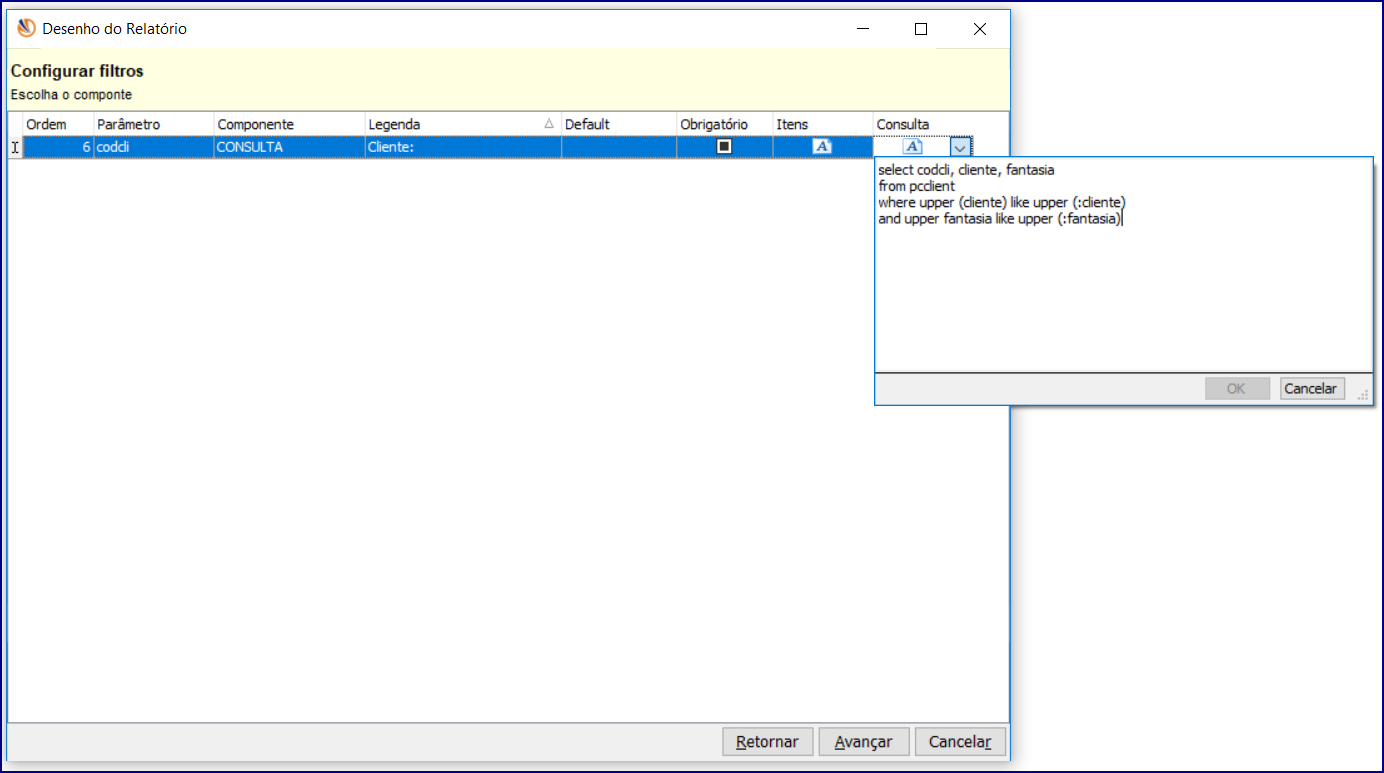
O campo “Consulta" deve receber script de pesquisa que efetuará a pesquisa detalhada, ou seja, a pesquisa que será efetuada com a abertura de nova tela de pesquisa.
Particularidades do script do campo “Consulta”:
1. Selecione todos os campos que desejar exibir como resultado da pesquisa;
2. Adicione as cláusulas de comparação entre o campo informado na tela e o campo da tabela utilizada na pesquisa. Observe que neste script podem ser informados vários campos para serem comparados na pesquisa.
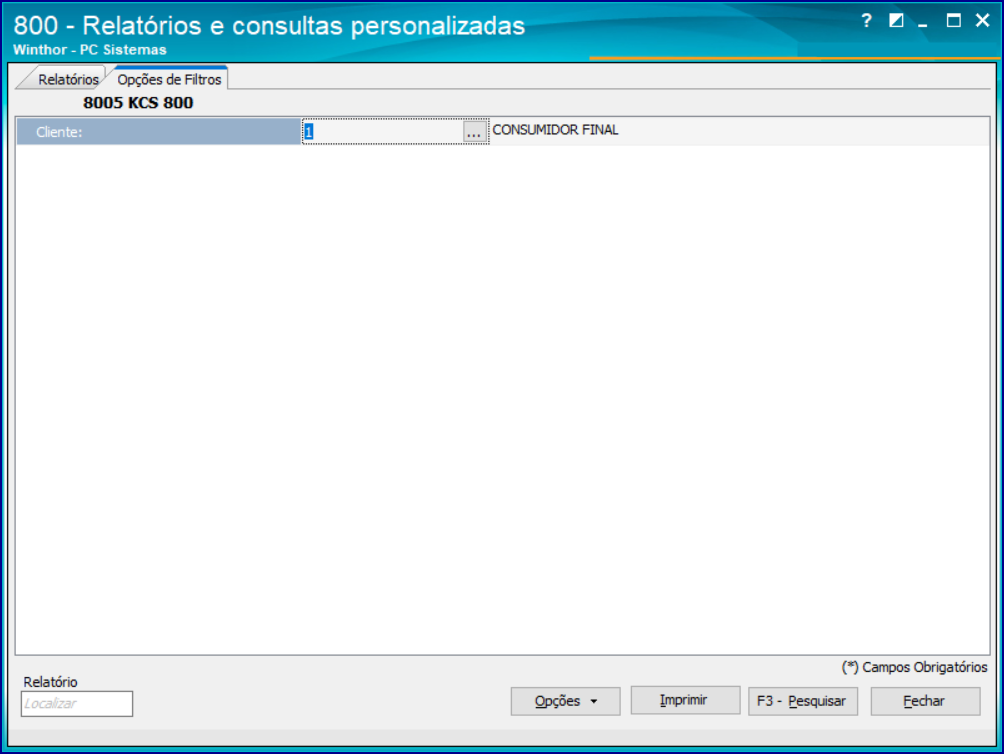
Confira abaixo a tela de pesquisa rápida, onde basta informar o código desejado e teclar “Tab” para que a pesquisa seja feita e o resultado seja exibido no campo logo à frente.
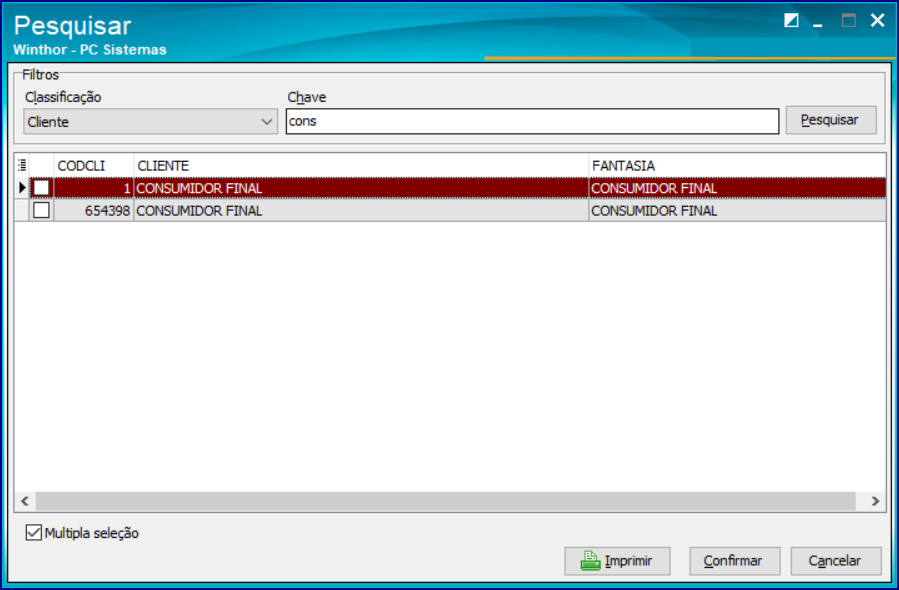
Esta é a tela de pesquisa detalhada, onde temos os seguintes componentes:
- Classificação: neste componente selecionamos o campo que será utilizado para efetuar a pesquisa, caso exista mais de um campo na lista de pesquisa;
- Chave: neste componente informamos o valor que será pesquisado para o campo selecionado no componente “Classificação”;
- Pesquisar: É o botão que aciona o processo de pesquisa;
- Grid: Local onde o resultado da pesquisa é exibido;
- Imprimir: A tela de pesquisa detalhada permite que o resultado da pesquisa seja impresso em forma de lista, com os mesmos campos utilizados na exibição da Grid;
- Confirmar: Após selecionar o item desejado, o botão “Confirmar” retorna para a tela de filtros, atribuindo ao campo de filtro o valor selecionado na tela de pesquisa detalhada. Esta função também pode ser executada através de duplo clique do mouse.
- Cancelar: O botão “Cancelar” retorna para a tela de filtros, não atribuindo valor ao campo de filtro. Esta função também pode ser executada através da tecla “Esc”.


2 Comentários