Dúvida
Como receber pedidos do Ifood no sistema Eleve Vendas?
Ambiente
Eleve Vendas – Delivery – A partir da versão 2.2.6
Solução
Para solucionar essa dúvida, realize os seguintes passos:
1. Na tela inicial do Eleve clique em Delivery;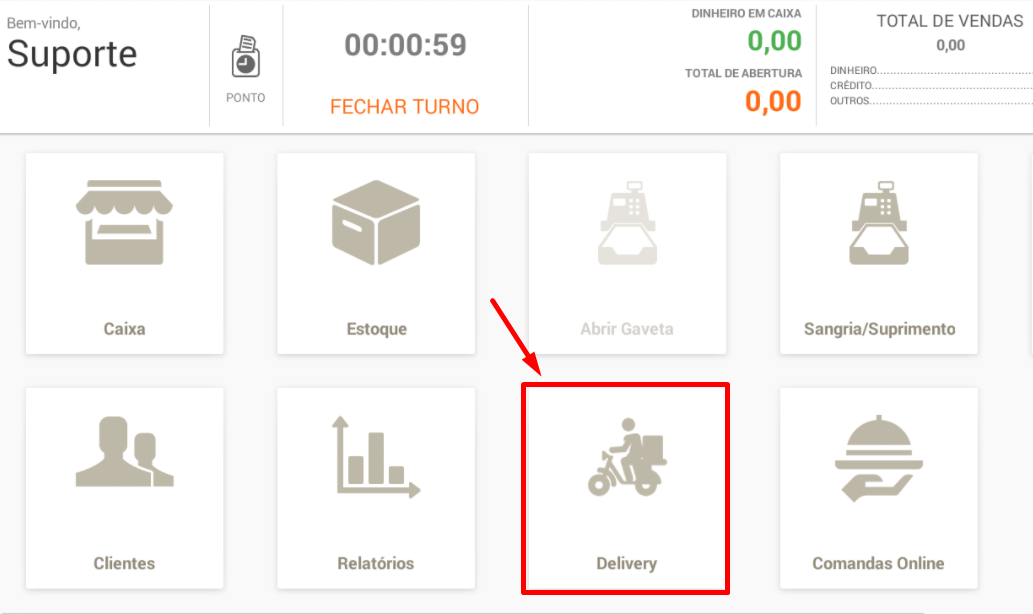
2. Para visualizar suas lojas cadastradas clique no ícone destacado abaixo;
3. Nessa tela é possível abrir ou fechar sua loja;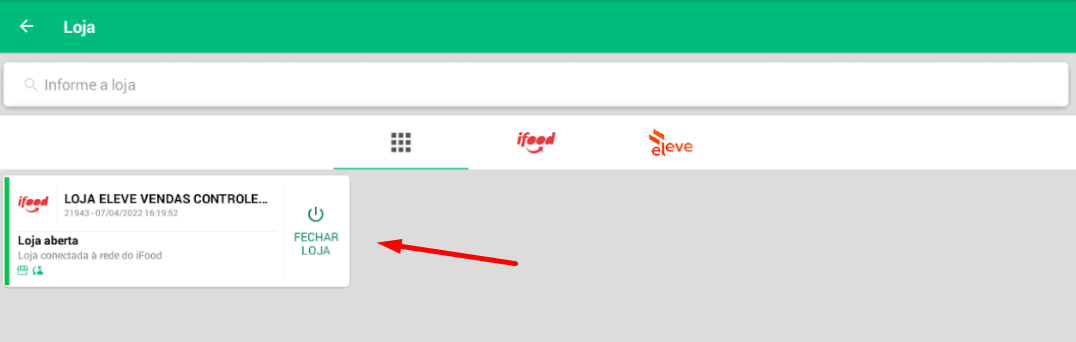
4. Voltando a tela de pedidos, os mesmos podem ser filtrados pela forma de integração, para ver somente os pedidos do Ifood, clique em cima do ícone do Ifood;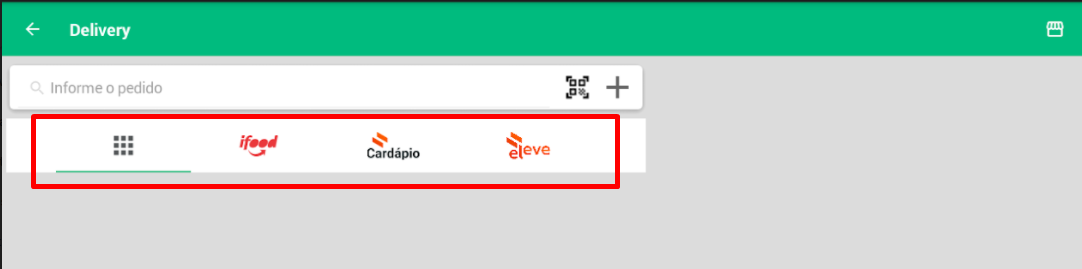
5. Ao receber um novo pedido, o mesmo ficará no status de Novos pedidos (azul) e um alerta sonoro será emitido em seu tablet;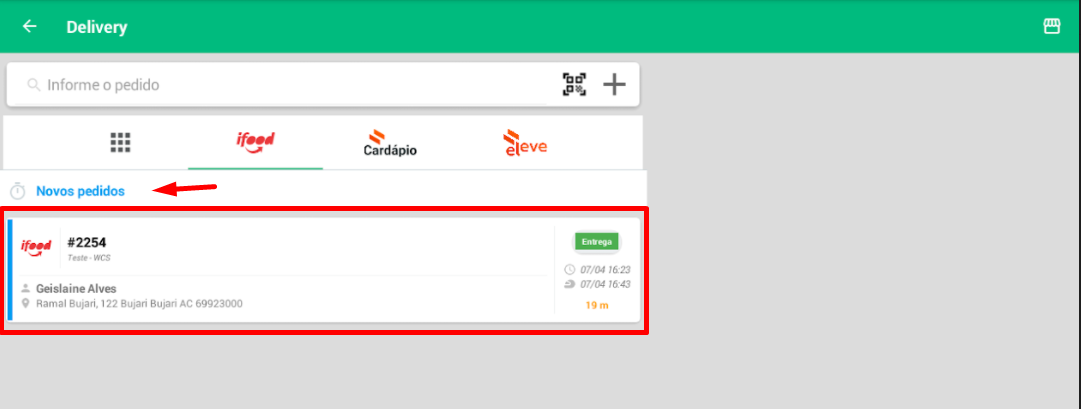
6. Também será apresentada uma notificação em seu tablet;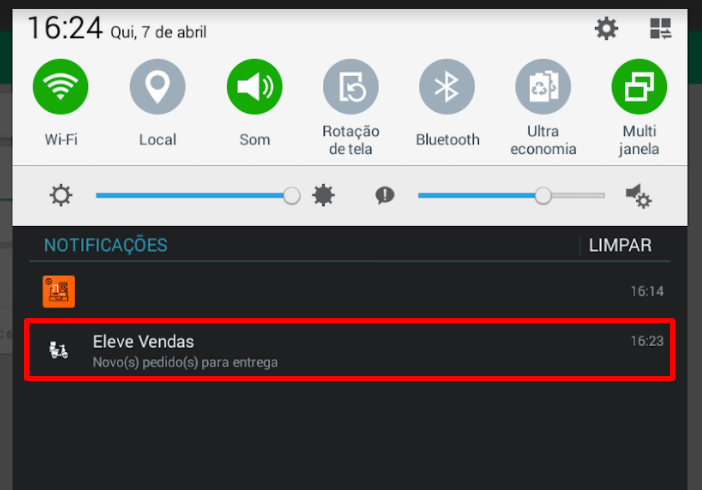
7. Clique no pedido para ver os detalhes do mesmo e clique em Aceitar para dar continuidade ao processo;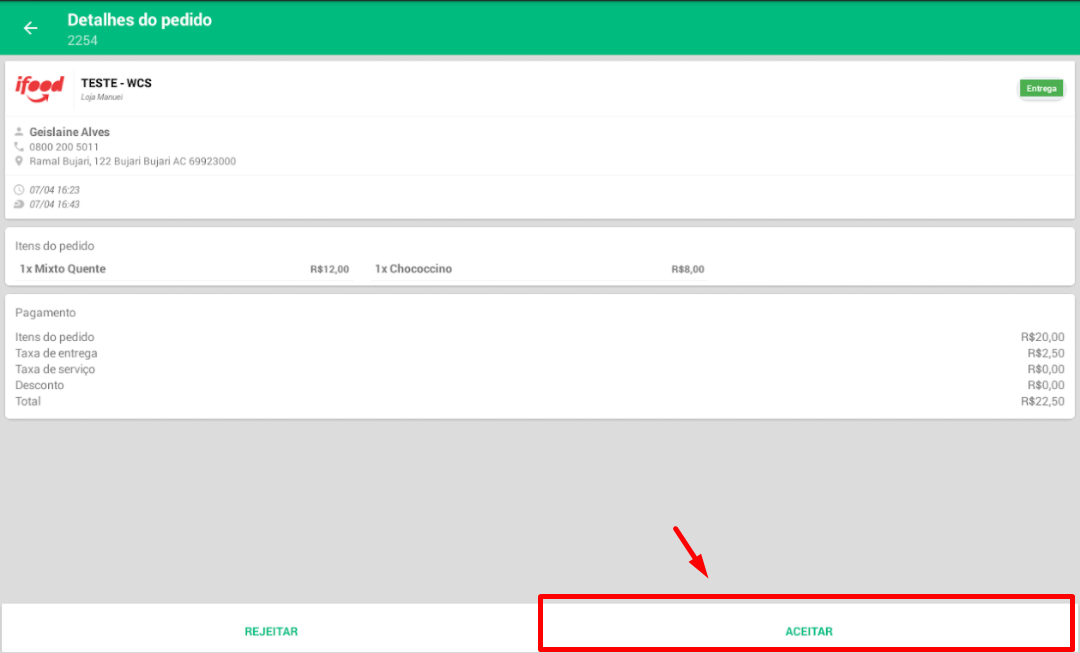
8. O status do pedido irá mudar para Preparação (verde), se desejar, clique no ícone de impressora para imprimir a conferência desse pedido ou reimprimir o mesmo no ponto de produção;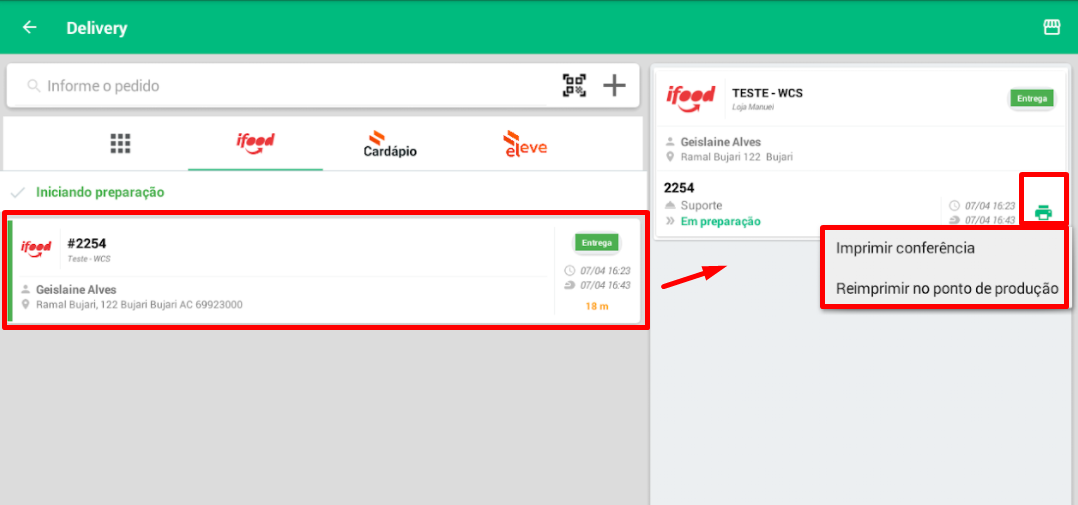
9. Após o pedido estar pronto para entrega, selecione o mesmo e clique em Pagar;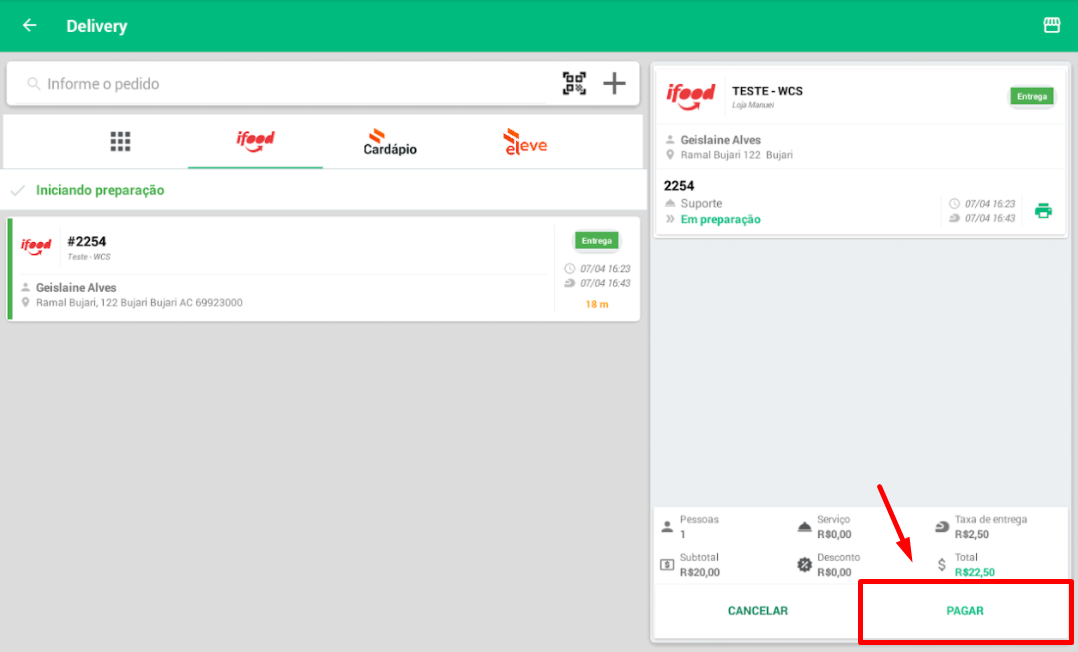
10. Será apresentada a taxa de entrega que não pode ser alterada pois essa informação vem do Ifood. Selecione o entregador que fará essa entrega e clique em Avançar;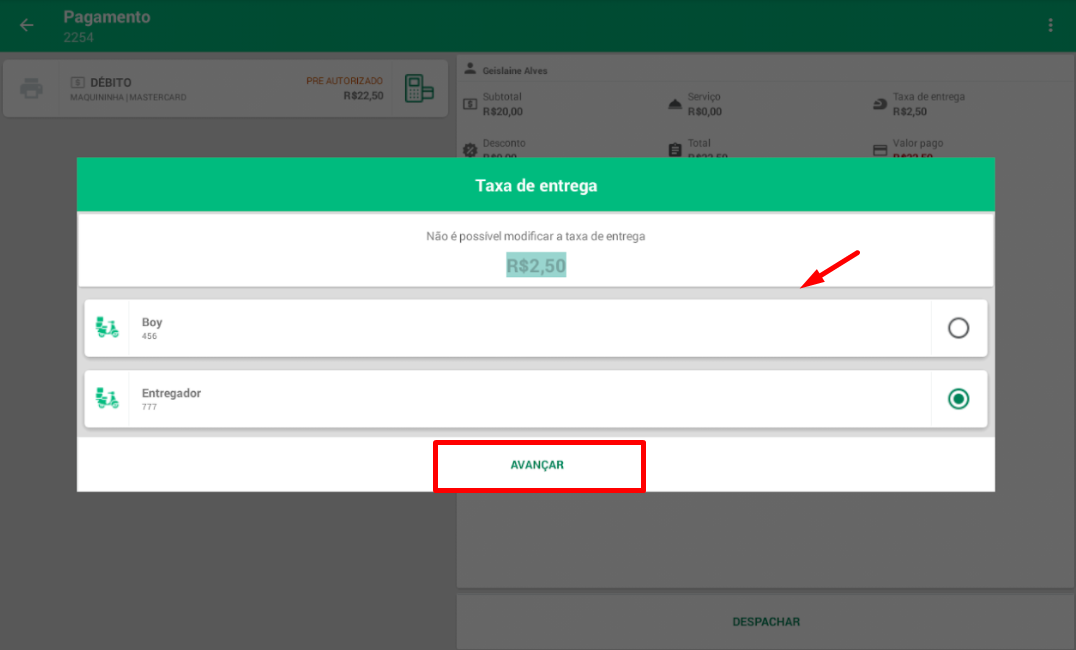
11. Em casos que o pagamento será feito em cartão na entrega, clique no ícone de maquininha para selecionar qual maquininha irá enviar;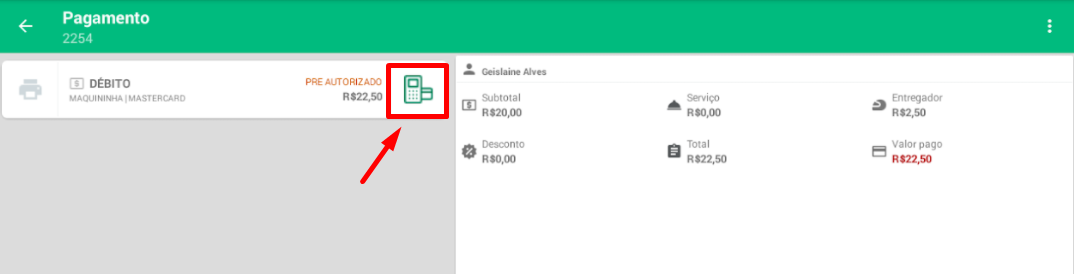
12. Selecione a máquina desejada, nesse caso usamos a Cielo;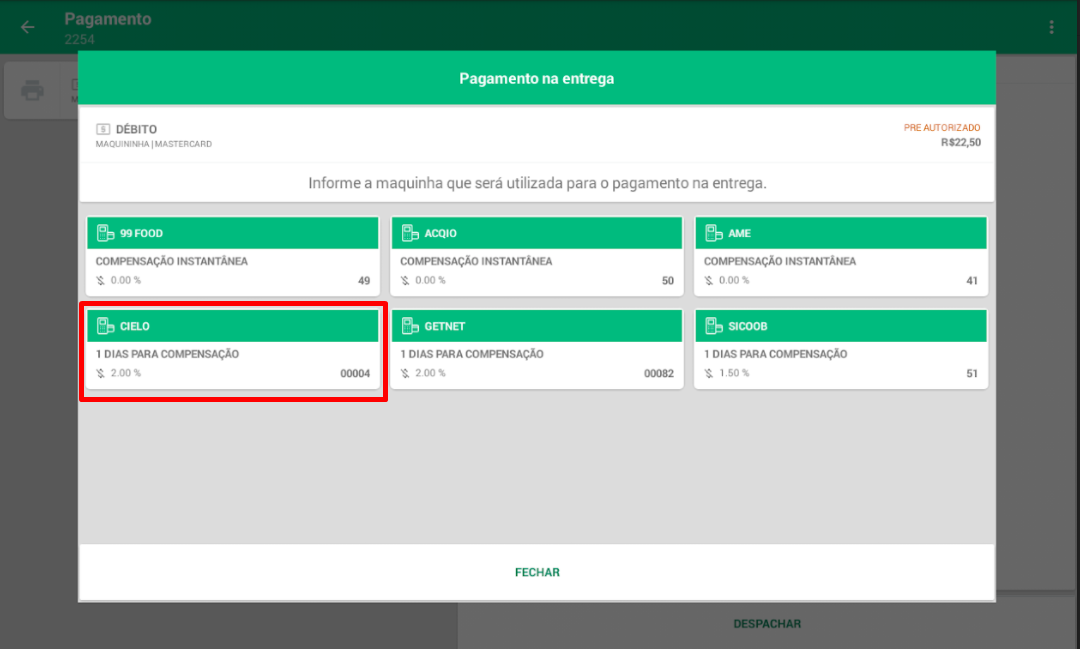
13. O sistema irá voltar para a tela anterior. Clique em Despachar e se desejar imprima o recibo da venda;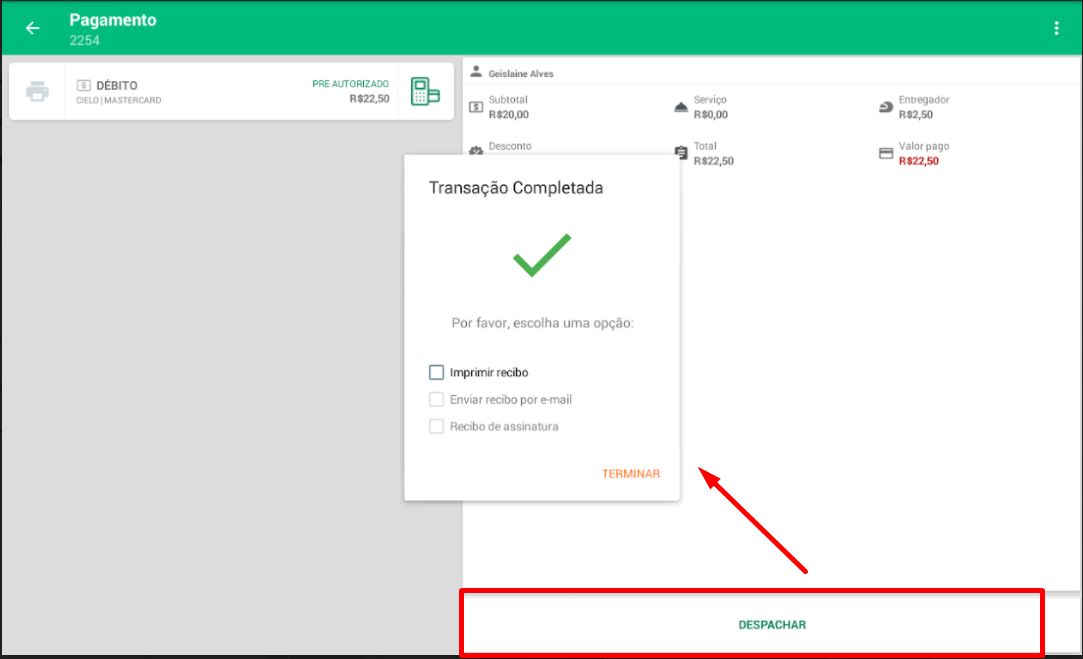
14. O status será atualizado para Enviando(1), assim que o entregador confirmar a entrega clique em Concluir(2) para finalizar o processo de venda, se o cliente confirmar o recebimento do pedido no Ifood o pedido será concluído de forma automática em seu Eleve;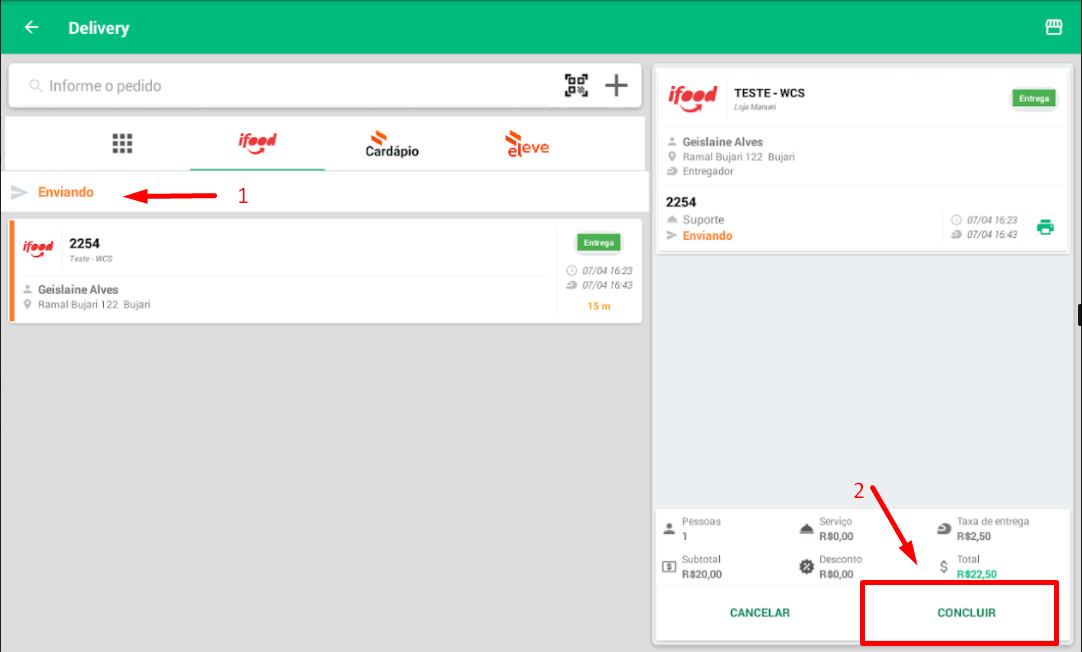
15. Sua venda foi finalizada e sairá da tela de Delivery, a mesma poderá ser localizado no histórico de vendas do Eleve;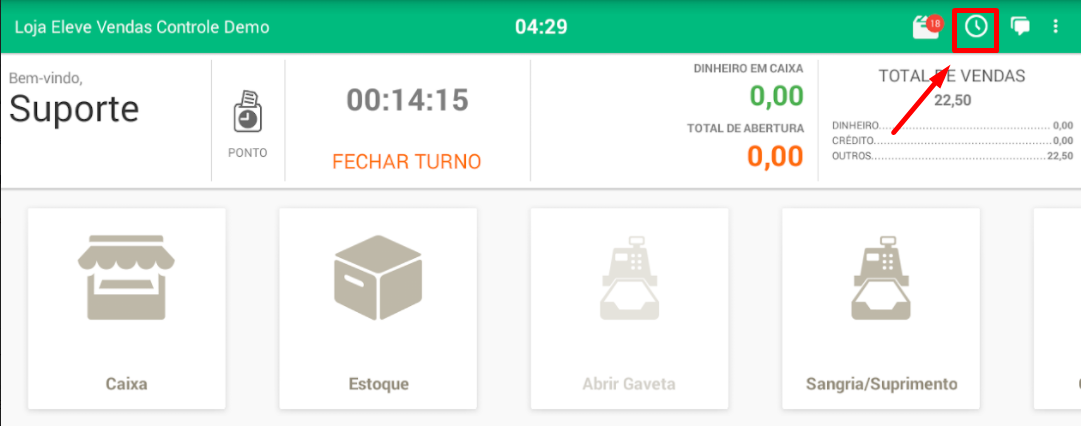
16. Todas as vendas serão apresentadas, inclusive as feitas pelo Ifood.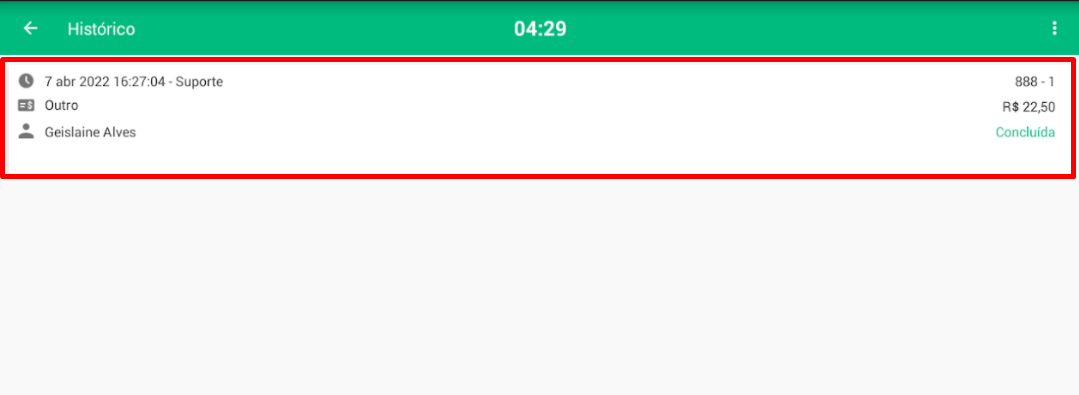
Caso ainda precise de ajuda, por favor entre em contato por um de nossos canais:
E-mail: suporte.elevevendas@totvs.com.br
Chat: https://chat.meueleve.com.br/
ELEVE- DELIV - Como receber pedidos do IFOOD no ELEVE
Por favor, entre para comentar.
0 Comentários