 Tempo aproximado para leitura: 00:01:00 min
Dúvida
Como acertar Carregamento na rotina 410?
Ambiente
TOTVS Distribuição Linha Winthor - 1 - Plano de Voo - A partir da versão 30
Solução
Para realizar o acerto de carregamento, siga os procedimentos abaixo:
1. Acesse a rotina 410 – Acertos de carga/caixa e clique o botão Acertar Carregamento;
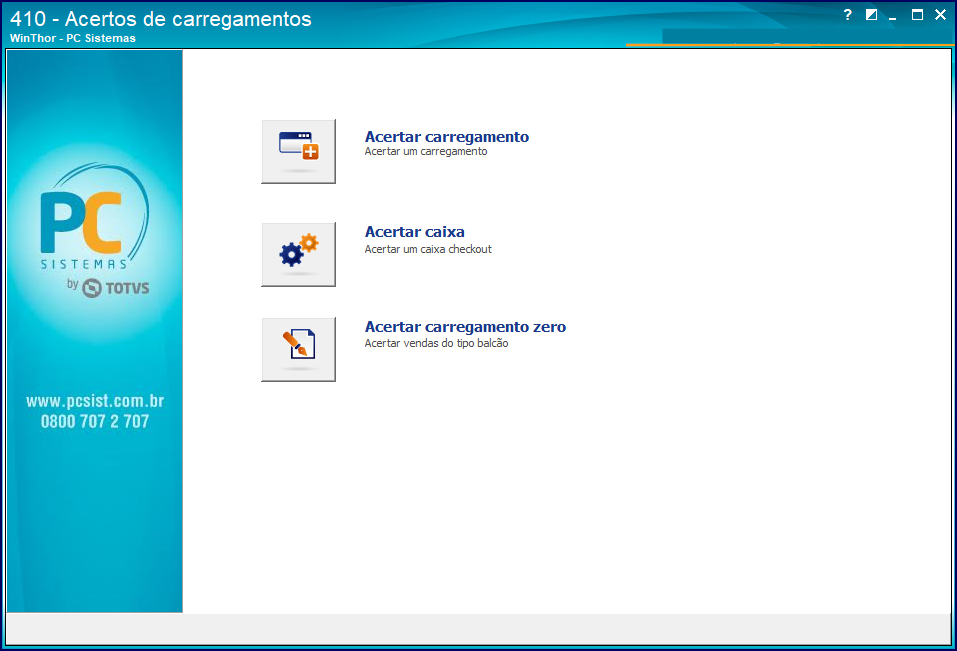
2. Verifique na caixa Ação as Informações sobre o processo, e na caixa Informações as funcionalidades de cada aba e as teclas de atalho;
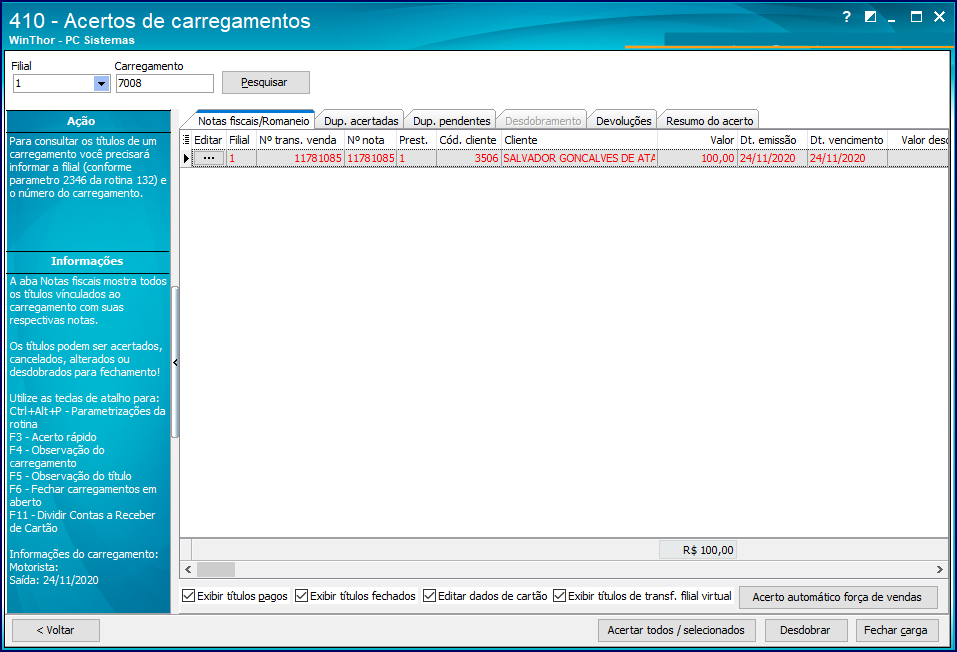
3. Informe a Filial. e o número do Carregamento e clique o botão Pesquisar, as informações dos títulos do carregamento serão visualizadas na planilha;
4. Edite os títulos conforme necessidade, optando por uma das formas abaixo:
- Na aba Notas Fiscais/Romaneio, clique o botão ... ,será exibida a tela Edição de título, confira todos os dados e clique o botão Confirmar.

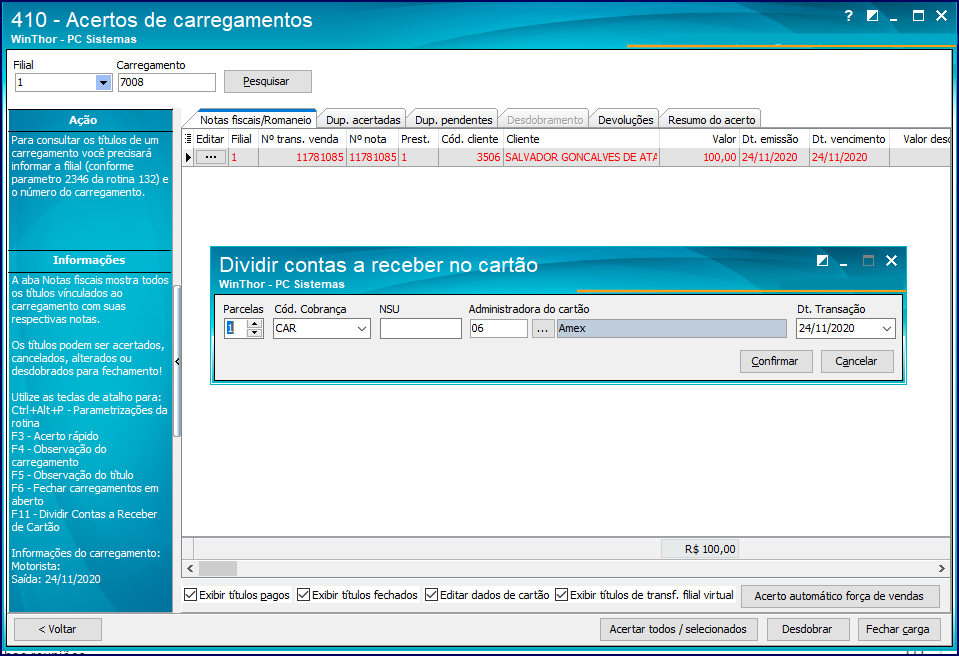
- Na tecla F11 do teclado, e na tela de Dividir contas a receber no cartão, confira todos os dados e clique o botão Confirmar.
- Selecione um ou mais títulos e clique o botão Desdobrar. Na caixa Desdobramentos, efetue as alterações necessárias e clique o botão Confirmar. Na caixa Extras, poderá ser calculado o Valor Juros e informado Valor guia ST(substituição tributaria) e Valor crédito.
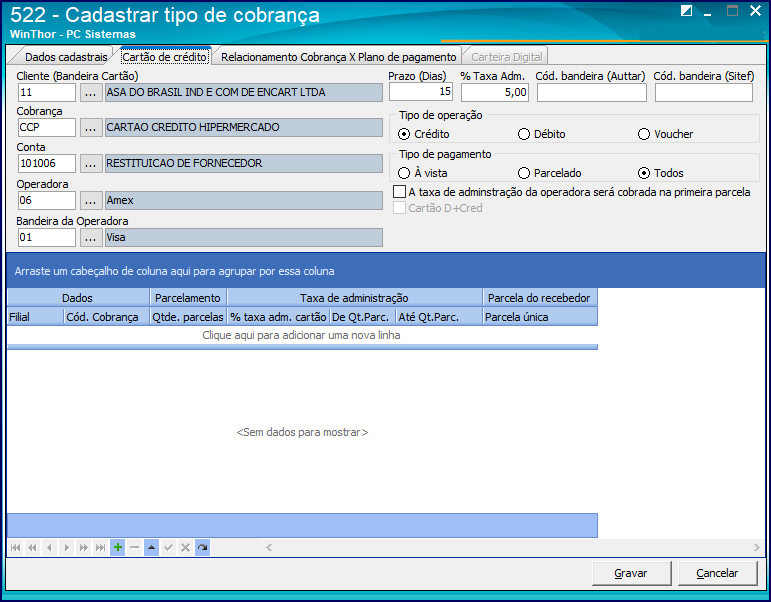
Quando o campo Cod. Cobrança for cartão de crédito:
- esta alteração irá retornar no campo Administradora do cartão a operador que estiver vinculada na cobrança (vinculo realizado na rotina 522 – Cadastro tip de cobrança, aba Cartão de crédito, campo Operadora);
- quando marcada na rotina 522 – Cadastro tipo de cobrança, aba Cartão de crédito, a opção A taxa de administração da operadora será cobrada na primeira parcela, a cobrança da taxa administrativa da operadora de cartão será cobrada tudo na primeira parcela.
5. Para acertar todos os títulos de uma só vez, clique o botão Acertar todos/selecionados
6. Para consultar e imprimir os títulos acertados, clique o aba Dup. acertadas;
7. Para consultar e imprimir os títulos pendentes, clique a aba Dup. pendentes;
8. Para visualizar as devoluções, clique a aba Devoluções, ela contém os seguintes totalizadores: Valor total de devoluções parciais, Valor total de devoluções totais, Valor total de devoluções.
9. Visualize ou imprima relatórios do resultado parcial de todo o processo na aba Resumo de acerto. Na caixa Totalizadores serão apresentados vários tipos de resultados e na caixa Opções de Filtragem poderão ser filtradas as informações que aparecerão na planilha. Clique o botão Fechar carga para confirmar todas as informações e finalizar o carregamento.
Importante
- A validação de desdobramentos/baixas de títulos efetuados no Força de Vendas, antes de baixar ou alterar título, é realizada nas rotinas 1203 – Extrato de Cliente, 1207 - Baixar Título, 1214 - Acompanhamento de Cobrança, 1228 - Agrupar contas a receber e 1286 - Baixar Título com Crédito de Cliente, não permitindo alterações nos títulos e sendo apenas possível acertar o carregamento para título através da rotina 410, garantindo que o mesmo desdobramento realizado no Força de Vendas seja realizado no WinThor. Para isto é necessário validar através da rotina 132 - Parâmetros da Presidência os parâmetros 2660 – Atualiza rota de clientes no momento da venda? e 2659 - Utiliza roteirização;
- Caso deseja imprimir o relatório da negociação feita no Força de Vendas, clique o botão
Imprimir relatório de desdobramento.
0 Comentários