Dúvida
Como configurar a Funcionalidade Grupo de Filiais para Movimentações?
Ambiente
Gemco Anywhere - Gemco Implement - Faturamento Parcial - Todas as versões
Solução
Para solucionar essa dúvida, siga os passos abaixo:
1. Acesse: Gemco Anywhere> Cadastros > Segurança: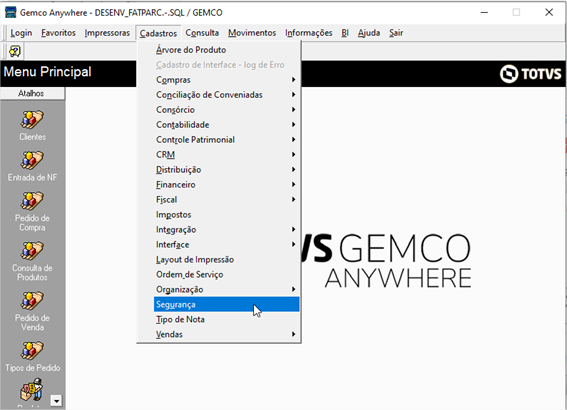
2. Selecione o Usuário, Grupo e clique em Configurações: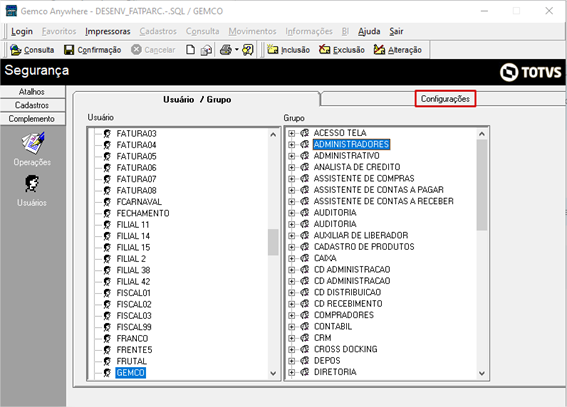
3. Em Formulário digite CADASTRO DE FILIAIS PARA MOVIMENTAÇÃO, habilite as opções ALTERAÇÃO, CONSULTA, EXCLUSÃO, INCLUSÃO e confirme: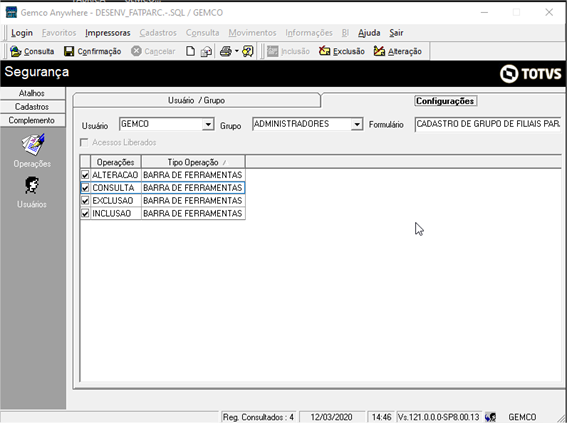
4. Em Formulário digite VENDA – PEDIDO, habilite as opções TRATAR GRUPO DE FILIAIS PARA MOVIMENTACOES e SELECIONA FILIAL DE SAIDA DA MERCADORIA e confirme: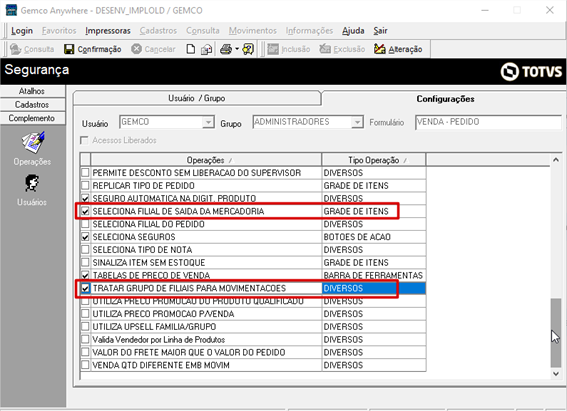
5. Acesse: Gemco Anywhere> Cadastros> Organização> Filial: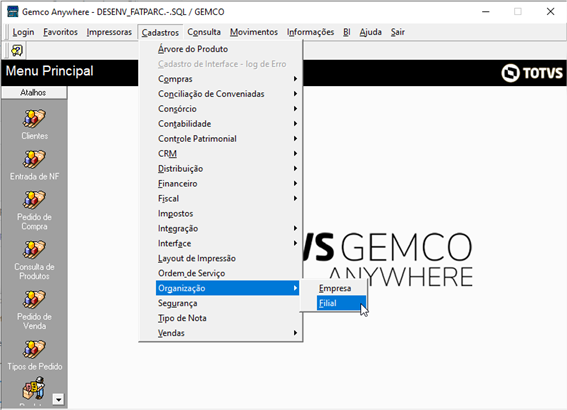
6. Na lateral esquerda da tela, em Cadastros, clique no botão Grupo de Filiais para Movimentação: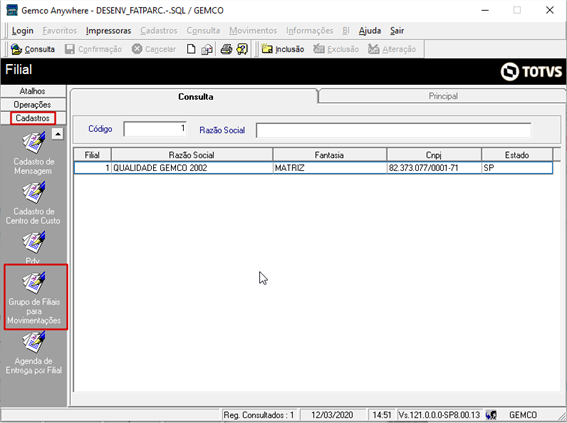
7. Clique em Inclusão: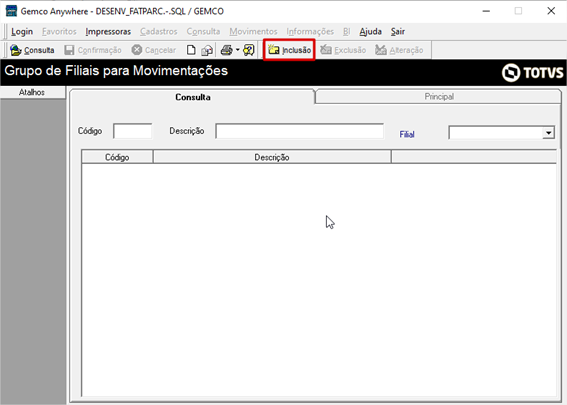
8. Ao acionar a opção INCLUSÃO serão apresentadas todas as filias ativas do Cadastro de Filial, onde será possível fazer as combinações de movimentações de acordo com a política adotada: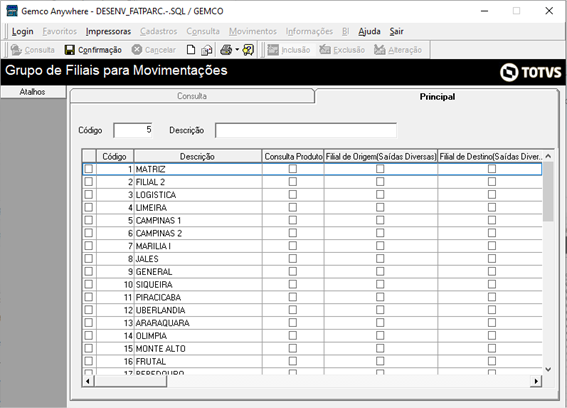
9. Funções disponíveis
- Consulta Produto: Essa opção serve para restringir na tela de consulta de produtos dados como estoque e movimentações por filial, onde apenas as filiais com a flag ativa terão os resultados apresentados.
- Filial de Origem (Saídas Diversas): Quando marcado, na tela de saídas diversas, a opção filial de origem ficará restrita apenas as filias com a flag.
- Filial de Destino (Saídas Diversas): Quando marcado, na tela de saídas diversas, a opção filial de destino ficará restrita apenas as filias com a flag.
- Filial do Pedido (Saídas Diversas): Quando marcado, na tela de saídas diversas, a opção de seleção da filial do pedido ficará restrita apenas as filias com a flag.
- Filial de Transferência (Pedido de Venda): Quando marcado as opções de transferência de mercadorias estarão restritas apenas as filiais com a flag.
- Filial de Saída (Pedido de Venda): Quando marcado, na tela de Pedido de venda faturamento parcial, a opção de seleção de filial de saída do pedido estará restrita as filiais com a flag.
Para facilitar o entendimento, nesse documento evidenciaremos a parametrização para Consulta de Produtos e geração de Pedido de Venda com Saída de Mercadoria permitida apenas para um determinado Grupo de Filiais.
10. Marque as flags na coluna de Consulta de Produtos, apenas nas Filiais para as quais o usuário terá acesso a consultar o estoque dos produtos dentro das Filiais que pertencem a esse Grupo: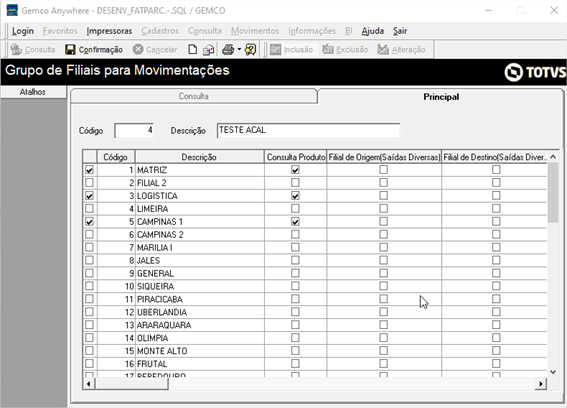
11. Marque as flags na coluna de Filial de Saída(Ped. Venda) apenas nas Filiais das quais será permitida a Saída de Mercadoria e confirme: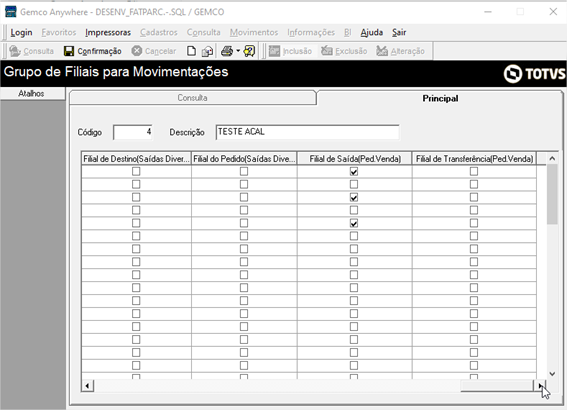
12. Ao consultar o Grupo, serão exibidas apenas as Filiais parametrizadas dentro dele: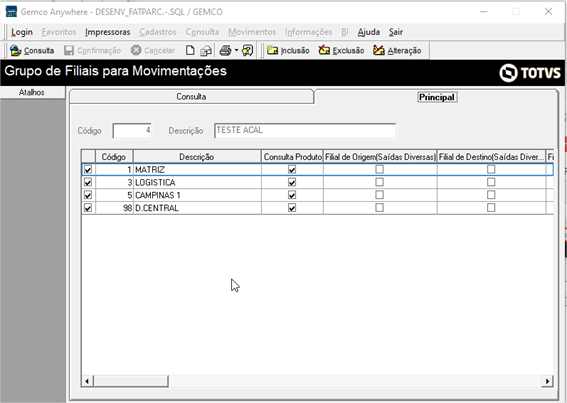
13. Vincule o Grupo criado, com a filial desejada. Acesse: Gemco Anywhere> Cadastros> Organização> Filial: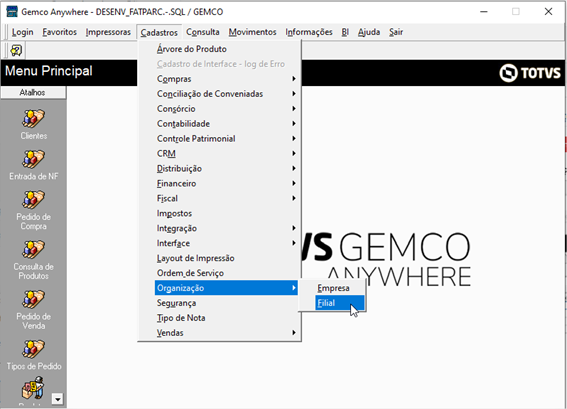
14. Clique em Alteração, na lateral esquerda da tela, em Operações, clique em Parâmetros Comerciais: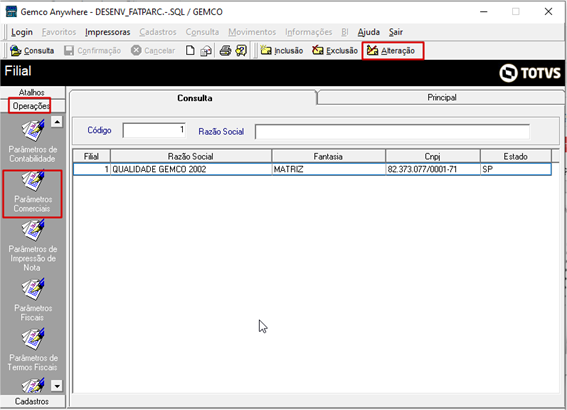
15. Na pasta Parâmetros 2 selecione o Grupo desejado no campo Grupo de Filiais para Movimentações e confirme: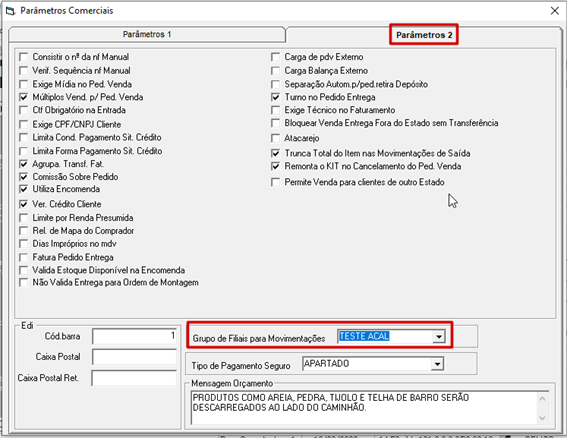
16. Após toda a parametrização, na tela de geração do Pedido de Venda, ao consultar um item será possível verificar o estoque do mesmo, no botão Características: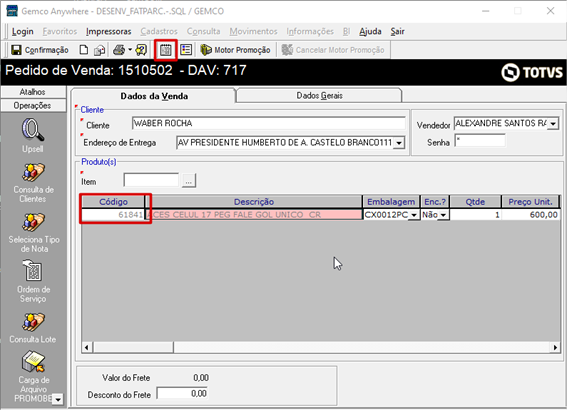
17. Na pasta Estoque, o Sistema irá exibir apenas o Estoque das Filiais que estão com a flag Consulta Produto marcadas no Cadastro de Grupo de Filiais para Movimentações: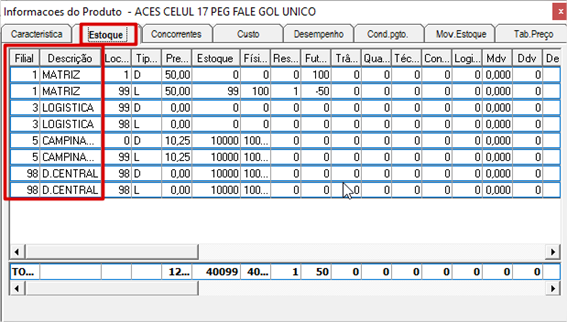
18. Na tela de geração do Pedido de Venda, na Grade de Itens, o Sistema irá exibir apenas as Filiais que estão com a flag Filial de Saída(Ped. Venda) marcadas no Cadastro de Grupo de Filiais para Movimentações: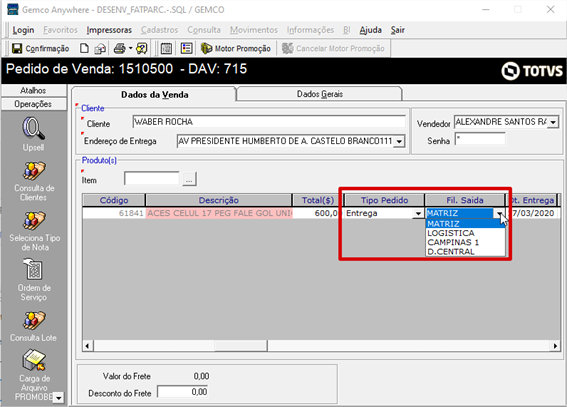
0 Comentários