Dúvida
Como instalar e configurar o aplicativo Meu PDV Móvel Moda?
Após configurado, o aplicativo estará integrado com o TOTVS Moda PDV, possibilitando que o vendedor bipe os produtos de seu cliente, pague com dinheiro, cartão de crédito ou débito e imprima o cupom fiscal.
Ambiente
TOTVS MODA - TOTVS MODA PDV - Meu PDV Móvel Moda - A partir da versão 1.5.4.apk
Solução
Para efetuar a instalação do aplicativo Meu PDV Móvel Moda, realize os seguintes passos:
1. Solicite ao consultor TOTVS responsável pelo acompanhamento de implantação ou ao suporte TOTVS, o acesso (Usuário e Senha) ao nosso FTP. Com ele, acesse o link: ftp://pdv.virtualage.com.br e realize o download do arquivo Meu PDV Móvel Moda .apk na versão disponível.
Segue exemplo:

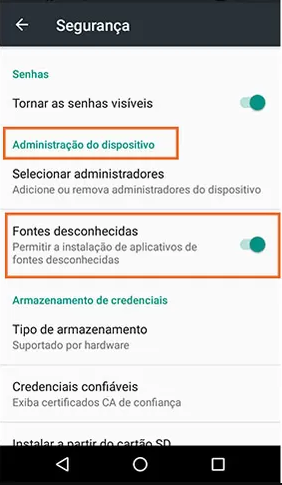
2. No seu dispositivo Smartphone Android em Configurações, libere a opção que permite executar aplicativos de terceiros em Fontes Desconhecidas.
3. Após o download efetuado, procure o ícone do aplicativo .apk (dependendo do dispositivo geralmente se encontra no ícone downloads ou pasta semelhante) e o execute, irá aparecer uma tela de configuração de IP do servidor do TOTVS Moda PDV. Nesta tela de configurações, deverá ser informado o endereço IP da máquina que está instalado o TOTVS Moda PDV, o qual será usado como retaguarda para o aplicativo. Pode-se obter o IP a ser configurado, da seguinte forma:
- Esteja na maquina onde o sistema TOTVS Moda PDV servidor está instalado;
- No meu iniciar do Windows pesquise por CMD;
- Abra o programa Prompt de Comando do Windows;
- Digite o comando ipconfig e tecle ENTER;
- Caso esteja conectado com a internet por cabo de rede, copiar o Endereço IPv4 do Adaptador Ethernet. Caso esteja conectado via Wi-Fi, copiar o Endereço IPv4 do Adaptador de Rede sem Fio Wi-Fi:

4. Após informado endereço de IPv4 nas configurações do dispositivo móvel, é necessário incluir a porta de acesso aos serviços do TOTVS Moda PDV, então ao final do endereço IPv4, inclua :55275.
Exemplo:


Para logar no aplicativo basta inserir os dados de usuário e senha, os mesmos utilizados no acesso do TOTVS Moda PDV.
Para sucesso no Login do app Meu PDV Móvel Moda o sistema TOTVS Moda PDV no computador servidor, deve estar aberto e para lançamento de vendas, além disto, o caixa também deve estar aberto.
Observações Importantes!
- Caso ao efetuar o login , seja apresentada a mensagem "Erro Network", deverá ser executado alguns procedimentos no computador onde o TOTVS Moda PDV está instalado. Veja abaixo no Saiba mais! como solucioná-lo.
- O dispositivo móvel precisa estar na mesma rede que o servidor do TOTVS Moda PDV.
- Caso apareça o erro "Failed to fetch" no acesso, pode ser que o IP configurado esteja errado.
Saiba mais!
Varejo - Moda - PDV - Como resolver o erro "Erro Network" ao abrir o aplicativo Meu PDV Móvel Moda?
0 Comentários