 Tempo aproximado para leitura: 00:05:00
Dúvida
Como utilizar EFD-REINF - Escrituração Fiscal Digital de Retenções e Outras Informações Fiscais no processo de Vendas?
Ambiente
Cross Segmentos - TOTVS Backoffice (Linha Logix) - Faturamento - Versão 12
Solução
1. Parâmetros
Deverão ser devidamente cadastrados os seguintes parâmetros no LOG00086 - Administração de Parâmetros Logix:
Os 3 parâmetros abaixo, quando preenchidos, farão com que sejam gerados no arquivo do REINF os valores de INSS - Instituto Nacional do Seguro Social das notas que possuem a natureza de operação vinculada ao parâmetro.
- vdp_ser_mo_aposen_esp_15_anos - Grupo Fiscal para serviços com aposentadoria especial em 15 anos: Deverá ser informado o grupo fiscal para as naturezas de operações que tratam do faturamento de serviços que permitem ao trabalhador a aposentadoria especial em 15 anos de contribuição. O grupo fiscal deverá estar previamente cadastrado no VDP4551/VDP10005 - Grupo Fiscal, com indicador igual a 2 - Natureza de operação.
- vdp_ser_mo_aposen_esp_20_anos - Grupo Fiscal para serviços com aposentadoria especial em 20 anos: Deverá ser informado o grupo fiscal para as naturezas de operações que tratam do faturamento de serviços que permitem ao trabalhador a aposentadoria especial em 20 anos de contribuição. O grupo fiscal deverá estar previamente cadastrado no VDP4551/VDP10005 - Grupo Fiscal, com indicador igual a 2 - Natureza de operação.
- vdp_ser_mo_aposen_esp_25_anos - Grupo Fiscal para serviços com aposentadoria especial em 25 anos: Deverá ser informado o grupo fiscal para as naturezas de operações que tratam do faturamento de serviços que permitem ao trabalhador a aposentadoria especial em 25 anos de contribuição. O grupo fiscal deverá estar previamente cadastrado no VDP4551/VDP10005 - Grupo Fiscal, com indicador igual a 2 - Natureza de operação.
Os 3 parâmetros abaixo devem ser preenchidos para que sejam feitas as validação durante a emissão da nota fiscal, onde o Sistema verifica o cadastro do item, se foi informado o tipo de serviço, e também vai habilitar o campo para informar o CNO - Cadastro Nacional de Obras.
- vdp_ser_mo_empre_parcl_esocial - Grupo fiscal para serviços de mão de obra empreitada parcial: Deverá ser informado o grupo fiscal para as naturezas de operação que tratam do faturamento de serviço referente a obra de construção civil para empreitada parcial. O grupo fiscal deverá estar previamente cadastrado no VDP4551/VDP10005 - Grupo Fiscal, com indicador igual a 2 - Natureza de operação.
- vdp_ser_mo_emprei_totl_esocial - Grupo fiscal para serviços de mão de obra empreitada total: Deverá ser informado o grupo fiscal para as naturezas de operação que tratam do faturamento de serviços referente à obra de construção civil para empreitada total. O grupo fiscal deverá estar previamente cadastrado no VDP4551/VDP10005 - Grupo Fiscal, com indicador igual a 2 - Natureza de operação.
- vdp_servico_mao_obra_esocial - Grupo fiscal para serviços de mão de obra: Deverá ser informado o grupo fiscal para as naturezas de operação que tratam do faturamento de serviços que não sejam de mão de obra de construção civil. O grupo fiscal deverá estar previamente cadastrado no VDP4551/VDP10005 - Grupo Fiscal, com indicador igual a 2 - Natureza de operação.
2. Cadastros
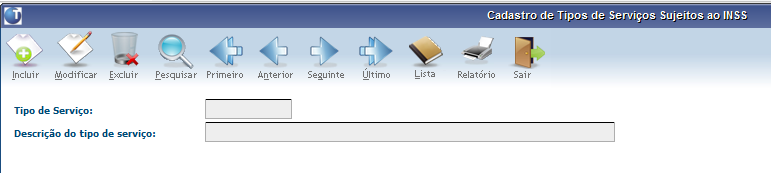
VDP10280 - Cadastro de tipos de serviço sujeitos ao INSS
Deverão ser devidamente cadastrados os tipos de serviço sujeitos ao INSS conforme códigos disponibilizados na Tabela 6 do Anexo I dos layouts da EFD-REINF.
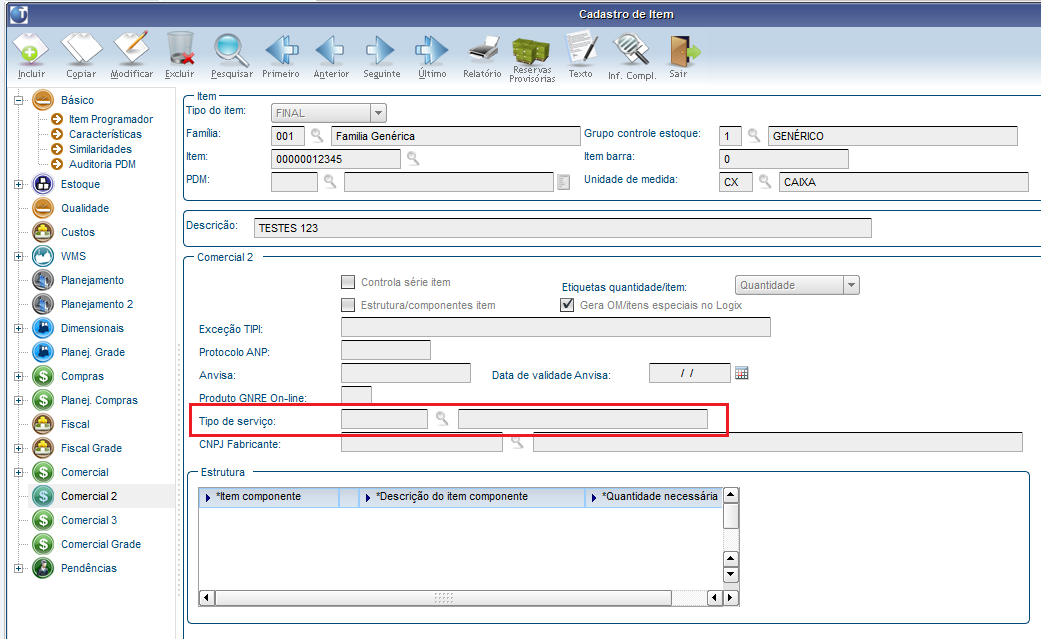
MAN10021 - Cadastro de Itens
Na aba Comercial 2 deve-se cadastrar o Tipo de serviço relacionado ao item. Este tipo de serviço deverá estar devidamente cadastrado no VDP10280.
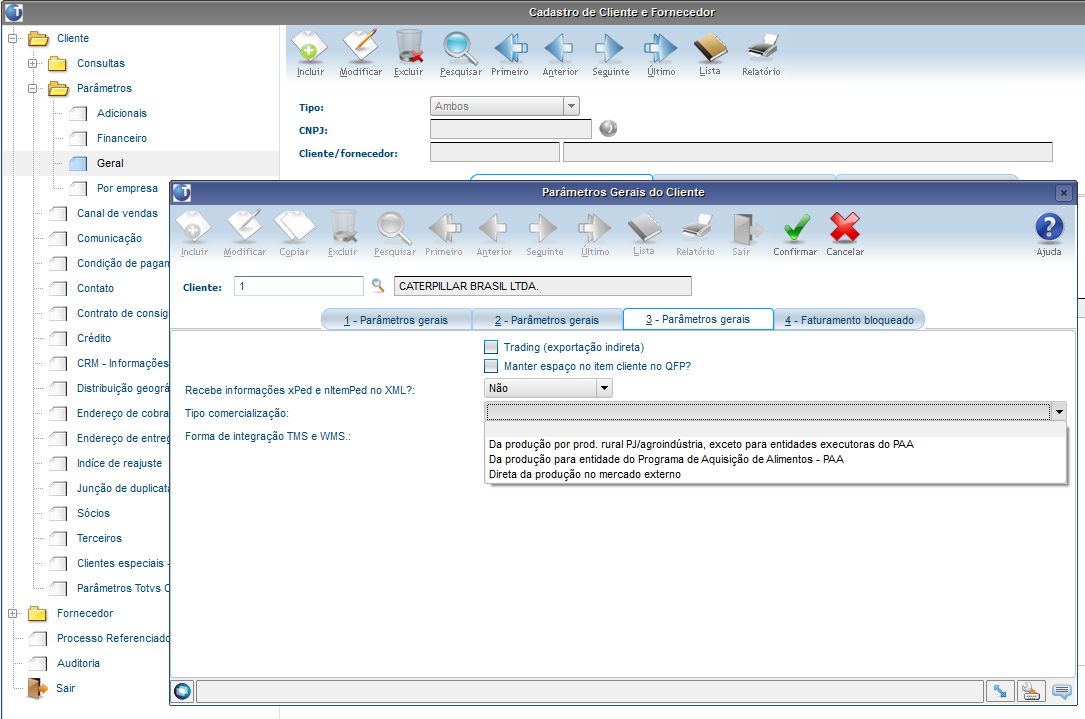
VDP10000 - Cadastro de clientes/fornecedores
No cadastro do cliente, na aba Parâmetros > Geral > aba 3 - Parâmetros gerais, deve-se cadastrar os tipos de comercialização. Esta informação será utilizada no evento R-2050.
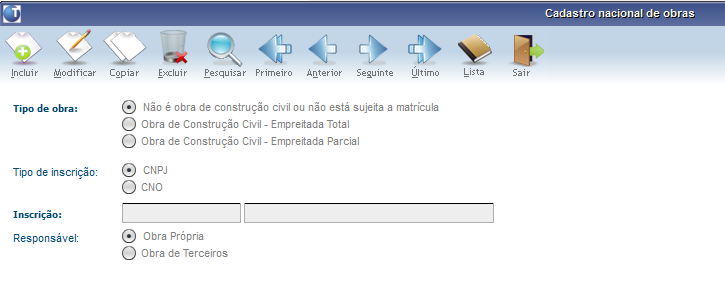
VDP10091 - Cadastro nacional de obras
O CNO - Cadastro Nacional de Obras refere-se ao registro perante a Receita Federal do Brasil das informações específicas de obras de construção civil, seja para pessoa física ou para pessoa jurídica. O CNO foi criado para substituir o cadastro especifico do INSS, que emite as matrículas CEI - Cadastro Específico do INSS de obras de construção civil.
Quem deve se inscrever:
- O proprietário do imóvel, dono da obra, inclusive o representante de nome coletivo, ou incorporador da construção civil, pessoa física ou pessoa jurídica;
- A empresa construtora, quando contratada para execução de obra por empreitada global;
- A empresa líder de consórcio, no caso de contrato para a execução de obra de construção civil mediante a empreitada total, celebrando em nome das empresas consorciadas;
- O consórcio, no caso de contrato para execução de obra de construção civil mediante empreitada total, celebrado em seu nome.
3. Pedidos de Venda e Faturamento
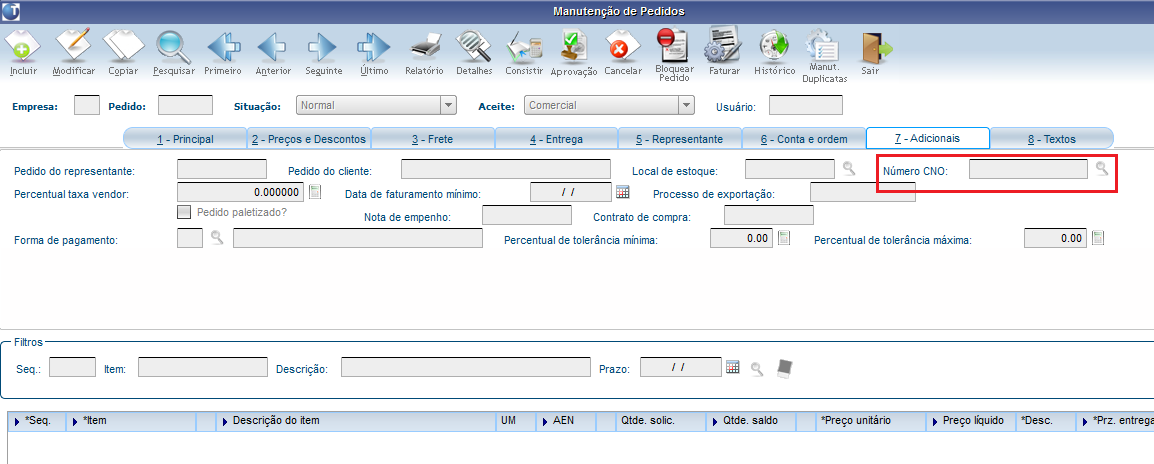
VDP20000 - Digitação de pedidos
Na inclusão do pedido, caso a natureza de operação esteja devidamente cadastrada em algum grupo fiscal e também relacionada com algum parâmetro do LOG00086, informar o número do CNO na aba 7 - Adicionais.
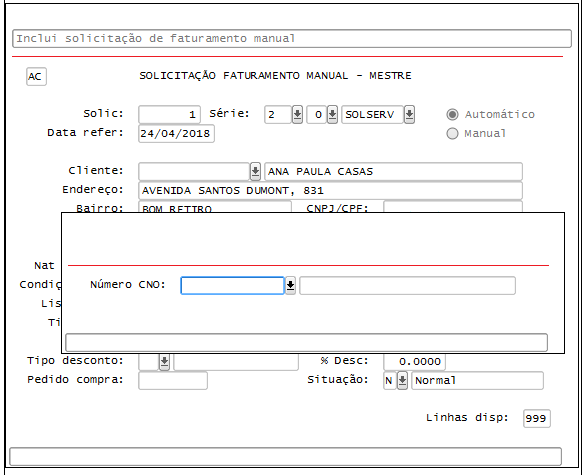
VDP0746 - Inclusão de solicitação de faturamento manual
Na inclusão da solicitação de faturamento manual, caso a natureza de operação esteja devidamente cadastrada em algum grupo fiscal e também relacionada com algum parâmetro do LOG00086, será aberta uma tela para informar o número do CNO.
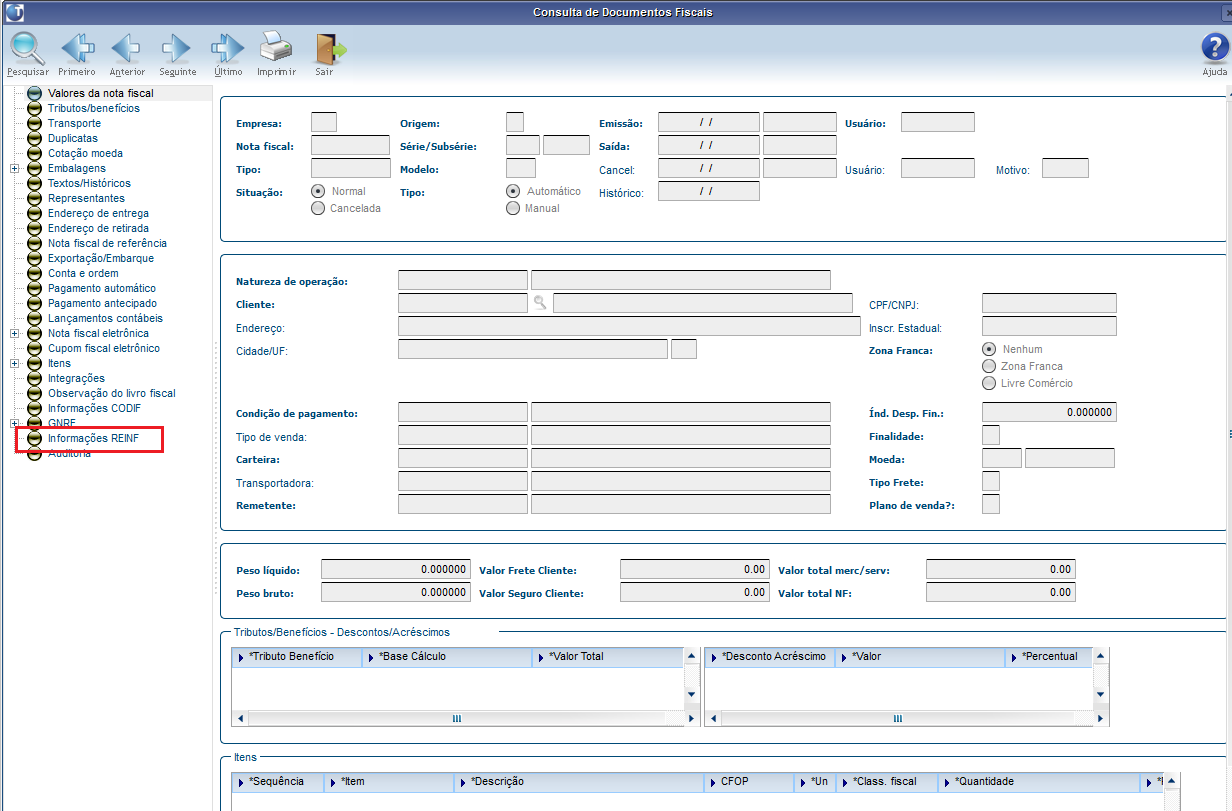
VDP40005 - Consulta de Nota Fiscal
É possível consultar o número do CNO gerado no faturamento através da opção Informações REINF que se encontra na tree do programa.
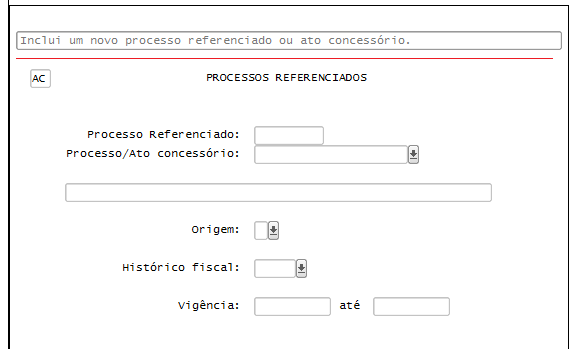
OBF9842 - Processos referenciados
Para atender o envio dos eventos R-2020 e R-2050 ao REINF, são necessárias informações dos processos judiciais e administrativos ligados às notas fiscais de serviço e ao tributo INSS.
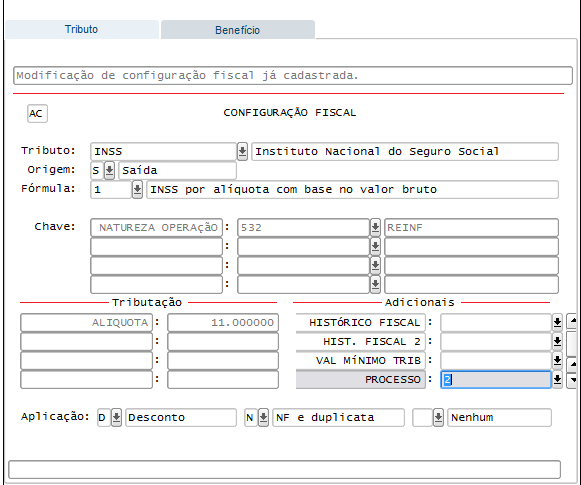
Para relacionar estes processos às notas fiscais, são utilizados os processos referenciados no OBF9842 informados no pedido por cliente e tributo, e na configuração fiscal por tributo.
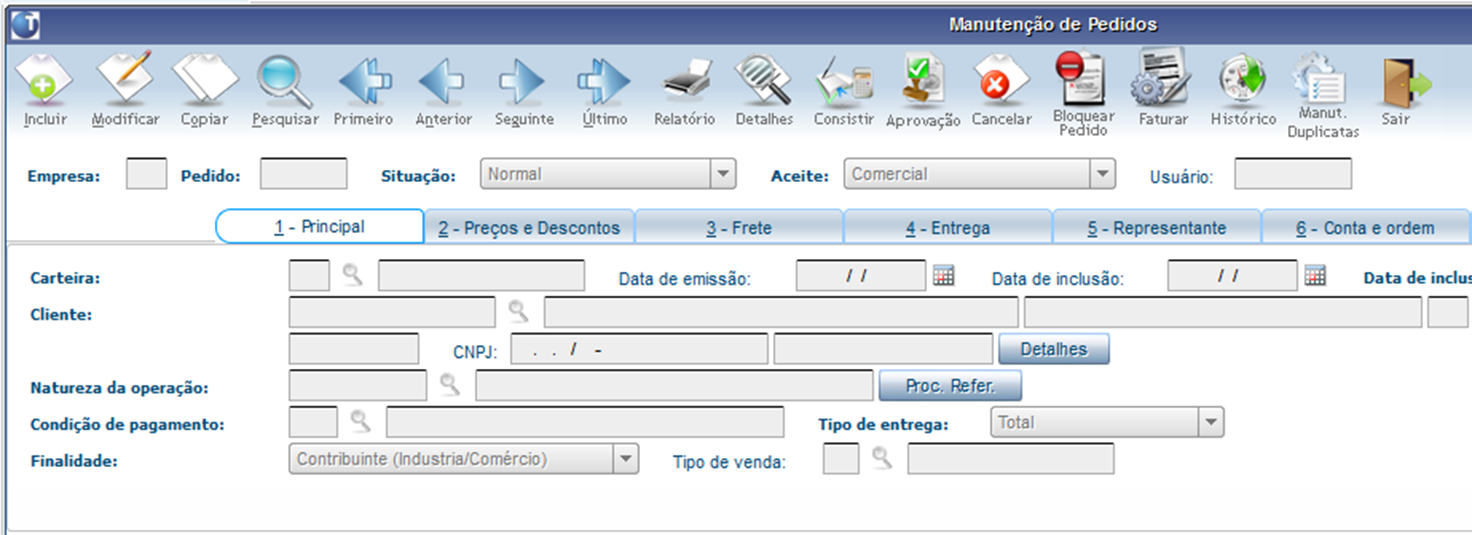
VDP20000 - Inclusão de Pedidos
Feita a configuração, caso o cliente tenha processos referenciados cadastrados no VDP10000, na inclusão do pedido o botão Proc. Refer será habilitado para o cliente escolher quais processos ele deseja referenciar.
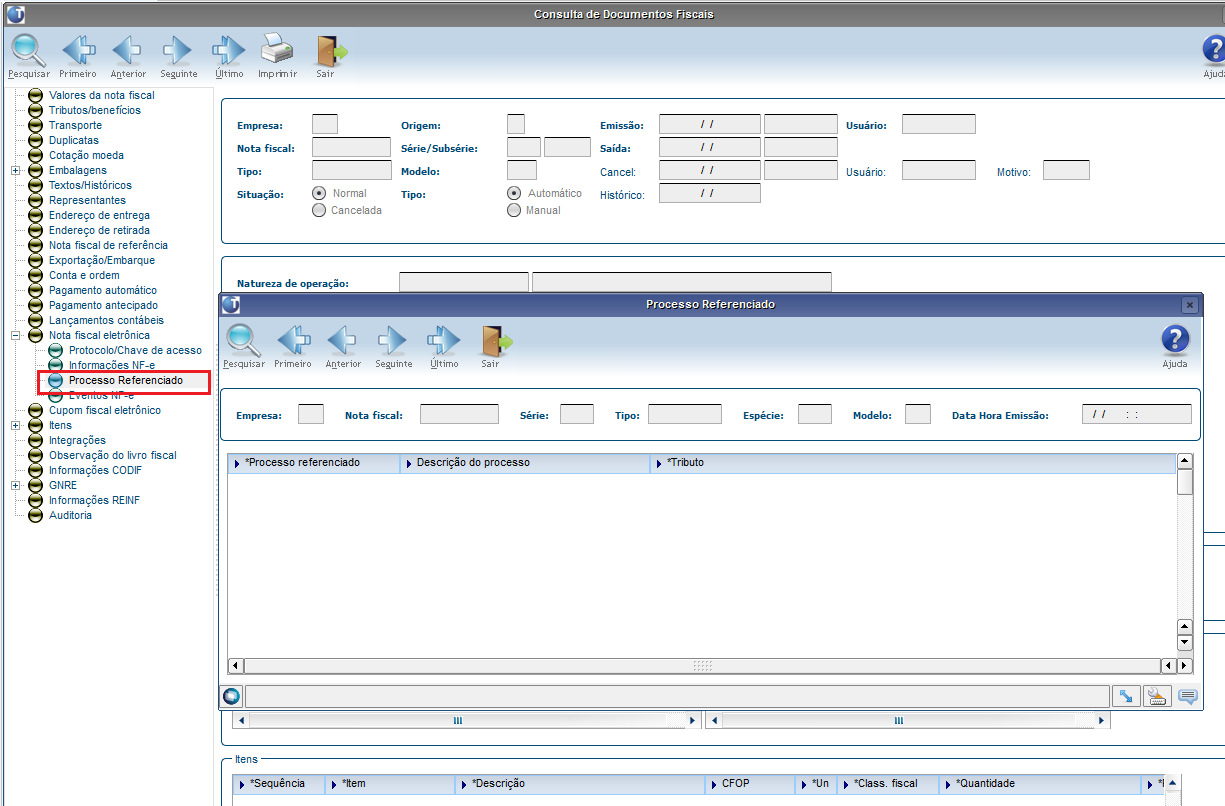
Depois que for realizado o faturamento, a consulta dos processos referenciados pode ser feita através da opção Nota Fiscal Eletrônica > Processo referenciado do VDP40005.
0 Comentários