Neste artigo veremos as funções mais utilizadas:
- Funções PDV
- Atualização de cadastros
- Consultar Campanhas Ativas
- Manutenção de trocas pendentes
- Recibo de entrada NF-e
- Recibo de inventario
- Atalho do PDV
- Funções PDV
Para exibir as funções do PDV, toque em Operações caixa - Funções PDV ou pressione as teclas de atalho “SHIFT + M” em seu teclado.
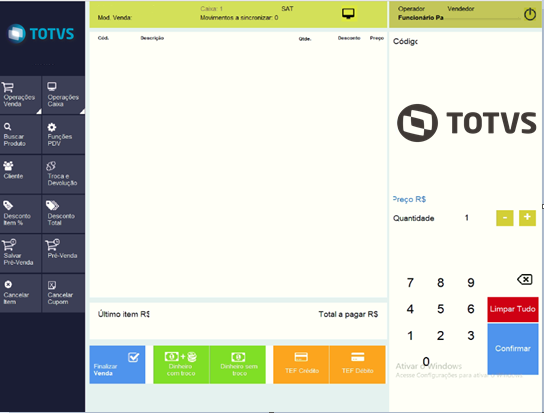
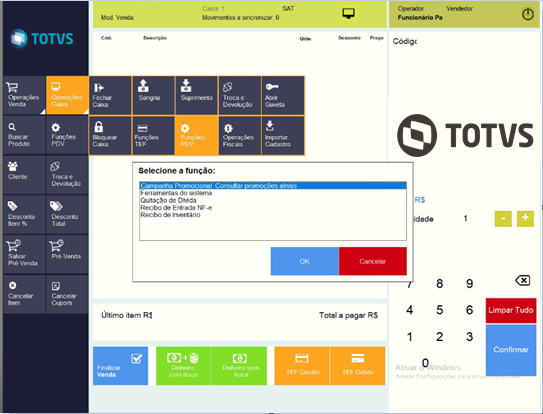
- Atualização Cadastral
Para atualizar base de cadastro no PDV, podemos realizar de duas maneiras.
- Pressionando tecla “R” em seu teclado.
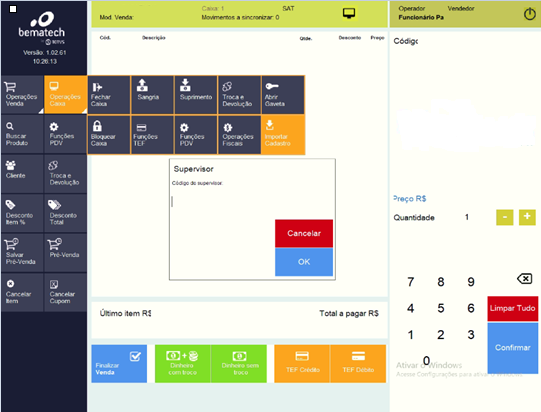
- Operações caixa – Importar cadastro
Em seguida será solicitado um código e senha e em seguida clique em "ok".
Clique em "SIM" para atualizar.
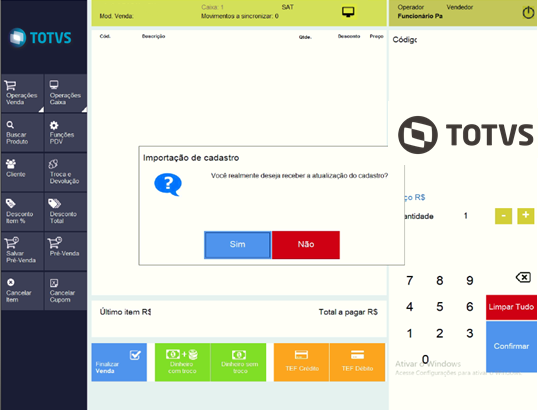
Em seguida clique em "OK" para confirmar atualização.
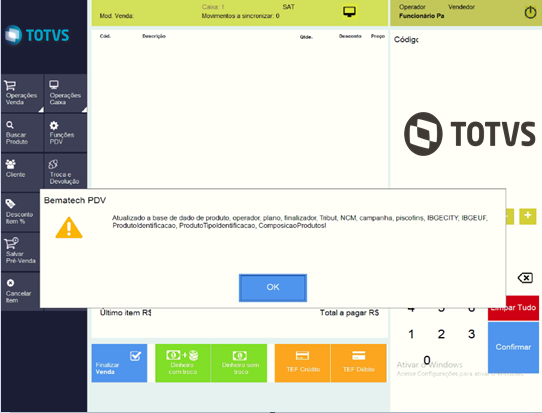
- Consultar campanhas ativas
Para consultar as campanhas ativa em sua loja clique em Operações Caixa – Funções PDV - Consultar campanhas ativas.
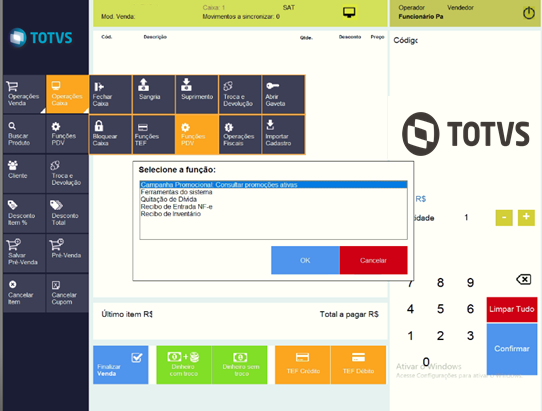
Serão exibidas todas as campanhas ativas cadastradas no motor de promoções para sua loja.
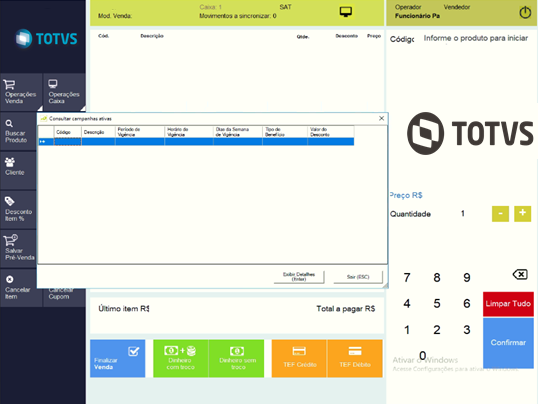
- Manutenção de trocas pendentes.
Essa ferramenta se faz necessária por exemplo, quando um funcionário gerar uma troca indevidamente, a mesma ficará pendente, acessando este menu é possível realizar a exclusão da mesma. Para isso siga o procedimento abaixo.
Para consultar as trocas pendentes clique em Operações Caixa – Funções PDV – Ferramentas do sistema.
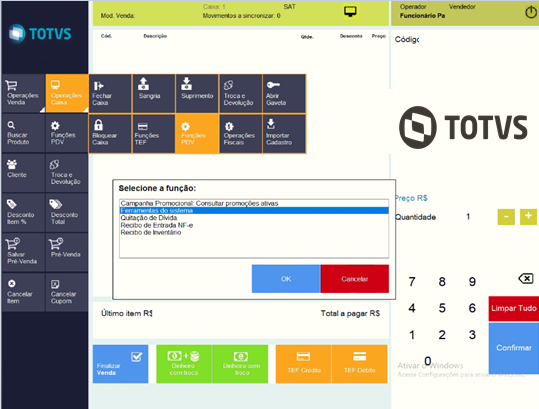
Em seguida clique em Manutenção de trocas pendentes.
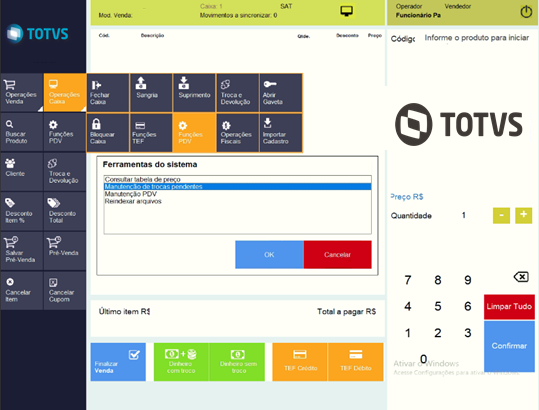
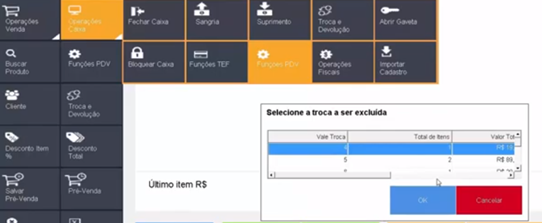
Serão exibidas todas as trocas existentes e caso deseje excluir selecione-a e clique em “OK” e confirme exclusão clicando em “SIM”
- Recibo de entrada NF-e
Ao receber mercadorias na loja é possível emitir pelo PDV um recibo da
entrada da nota fiscal.
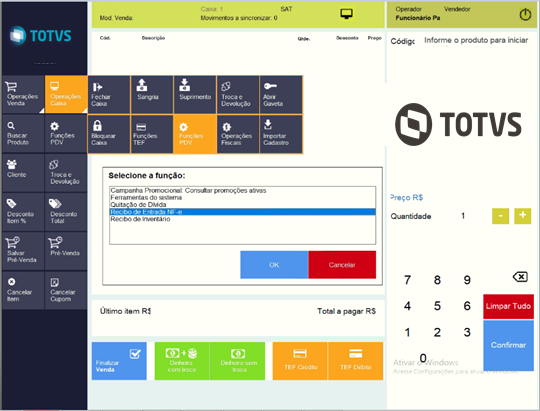
Para realizar a impressão do recibo clique em Operações Caixa –Funções PDV -Recibo de entrada NF-e
 se
se
Ou também pode realizar clicando em Funções PDV - Recibo de entrada NF-e
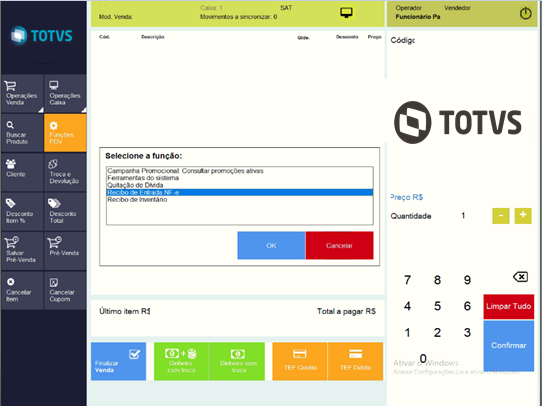
Sera solicitado os seguintes dados abaixo:
- CNPJ do fornecedor
- Data da emissão da nota
- Série da nota
- Número da nota
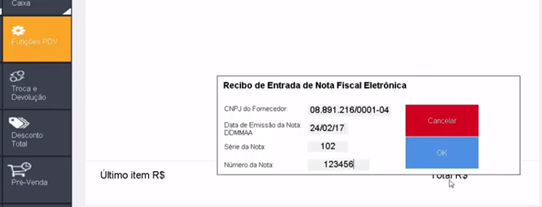
Após informar os dados, clique no botão "OK" para realizar impressão.
- Recibo de inventário.
Para realizar impressão do comprovante clique em Operações Caixa – Funções PDV – Recibo de inventario.
Para localizar inventário no sistema informe o período e em seguida clique e “OK”,.
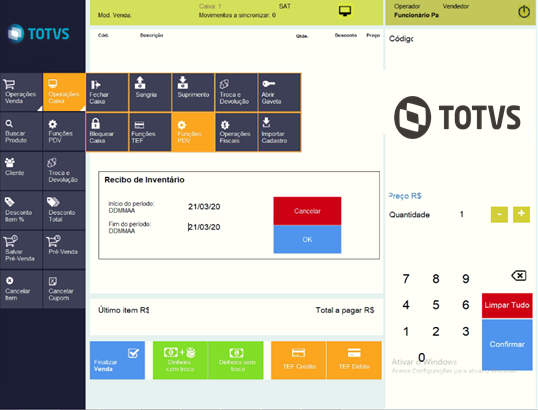
Em seguida serão listado os inventários encerrados, selecione o desejado e clique em “Ok" para realizar impressão do comprovante
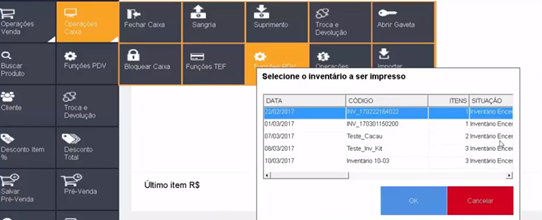
- Atalhos do PDV
Para visualizar todos os atalho que PDV fornece para facilitar em suas vendas pressione o as teclas “SHIFT + F1” em seu teclado que será exibido todos os comandos permitidos em seu PDV.
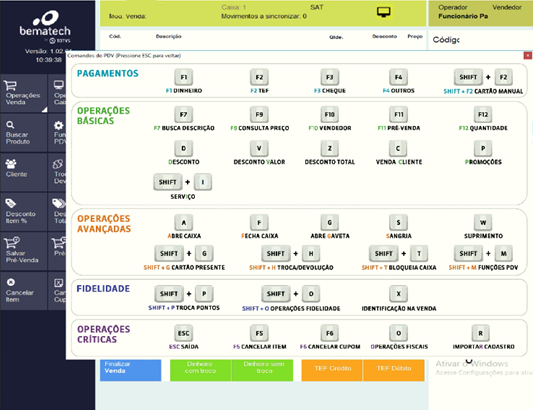
Para sair fechar essa tela aperte tecla "ESC" em seu teclado.
0 Comentários