Dúvida
Como realizar consulta de Vendas por Vendedor?
Ambiente
TOTVS Varejo - TOTVS Moda - Faturamento
Solução
Para consultar Vendas por Vendedor, realize os seguintes passos:
1. Acesse o componente FISFL024 - Consulta Venda/Compra por Vendedor/Comprador, através do campo Procurar... na Lupa e tecle Tab ou Enter;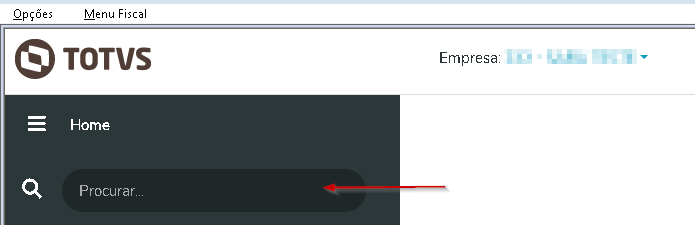
2. No campo Empresa, informe a empresa desejada, ou acione o campo Seleção para ser habilitada a tela GERFL041, e marque o fleg no checkbox na lateral na empresa desejada e clique no campo Confirmar para retornar a tela FISFL024;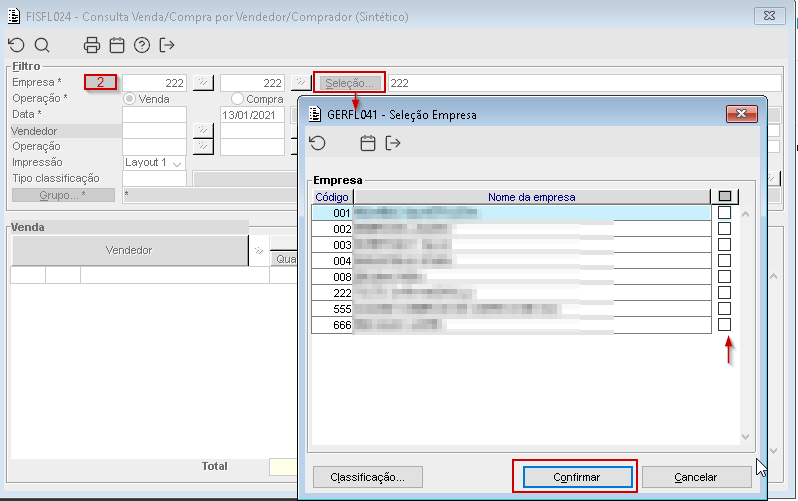
3. No campo Operação, selecione o tipo de operação Venda;
4. No campo Data, informe da data que deseja;
5. No campo Vendedor, informe o código do vendedor, ou clique na flecha para ser habilitada a tela PESFL021. Neste, selecione o vendedor desejado e dê um duplo clique no código para retornar a tela FISFL024;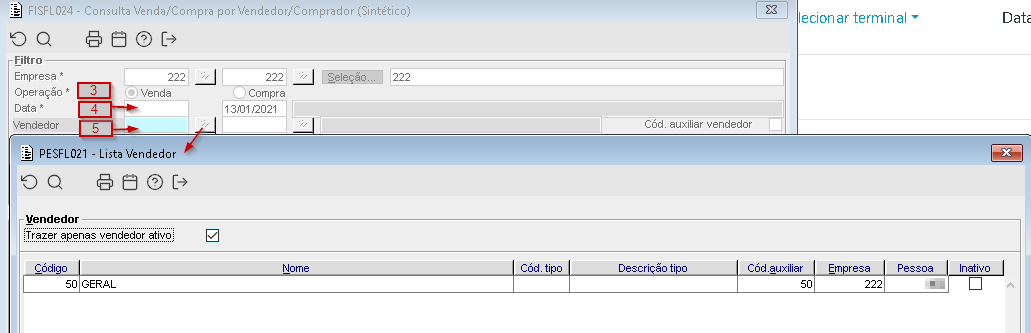
6. No campo Operação, informe a operação de faturamento desejada;
7. Caso deseje listar as informações por transação, marque o fleg Listar por transação;
8. Caso deseje, informe o Tipo de Classificação e Classificação;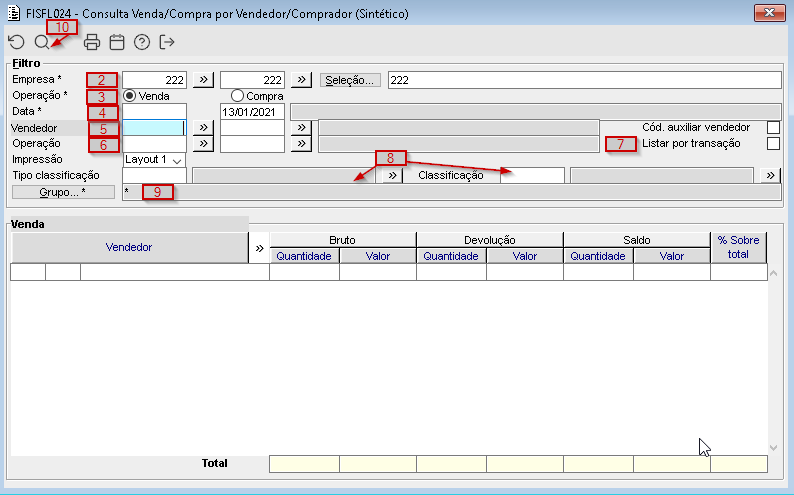
9. Acione o campo Grupo para ser habilitada a tela PRDFF005, neste, informe o código do Grupo no campo Grupo.
Importante: Caso não tiver o código do Grupo, poderá consultar pelo código do Produto informando o código no campo Produto por código, ou acione a flecha ao lado do campo Produto por código para ser habilitada e tela PRDFL001. Nela, no campo Descrição, acione o asterisco (*) e informe a descrição do produto e acione o asterisco (*) novamente e em seguida pressione F4 do teclado para listar os produtos. Feito isso, selecione o produto desejado e dê duplo clique no campo código para voltar a tela FISFL024;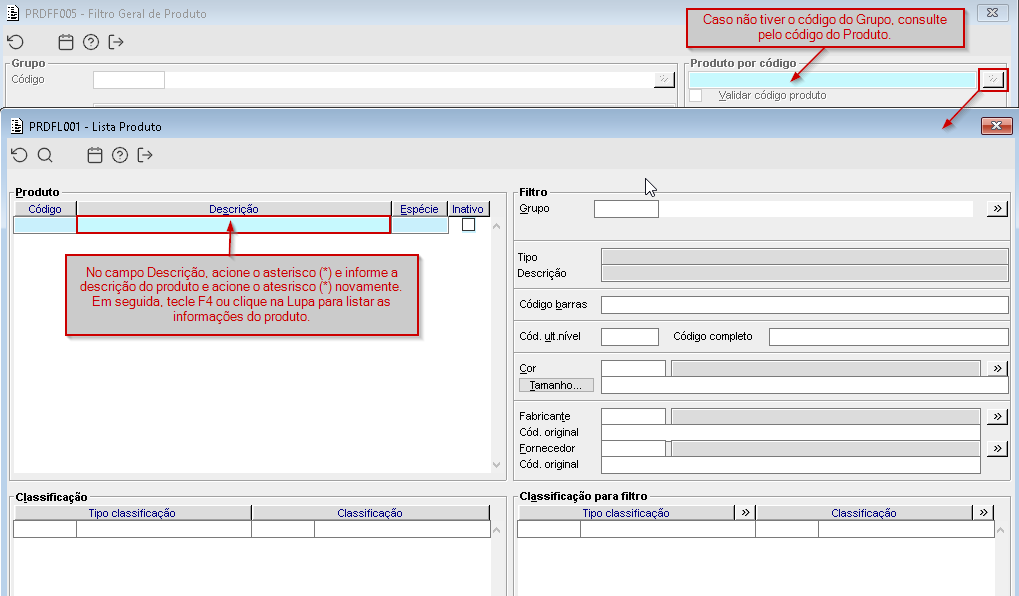 10. Em seguida, tecle F4 ou clique na Lupa para que as informações sejam listadas;
Importante
- Para buscar a lista de venda do Vendedor com as informações com os números de faturas e transações, clique na flecha ao lado do campo Vendedor para ser habilitada a tela FISFL025. 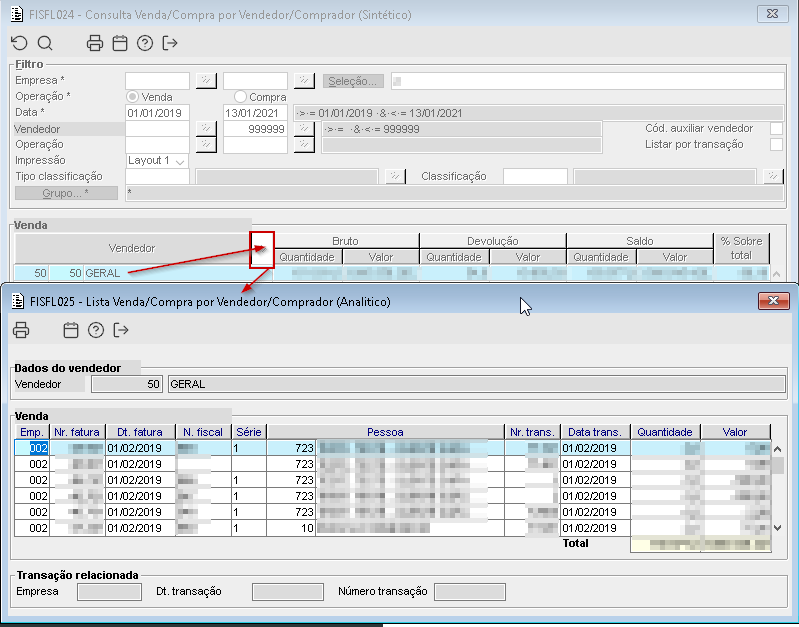
- O componente FISFL024 irá validar o Vendedor pelo item da Transação e não o vendedor inserido na capa da transação.
- Ao consultar a Venda por vendedor por operação, será listada as informações da venda somente com operação de faturamento informado.
- Outro ponto a ser observado é que serão apresentadas apenas transações que tem Nota Fiscal com a situação Emitida e que a operação tenha a modalidade VENDA/COMPRA.
Varejo - Moda - FAT - Como realizar consulta de Vendas por Vendedor
Por favor, entre para comentar.
0 Comentários