Dúvida
Como cadastrar desconto por valor de compra no Motor de Promoção?
Ambiente
Motor de Promoções - 2.7.6.16 (ou superior)
Solução
Neste artigo mostraremos como aplicar uma promoção com Desconto para vendas acima de um determinado valor. Exemplo: Acima de R$ 100,00 o cliente ganha 10% de desconto na venda.
Caminho: Promoções > Gestão de Promoções

Clique no botão [+] no canto superior da tela para iniciar um novo cadastro;

1. Passo - Dados
Nesta etapa, preencha os dados da promoção de acordo com o detalhamento de cada campo;

- Nome: Informe o nome da promoção. Exemplo: Promoção Progressiva Dia das Mães 2019. Dica: Crie um padrão para os nomes das promoções, assim será mais fácil de filtrá-la futuramente, caso necessário.
- Tema: Informe um tema para identificação da promoção. Exemplo: Dia das mães.
- Código: Informe um código de identificação para a promoção. Esse código não pode se repetir entre promoções cadastradas. Dica: Os códigos das promoções podem ser criados com base na data que está sendo realizado o cadastro, colocando data, hora e minuto. Exemplo: 31122019.1530
- Tipo de Promoção: Informe neste campo se a promoção será acumulativa, ou exclusiva:
- Acumulativa: Todas as outras promoções cadastradas, se atingidas na venda, serão aplicadas.
- Exclusiva: Quando uma promoção exclusiva é atingida apenas essa promoção será aplicada. Em caso de duas ou mais promoções deste tipo serem atingidas, será aplicada apenas a de maior desconto.
- Tipo Mecânica: Informe neste campo se a promoção será acumulativa, ou Por Prioridade:
- Acumulativa: Todas as outras mecânicas cadastradas, se atingidas na venda, serão aplicadas.
- Por Prioridade: Habilitando esta opção, a mecânica atingida na venda que trará maior beneficio para o cliente será aplicada, e as outras serão desconsideradas.
- Mídias: Selecione por qual mídia será exibida essa promoção.
- Canais de venda: Informe por qual canal essa promoção será utilizada.
- Modalidade de Venda: Informe para qual modalidade essa promoção será aplicada.
Preenchidos todos os campos, clique em Próximo.
2. Passo - Vigência
Preencha as informações de vigência da promoção;

- Período:
- Vigência: Escolha entre as opões:
- Relâmpago: É uma promoção de apenas um dia com horário de início e fim. O horário de fim deve ser maior que o horário de início.
- Período Fixo: Sem controle de horário. Inclua apenas o dia que ela inicia e o dia que se encerrará.
- Recorrência Mensal: Informe o(s) dia(s) do mês em que a promoção ficará ativa. Após selecione o período em que a promoção ficará vigente.
- Recorrência Semanal: Informe o(s) dia(s) da semana em que a promoção ficará ativa. Depois informe o período em que a promoção ficará vigente.
- Vigência: Escolha entre as opões:
- Detalhes:
- Enquanto Durar o Estoque: Marque esta opção caso deseje que a promoção fique vigente até enquanto houve estoque dos produto.
- Importante: Para boa funcionalidade desta opção, o saldo de estoque do produto deve estar correto no TOTVS Live.
- Enquanto Durar o Estoque: Marque esta opção caso deseje que a promoção fique vigente até enquanto houve estoque dos produto.
- Limitações:
- Limita por:
- Por Ocorrências: Esta opção permite que você escolha quantos cupons poderão ser vendidos que participarão da promoção. Exemplo: Os 50 primeiros clientes que comprarem o produto em promoção.
- N° de Ocorrências: Caso preencha a opção de Limitar por ocorrência, preencha a quantidade limite.
- Por número de itens: Esta opção permite que você escolha quantos itens participarão da promoção. Exemplo: Apenas os 50 primeiros produtos vendidos terão desconto.
- Quantidade de Itens: Caso preencha a opção de Limitar Por número de itens, preencha a quantidade limite.
- Por Ocorrências: Esta opção permite que você escolha quantos cupons poderão ser vendidos que participarão da promoção. Exemplo: Os 50 primeiros clientes que comprarem o produto em promoção.
- Limita por:
Preenchidos todos os campos, clique em Próximo.
3. Passo - Restrição
Nesta etapa você pode informar clientes, ou lojas, específicos que participarão da promoção.
Caso a promoção seja disponível para todos, não há necessidade de incluir nenhuma informação. Apenas inclua dados nessa etapa caso deseje restringir a promoção para os demais;

Preenchidos todos os campos, clique em Próximo.
4. Passo - Mecânica:
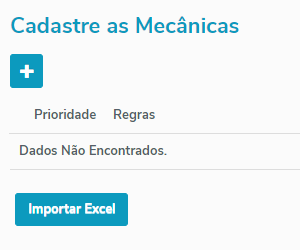
Primeiro clique no ícone “+” para criar uma mecânica e depois adicione um nome para sua mecânica:

Depois de acrescentar um nome para sua mecânica vamos criar uma condição, nesse momento vamos se focar apenas na caixa em vermelho pois não é recomendado para os franquiados mexerem nas condições das abas superiores:
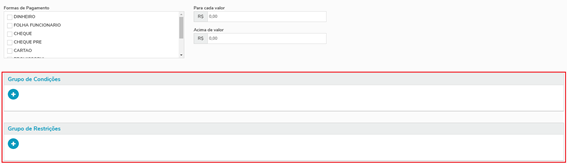
Aqui vemos duas opções Grupo de condições e Grupo de Restrições.
Na aba de condições clique no ícone “+”.
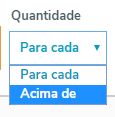
Depois informe se a promoção será aplicada a partir de uma única unidade comprada ou se irá precisar comprar acima de uma certa quantidade para que a promoção funcione.
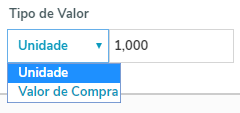
E agora defina se a promoção será aplicada por unidade ou valor de compra (quase sempre é unidade).
Depois é só acrescentar os itens.

Lembrando que para adicionar mais itens é só continuar procurando no mesmo lugar, NÃO é preciso clicar no ícone “+”ou ”X”.
O ícone “+” acrescentar uma condição “E” a sua mecânica de promoção, ou seja, clicando no mais a promoção só irá funcionar se for comprado um determinado item E outro determinado item, quando não usamos o ícone “+” o sistema utiliza uma mecânica de promoção OU sendo assim a promoção vai funcionar se for comprado, determinado item OU outro determinado item.
O Próximo procedimento muito importante é ir para o grupo de Benefício e inserir as informações de benefícios.
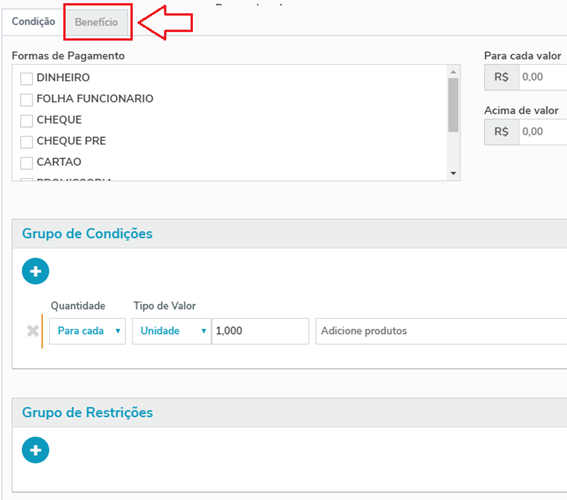
Em Benefícios novamente não é recomendado editar informações da parte superior da aba como, Mensagem promocional, Código promocional e principalmente Desconto no valor Total sendo assim valor colocar o mesmo grupo de produtos que colocamos em Condições.
Sendo assim na área grupo de produtos clique no ícone que parece uma folha de papel.
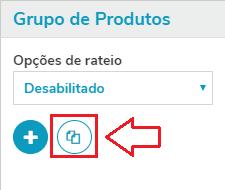
Isso vai fazer todos os produtos adicionados anteriormente serem trazidos novamente para essa aba.
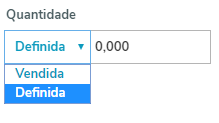
Depois você decidira se o desconto será aplicado em uma quantidade definida ou em qualquer quantidade vendida.
Por fim decida se o desconto vai ser em Percentual liquido, Percentual Bruto, no valor do item ou no valor final do item.
O Grupo de Restrições tanto na aba de Benefícios quanto na aba de Condição serve para excluir algum item dessa promoção.
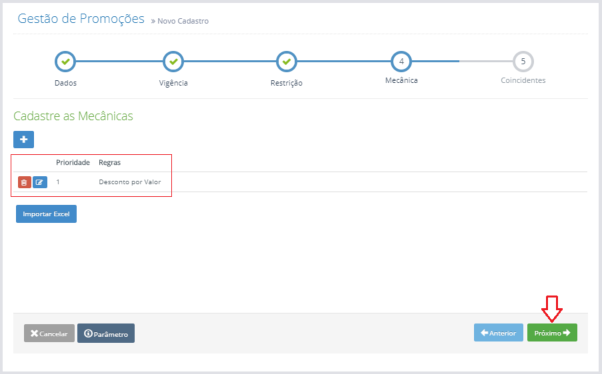
A mecânica da promoção será salva e ficará da seguinte forma;
5. Passo - Coincidentes
Na tela Coincidentes, o sistema apresentará todas as promoções que possuem algo que coincidem com a promoção que está sendo cadastrada, podendo ser data, produto, condição, benefício e classificadores. Mesmo havendo coincidências você poderá gravar sua promoção normalmente, basta clicar no botão Salvar;

6. Passo - Liberar
Após Salvar a promoção cadastrada, voltará para a tela de filtro com a capa da promoção abaixo.
Clique no ícone de cadeado para liberar a promoção;

Em seguida, será exibida a tela para confirmar a liberação;

Clique em Liberar. Após 1 minuto a promoção ficará com status Ativo.
0 Comentários