Dúvida
Como gerar etiqueta de produto no IPAD para impressão?
Ambiente
Eleve Vendas - IPAD - Todas as versões
Solução
Para solucionar essa dúvida, realize os seguintes passos:
1. Acesse a rotina de Estoque e selecione a opção de Criar etiqueta;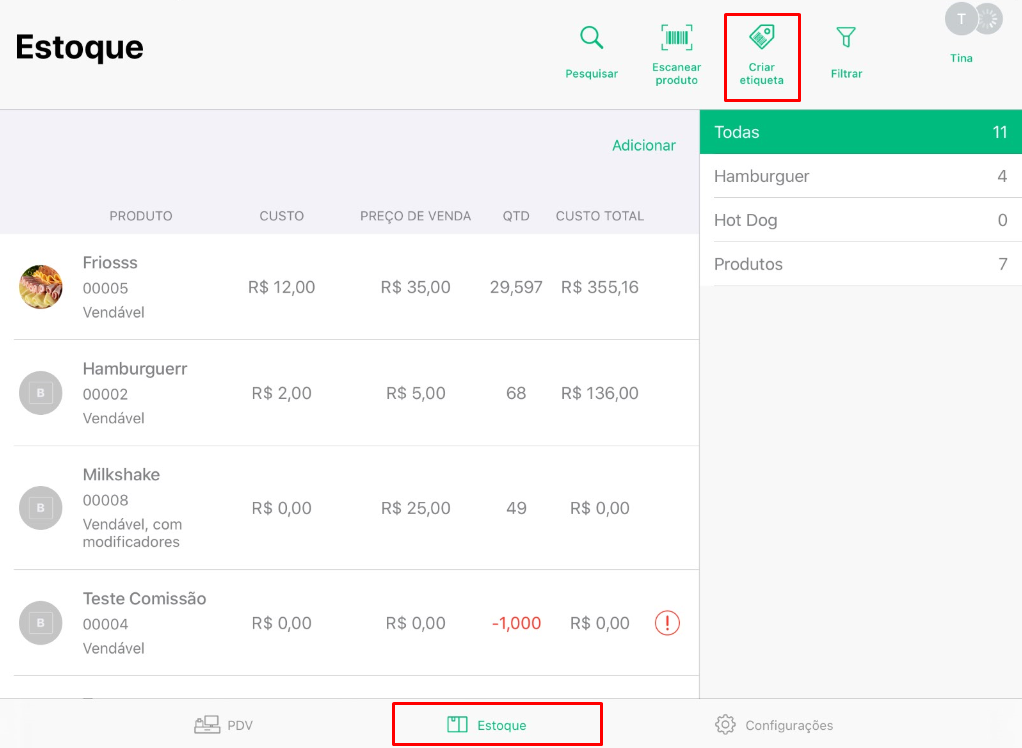
2. Em seguida, clique no produto que deseja usar e clicando no sinal de Adição determine a quantidade de etiqueta a ser impressa para esse produto. Faça o mesmo com os demais produtos que desejar e clique em OK;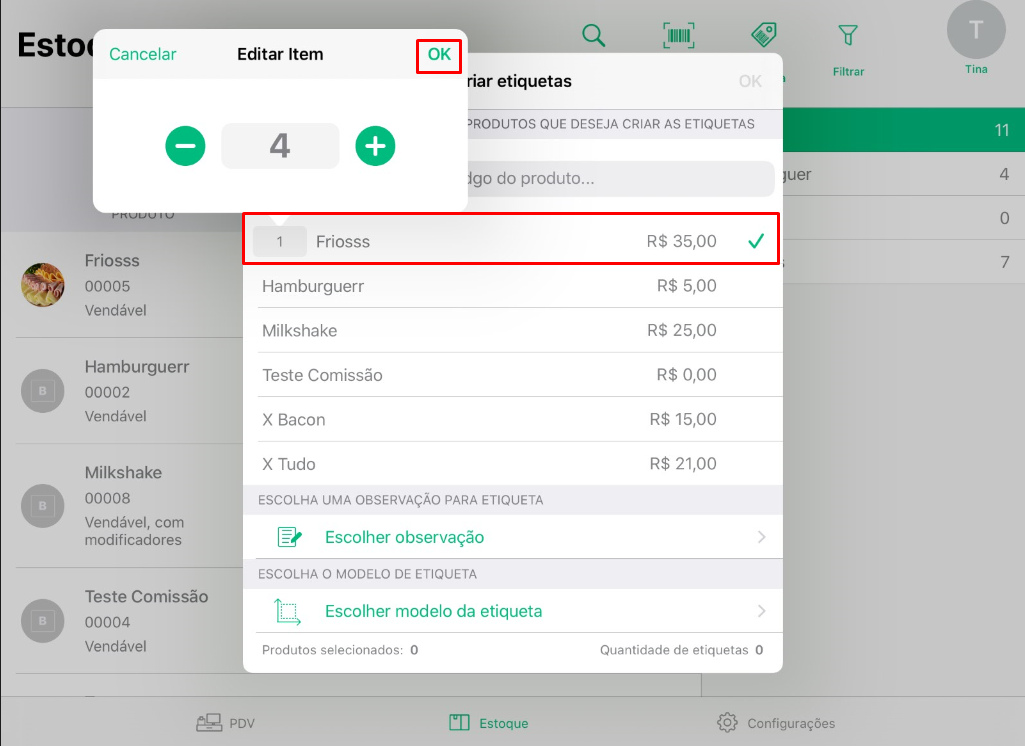
3. Caso queira colocar alguma observação na etiqueta, clique em Escolher observação. Na tela seguinte você poderá criar uma nova observação, a mesma ficará salva para usar nas próximas impressões, ou selecionar uma que já exista;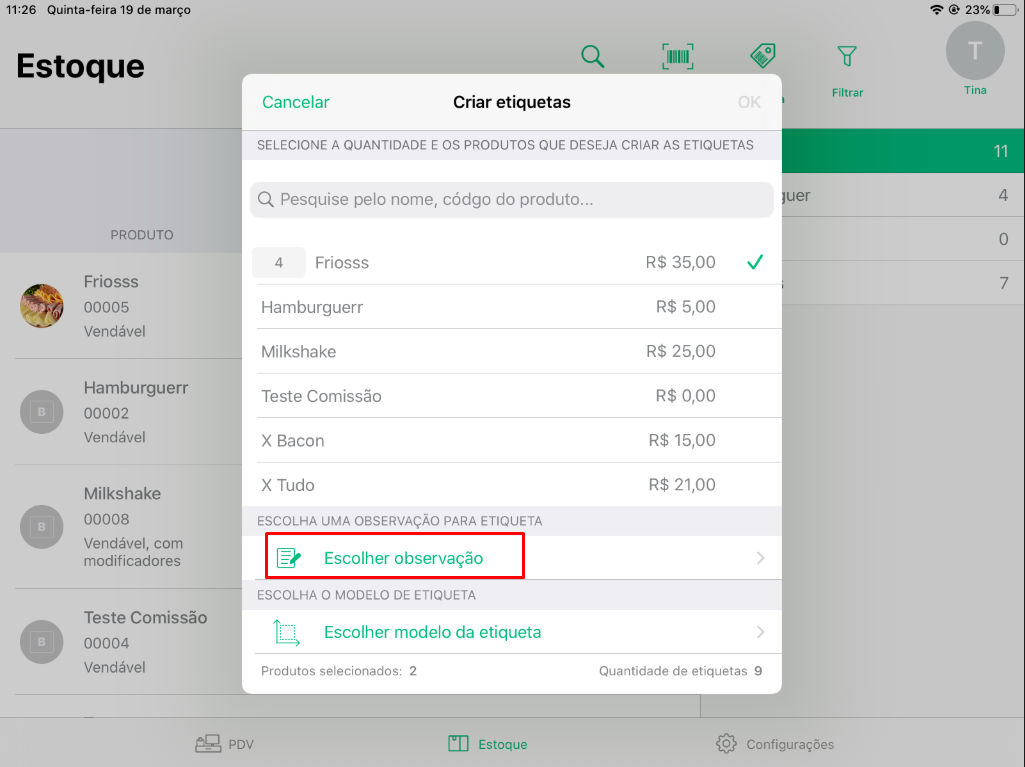
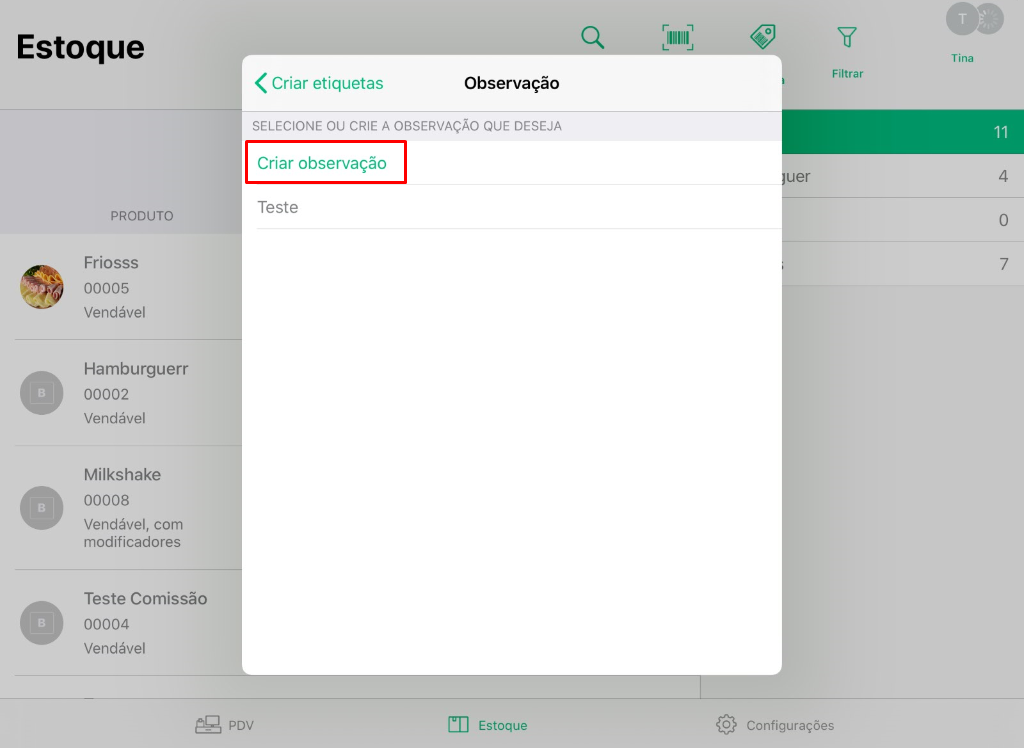
4. Clique em Escolher modelo da etiqueta e selecione o que melhor lhe atende, lembrando que ao usar o campo de observação o modelo 1 e 4 de etiquetas irão sumir;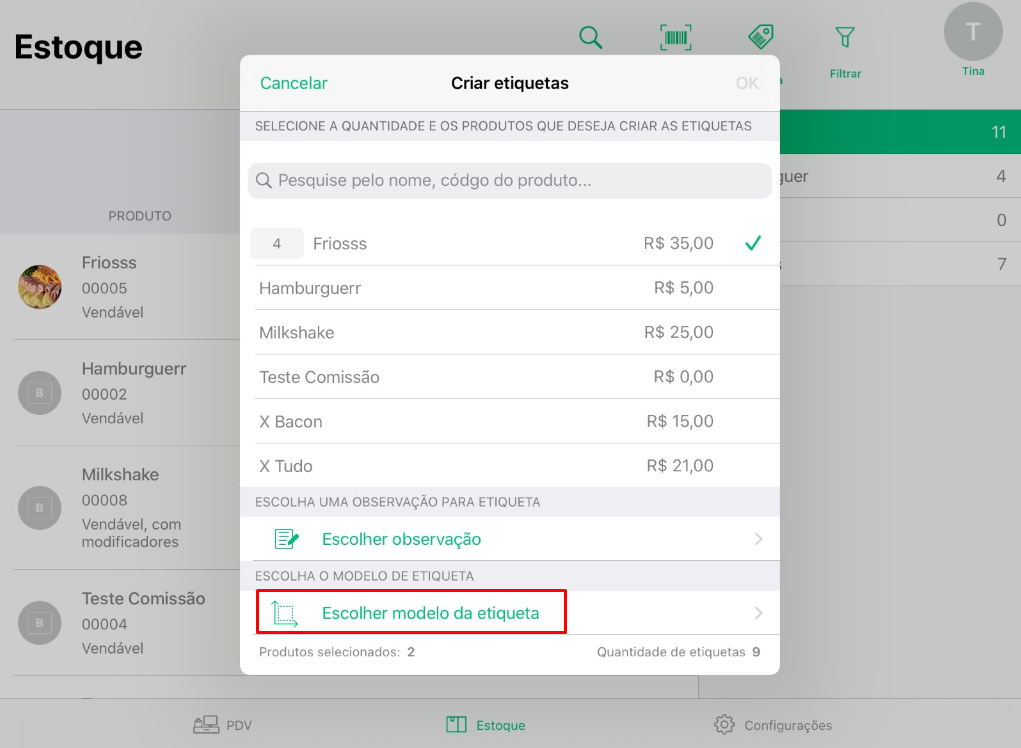
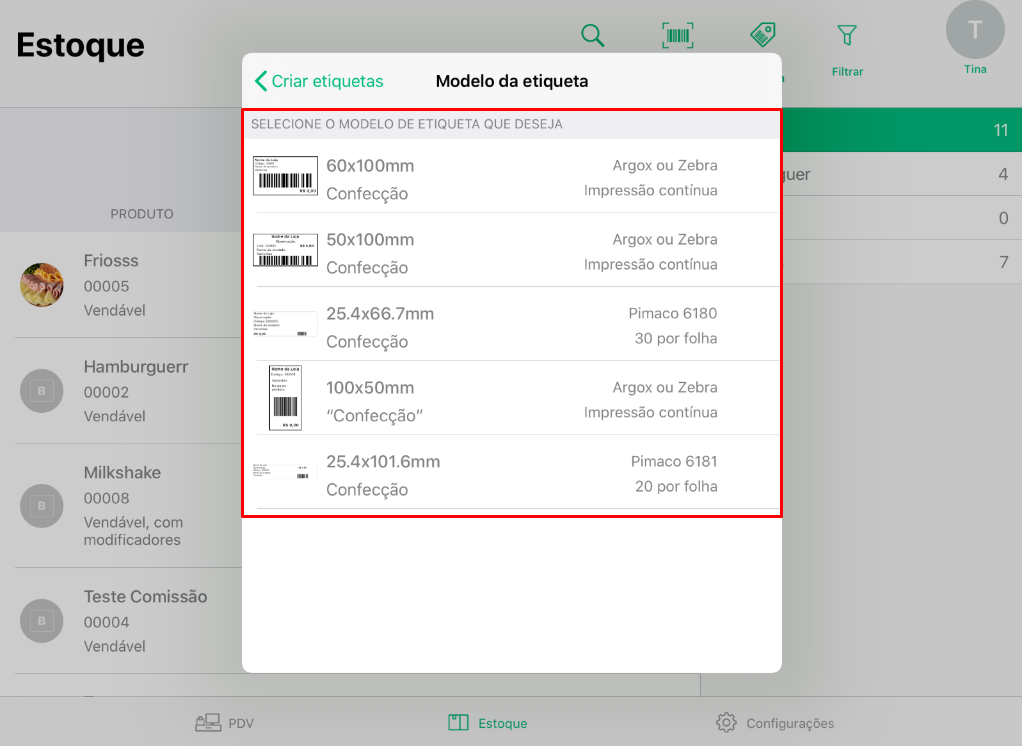
5. Após selecionar o modelo, clique em Exportar etiquetas e escolha uma das opções apresentadas, no caso selecionamos para salvar o arquivo no próprio IPAD;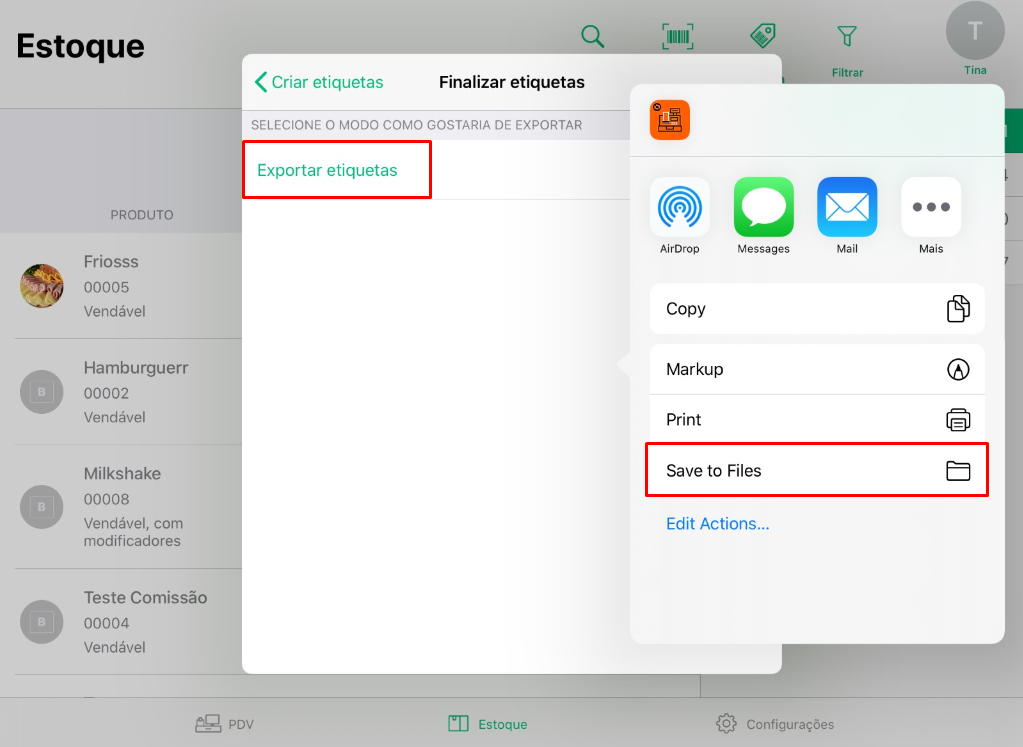
6. Escolha a pasta aonde quer salvar o arquivo PDF com as etiquetas, no exemplo salvamos em Downloads, e clique em Salvar;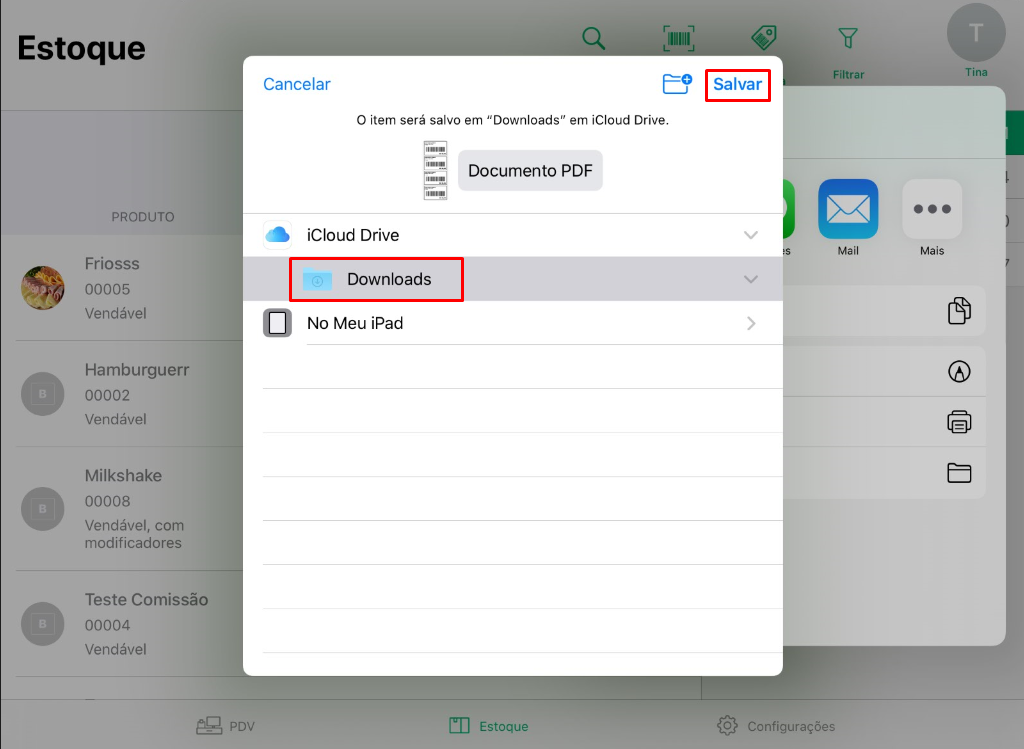
7. Consultando a pasta escolhida o arquivo estará lá e basta enviá-lo a seu e-mail ou passar para um computador por cabo USB. Abra o PDF em seu computador e faça o processo padrão para imprimir documentos em seu computador, selecionando a impressora de etiqueta no momento da impressão.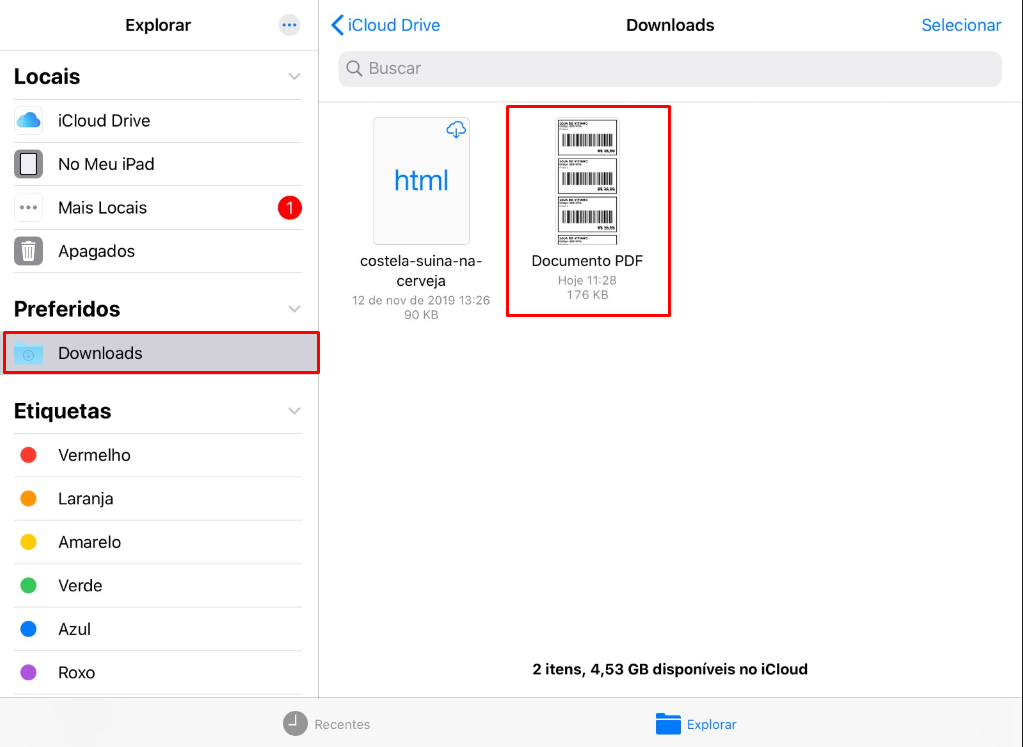
Caso ainda precise de ajuda, por favor entre em contato por um de nossos canais:
E-mail: suporte.elevevendas@totvs.com.br
Chat: https://chat.meueleve.com.br/
ELEVE - ETIQUETA - Como gerar etiqueta no IPAD
Por favor, entre para comentar.
0 Comentários