Dúvida
Como utilizar a funcionalidade que permite o encerramento automático de contas sem débitos.
Ambiente
TOTVS Gestão Hospitalar 12.1.25 e superiores.
Solução
1. Para Contas selecionadas previamente na tela de visão.
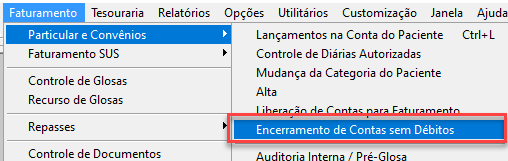
1.1. No ambiente TOTVS Gestão Hospitalar e acesse Faturamento> Particular e Convênios> Encerramento de Contas sem Débitos.
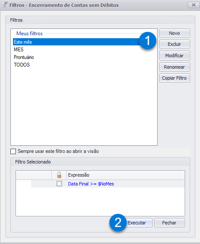
1.2. Aplique o Filtro desejado.
A partir disso terá duas opções:
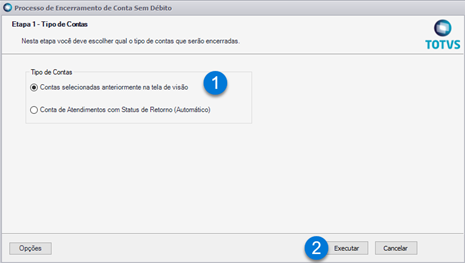
- Nesta opção as contas previamente selecionadas serão processadas e encerradas.
- Nesta opção, o sistema irá buscar as contas de atendimentos de retorno automaticamente e processar as mesmas para encerrá-las
- Encerrar as contas que serão previamente selecionadas na tela de visão
- Encerrar as contas de atendimentos de retorno de forma automática
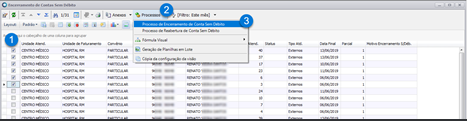
1.3. Na tela de visão marque as contas que deseja processar e vá no menu Processos> Processo de Encerramento de Conta Sem Débito.
1.4. Na Opção Tipo de Contas marque Contas Selecionadas Anteriormente na Tela de Visão e clique em Executar.
Ao final do processamento a tela de execução concluída será apresentada.
- Log de contas que foram encerradas.
- Log de contas que não foram encerradas e precisam ser verificadas.
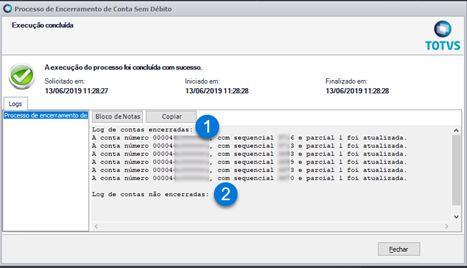
Ao fechar a tela de execução concluída as contas que foram processadas com sucesso terão seu status apresentado como Faturada.

2. Verifique o status da conta pesquisando-a em Registro de Atendimento.
2.1 Para contas de atendimentos com status de retorno. Vamos acessar Atendimentos> Pronto Atendimento - Ambulatório> Registro de Atendimento Externo.
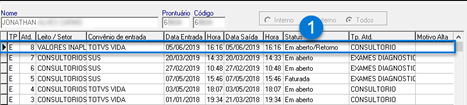
2.2. Acesse Faturamento> Particular e Convênios> Encerramento de Contas sem Débitos. E observe que a conta do cenário é apresentada.

2.3. Vá no menu Processos> Processo de Encerramento de Conta sem Débito.
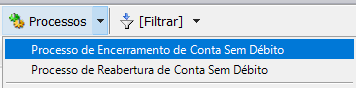
2.4. Na opção Tipo de Contas opte por Conta de Atendimento com Status de Retorno (Automático) e clique em Executar.
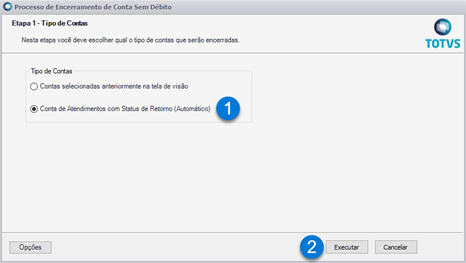
Ao fim do processamento a tela de execução concluída será apresentada:
- Log de contas que foram encerradas.
- Log de contas que não foram encerradas e precisam ser verificadas.
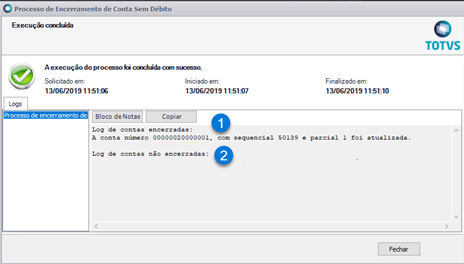
Ao fechar a janela de execução as contas que atendem o critério de status de retorno são processadas com sucesso e terão o status como faturada.

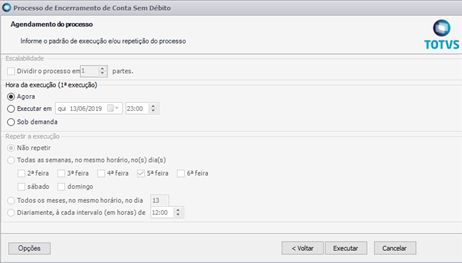
3. Por tratar-se de um processo, o mesmo pode ser agendado para execução recorrente sem a necessidade diária de intervenção por parte do usuário. Quando disponibilizado ao final do processo antes da execução a tela de agendamento é apresentada.
0 Comentários