Dúvida
Como fazer uma Conciliação Bancária no TOTVS Retaguarda?
Ambiente
TOTVS Varejo - Franquias e Redes
Solução
Este artigo irá auxiliar a fazer a conciliação bancária no módulo Financeiro do TOTVS Retaguarda. Para iniciar a rotina de conciliação será necessário configurar alguns parâmetros na Conta Corrente. Siga os seguintes passos:
Caminho: Financeiro > Conta Corrente > Cadastros > Contas da Tesouraria

1. Será exibida a tela de Consulta de Conta Corrente, conforme imagem abaixo:
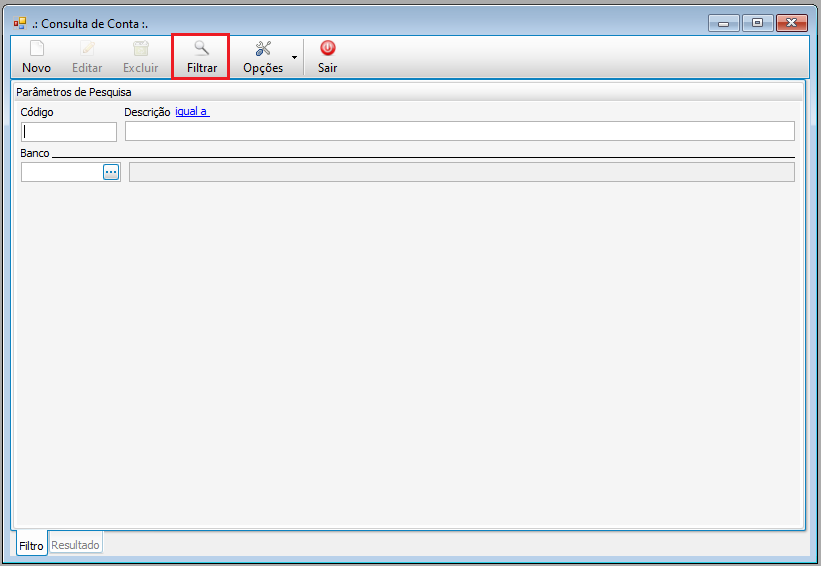
2. Clique em Filtrar. Serão exibidas todas as contas cadastradas. Selecione a conta desejada na lista e em seguida clique no botão Editar.
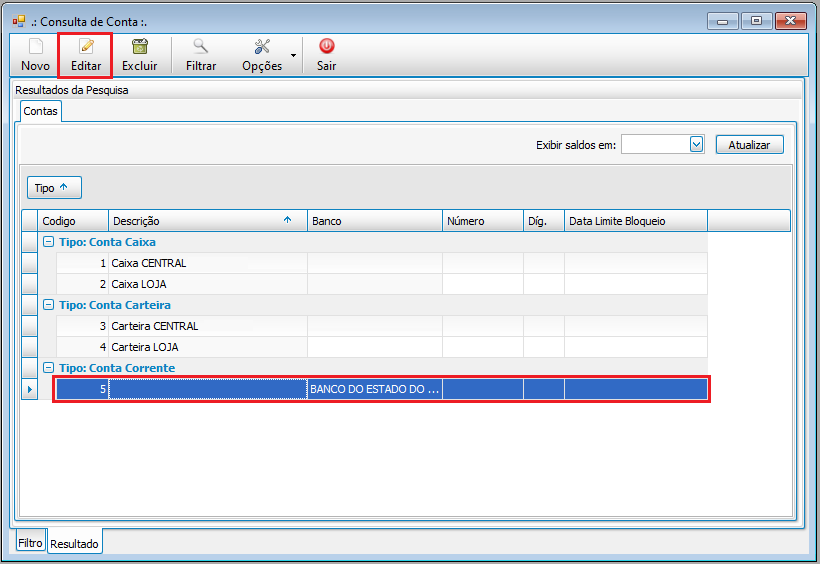
3. Será aberta a janela Manutenção de Conta.
Clique na aba Conciliação Bancária, marque a opção Conciliação Automática, preencha os campos na seção Dados Conciliação e clique em Salvar.

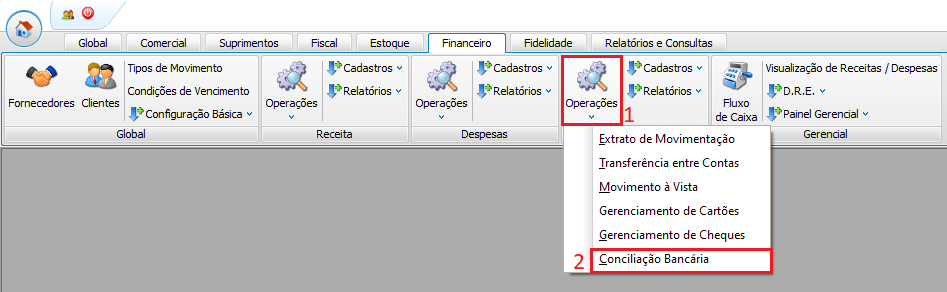
4. Para acessar a rotina de Conciliação Bancária, vá no modulo Financeiro e localize a seção Conta Corrente.

Clique no menu Operações e selecione a opção Conciliação Bancária.
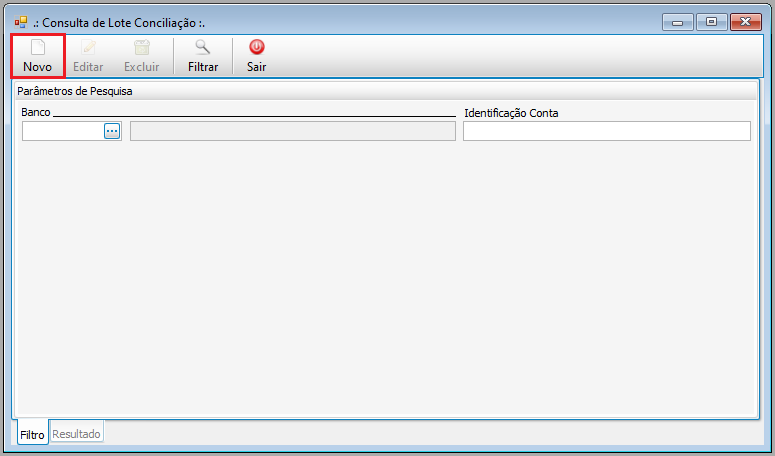
5. Na tela de Consulta de Lote Conciliação clique no botão Novo.
Será aberta uma janela do Windows solicitando que importe um arquivo para conciliação. Selecione o arquivo desejado e clique em Abrir.
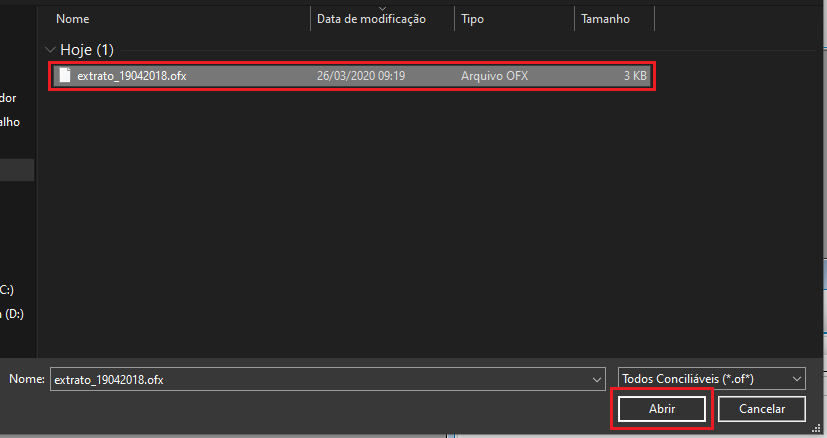
Importante: O TOTVS Retaguarda somente aceita arquivos .OFC e .OFX que são adquiridos através da instituição bancária do cliente pelo Internet Banking ou diretamente na agência.
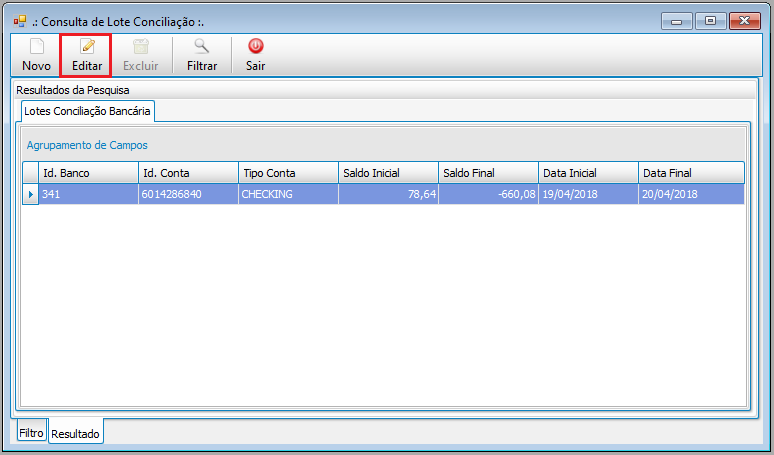
6. Em seguida, será aberta a seguinte pagina. Clique no botão Editar.
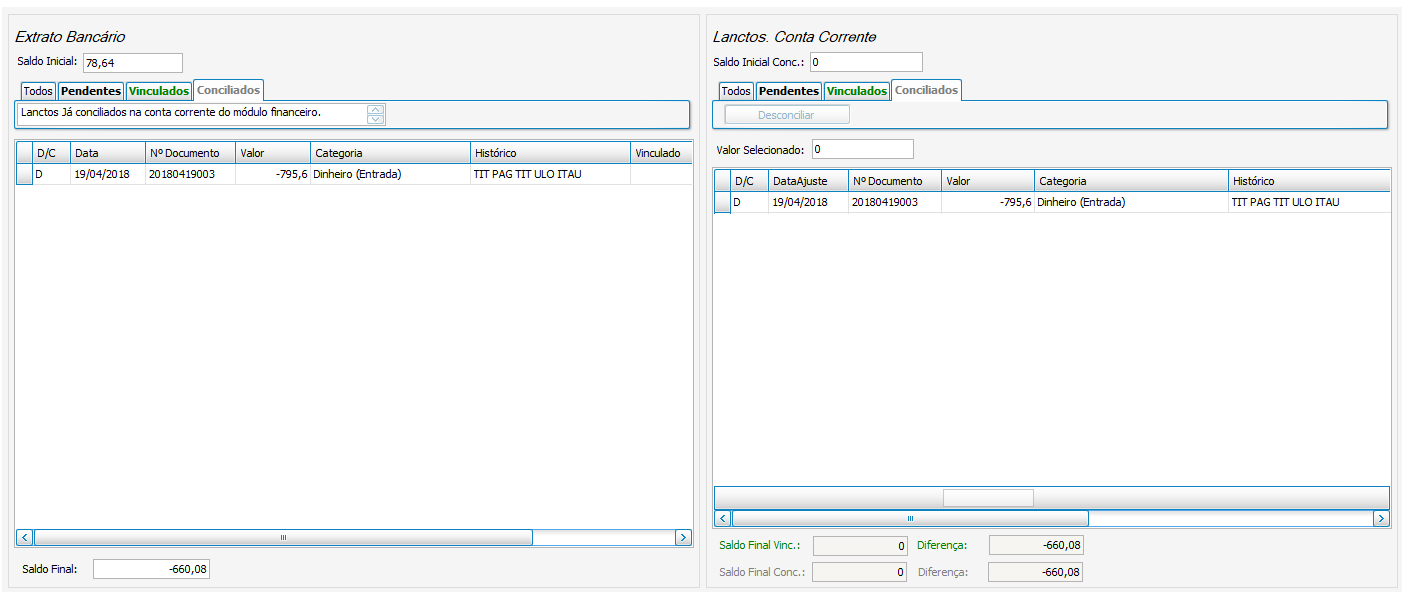
7. Na Tela de conciliação Bancária os dados serão exibidos em duas colunas. Em Extrato Bancário, constam os dados do arquivo importado, em Lançamentos Conta Corrente as informações lançadas no sistema.
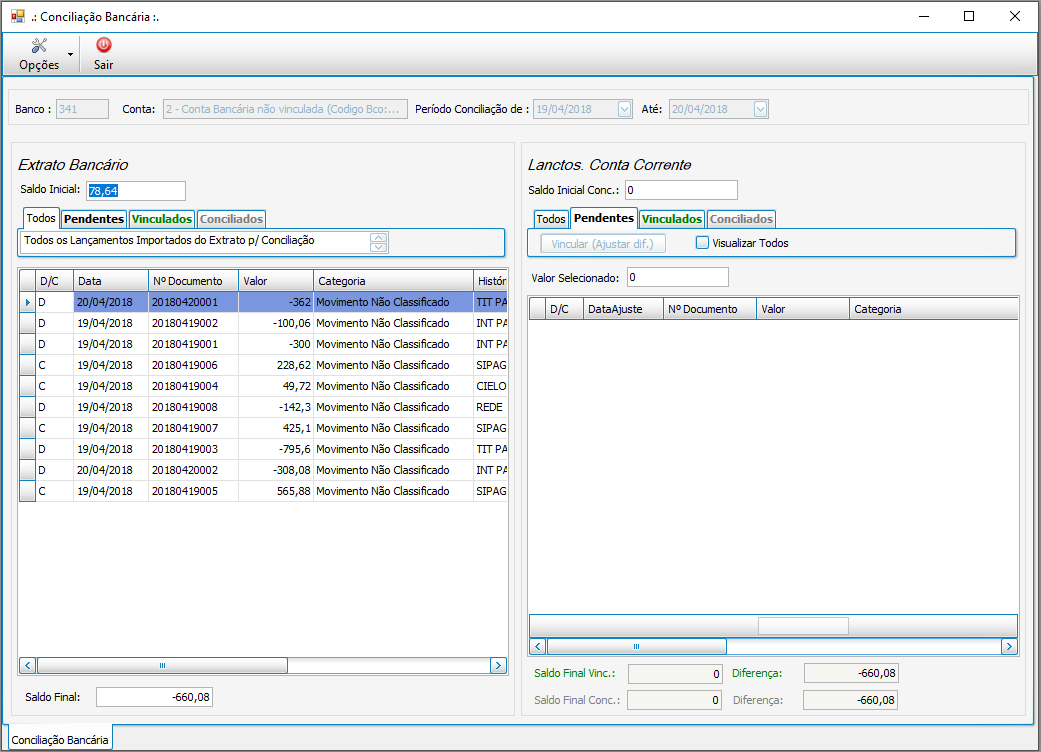
Sendo assim, os dados existentes no arquivo importado serão confrontados com o que foi lançado no Gestor de Fluxo Financeiro.
8. Antes de editar os dados da conciliação é necessário cadastrar uma regra de crédito, para que o sistema identifique os lançamentos.
Efetue um clique com o botão direito do mouse na linha dos dados e clique em Configurar Regras Condição Bancária.
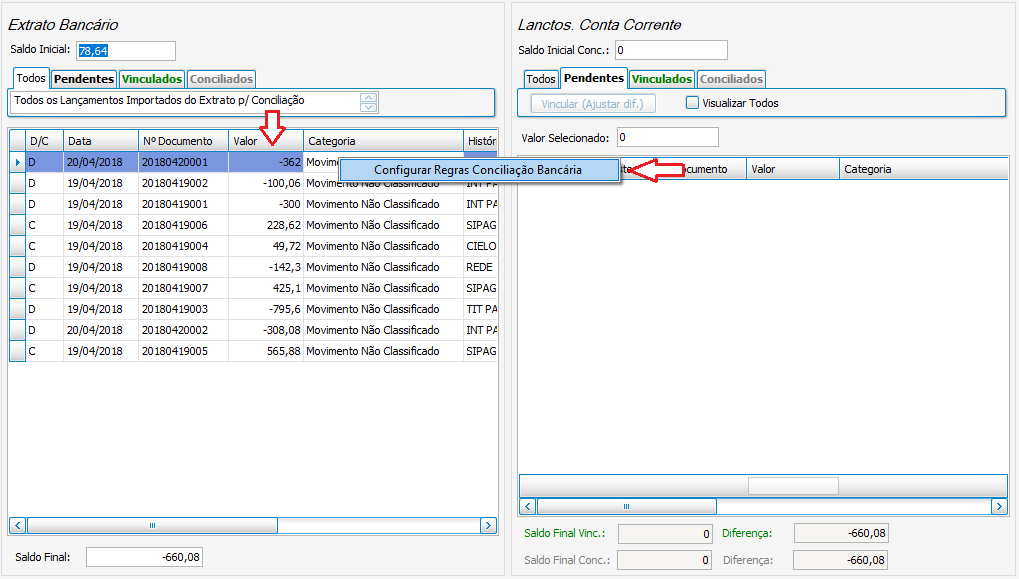
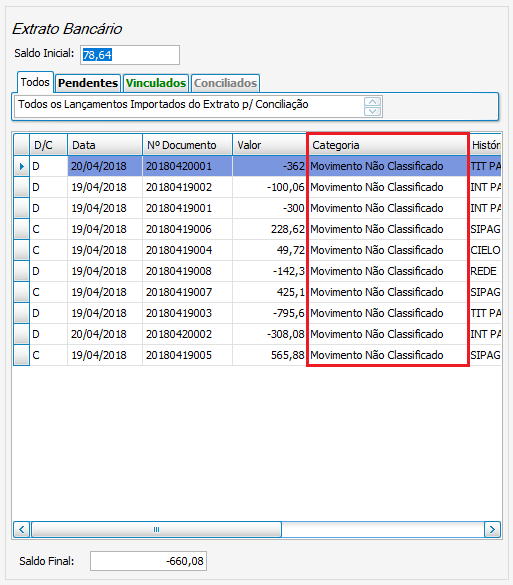
Nota: Observe que no Extrato Bancário, os documentos estão com a categoria Movimento Não Classificado para todas as linhas. Por esse motivo é necessária a criação da Regra.
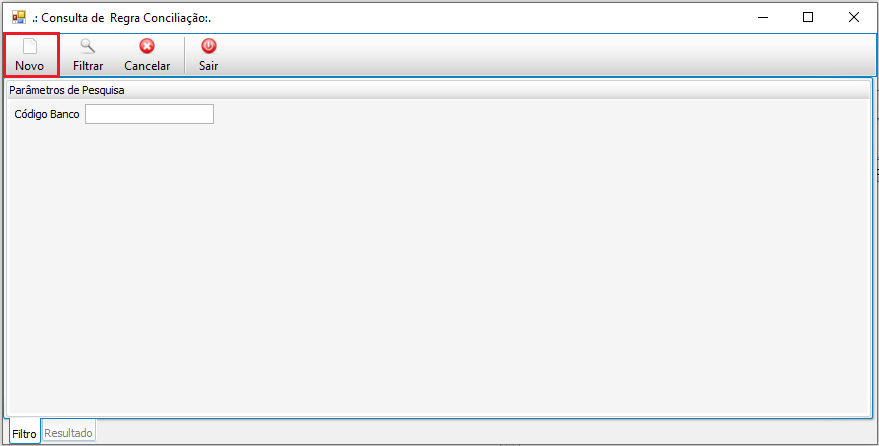
Em seguida, clique no botão Novo.
9. Na tela Manutenção de Regra Conciliação faremos o cadastro das regras de crédito.
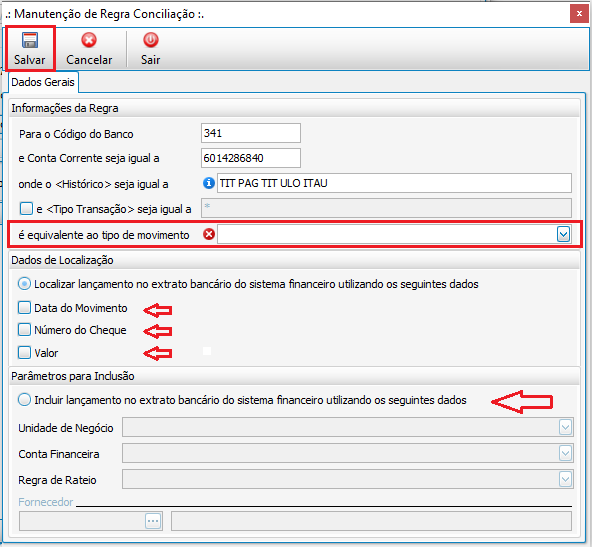
Primeiramente, selecione o tipo de movimento na qual a operação bancaria é equivalente.
Na seção Dados de Localização, podemos definir como parâmetro de comparação os valores de Data do Movimento, Número do Cheque e/ou Valor. Caso nenhuma regra esteja cadastrada, por padrão o sistema irá buscar o vínculo através do Valor do Lançamento.
Caso um movimento não seja localizado no arquivo do banco, temos a opção de fazer a inclusão na hora da importação. Para isso, selecione a opção Incluir lançamento no extrato bancário do sistema financeiro utilizando os seguintes dados, isso irá habilitar os seguintes campos: Unidade de Negócio, Conta financeira, Regra de Rateio e Fornecedor. Preencha estes campos com as informações faltantes.
Após selecionar os parâmetros desejados clique em Salvar.
10. Será necessário aplicar manualmente a categoria para cara documento presente. Para isso repita o passo 8 clicando em um documento com a categoria Movimento Não Classificado.
11. Em seguida, clique no botão Opções e selecione Verificar Vínculos Automaticamente.
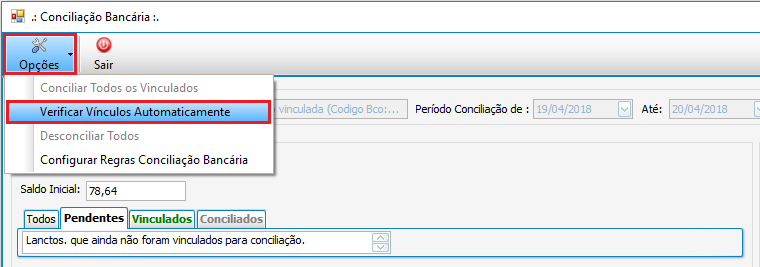
O sistema comparará os dados do arquivo fornecido pelo banco com os dados lançados na conta corrente e assim será possível conferir valores e datas para realizar a conciliação automática.
Será feita a comparação dos dados, vinculando os lançamentos correspondentes e marcando como Conciliados.
0 Comentários