Dúvida
Como cadastrar produtos como Happy Hour
Ambiente
CHEFWEB - Cadastros - Happy Hour
Módulos PDV: Mesa/Mesa Touch , Cartão/Cartão Touch
TOTVS Varejo Food Service: Todas as versões
Solução
1. Abra o ChefWeb, insira LOGIN e SENHA.
2. Selecione o Ambiente e clique em 'ENTRAR':
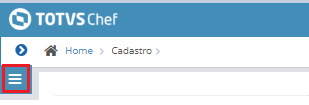
3. Ao abrir o ChefWeb, clique no Menu que fica no canto superior esquerdo da tela:
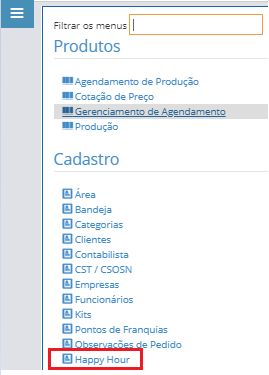
4. Ao abrir o Menu, clique em 'Happy Hour':
5. Logo, irá abrir a tela do cadastro:

6. Clique na lupa e informe o Produto Principal:

Obs: Se o Happy Hour for apenas de um Produto, marque a opção '
7. Configurações do grupo Produto Happy Hour:
Código: Código do produto que será adicionado como produto happy hour. É possível realizar a pesquisa na lupa.
Nome do Produto: Esse campo exibe o nome do produto da forma que está no cadastro de produtos.
Esse campo é informativo e não permite alteração.
Data Inicio e Data Fim: Configuram a data de inicio e fim, respectivamente, do período em que o produto happy hour pode ser adquirido com desconto.
Hora Inicio e Hora Fim:
Configuram a hora de inicio e fim, respectivamente, em que o produto happy
hour pode ser adquirido com desconto dentro do período informado nos campos Data Inicio e Data Fim.
CheckBox com os dias da semana:
Seleção dos dias da semana em que o happy hour estará ativo.
Desconto: Valor do desconto que será aplicado no item seja ele em valor ou %.
Preço de Venda: Exibe o preço de venda cadastrado para o produto.
Preço com Desconto: Exibe o preço de venda que será aplicado ao produto com o desconto Happy Hour.
Lançar no Próximo Pedido: Com essa configuração habilitada o produto poderá ser lançado na mesa
apenas a partir do próximo pedido que o cliente realizar.
8. Logo, após preenchimento ficará dessa maneira:
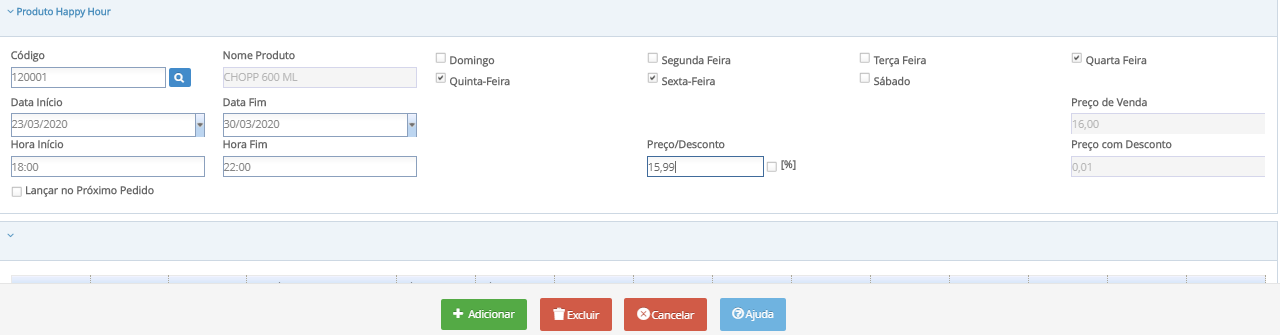
Obs: Dessa maneira, lançando o Produto Principal e posteriormente o Produto HappyHour, será dado o desconto no segundo item que sairá na venda no valor de R$0,01.
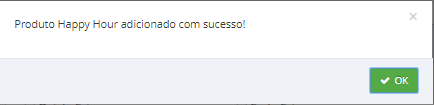
9. Clique em 'Adicionar' e o será concluído:
0 Comentários