Dúvida
Como criar um relatório impresso na rotina 800?
Ambiente
Winthor - A partir da Versão 29
Solução
Para criar um relatório impresso na rotina 800, siga os passos abaixo:
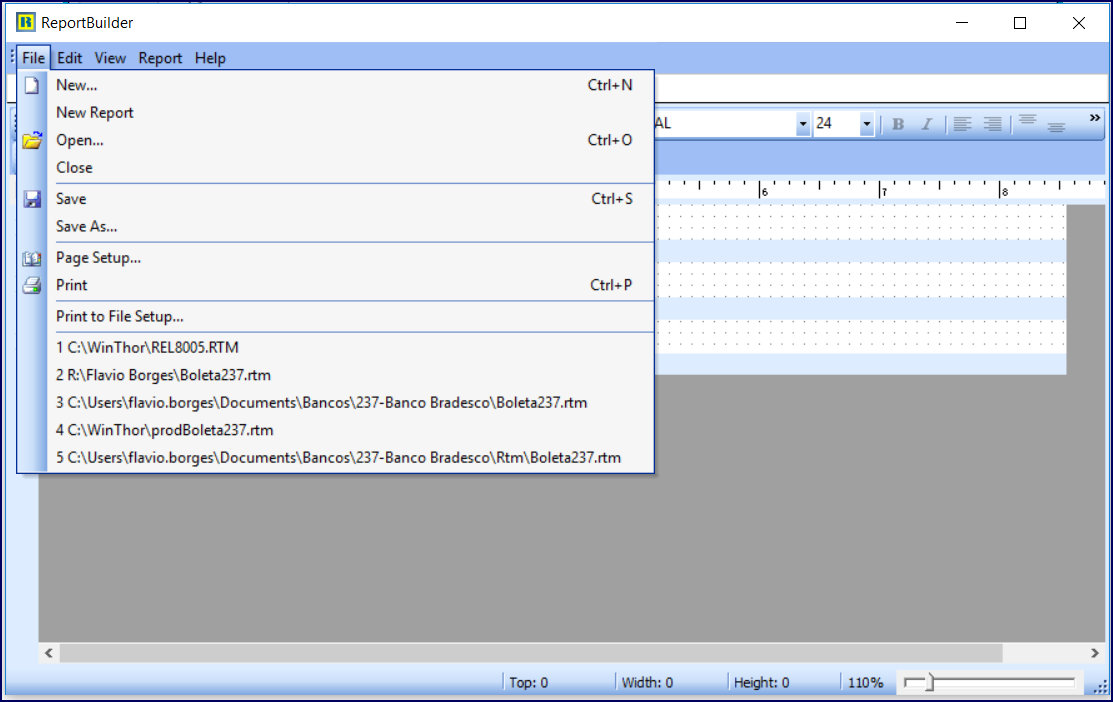
1. Clique Arquivo e depois clique New ou Novo;
2. Será exibida a tela de Novos Itens, na qual podem ser selecionados ou o Assistente de Relatório, Relatório, Matriz de Etiquetas ou o Assistente de Referência Cruzada. Durante o treinamento, utilizaremos o Assistente de Relatório".
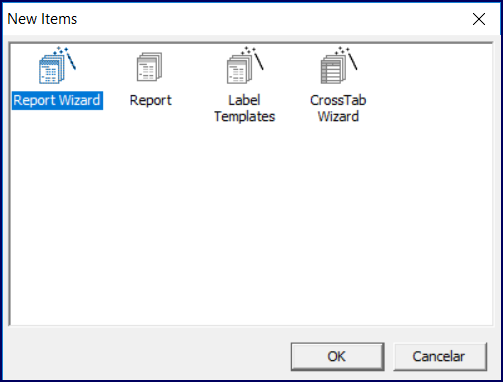
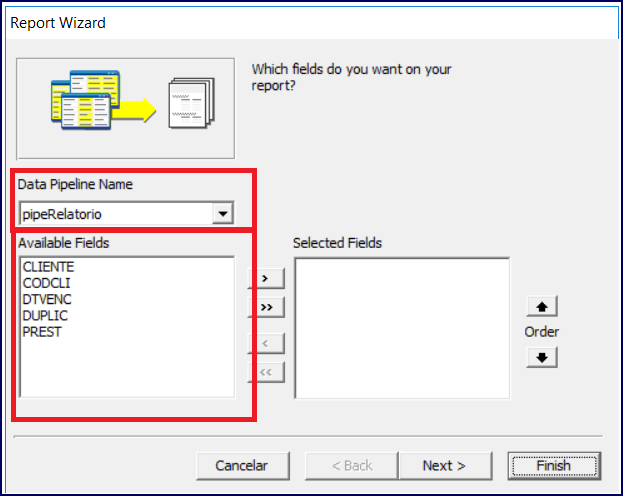
3. Selecione Assistente de Relatório e clique OK, a tela seguinte será exibida.
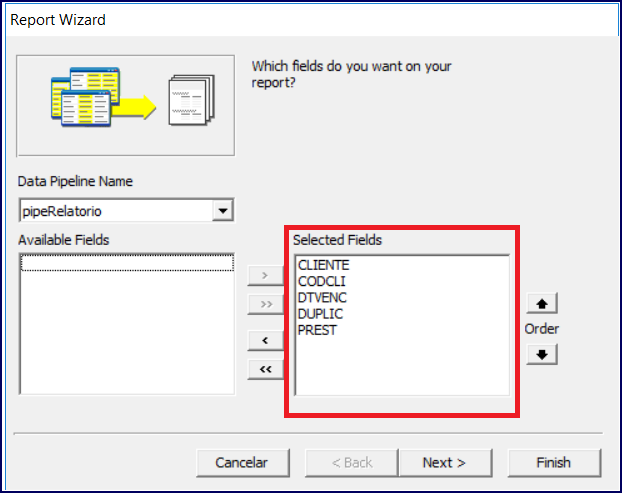
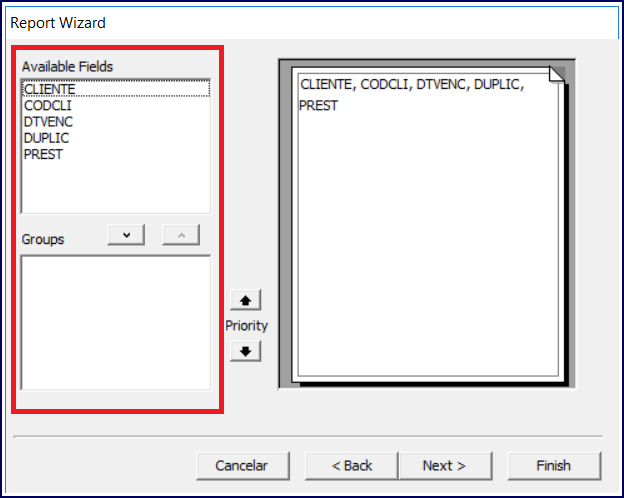
Nessa tela deve ser selecionada a consulta de dados de qual serão exibidos os campos no relatório e, logo em seguida, selecionar os campos.
Recomenda-se selecionar a consulta de dados que tiver o maior número de informações para o relatório, pois, caso seja necessário adicionar campos de outras consultas de dados, será necessário incluir esses campos manualmente.
O próximo assistente é o assistente de montagem de grupos de dados.
Vamos deixar a montagem de grupos para mais adiante, após o desenho básico do relatório já completo.
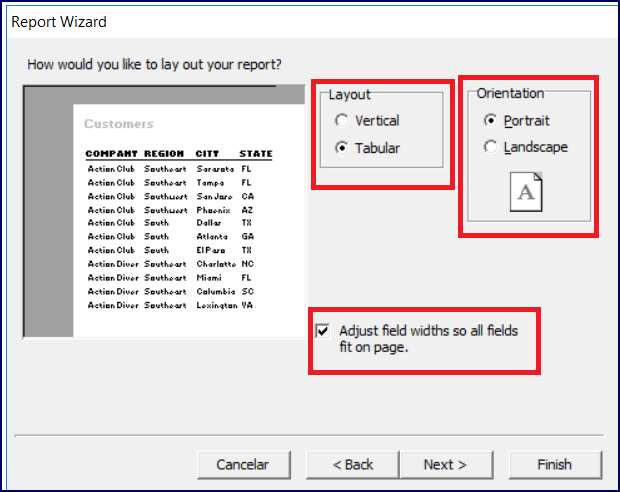
Assistente de Layout e Orientação
Podem ser selecionados os layouts Vertical e Tabular, e as orientações Retrato e Paisagem”.
A opção Ajustar as larguras dos campos para que todos caibam na página é bastante útil, principalmente quando se trata de uma quantidade considerável de campos a serem exibidos.
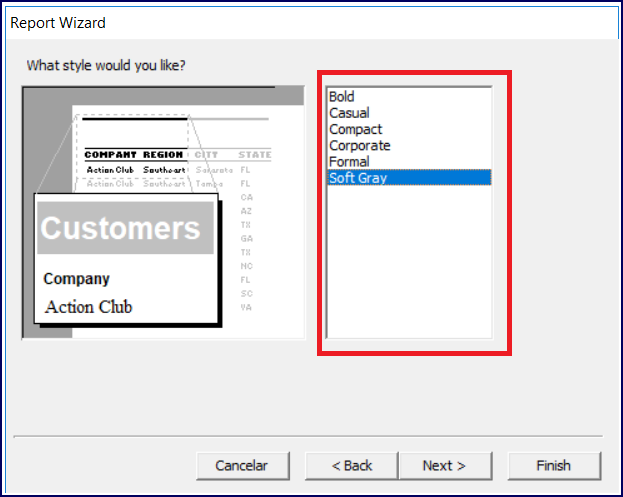
Assistente de Estilo
Permite selecionar alguns estilos de fontes pré-definidos.
Independente da seleção do estilo, a formatação do relatório pode ter seus itens manipulados individualmente.
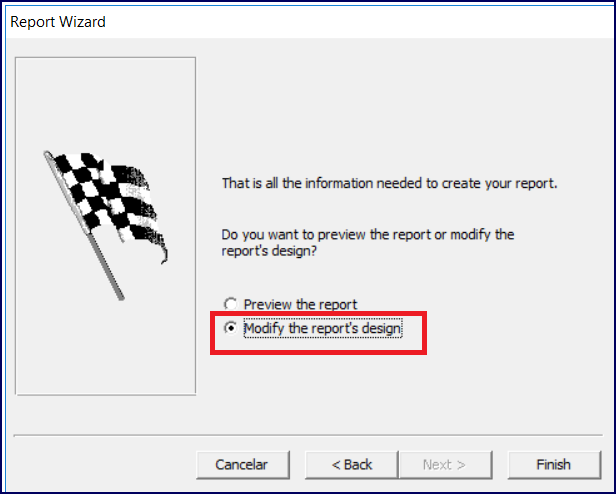
Finalizando o Assistente de Relatório
Ao final do Assistente de Relatório são oferecidas as opções de Visualizar o relatório ou Modificar a estrutura do relatório. Recomendamos que a segunda opção seja utilizada, pois possibilita que ajustes sejam feitos no relatório antes que o resultado seja visualizado.
Saiba mais
Como funciona formatação do Layout do Relatório Customizado
0 Comentários