Dúvida
No módulo Controle de Lojas, como incluir imagem nos produtos ?
Ambiente
Microsiga Protheus - SIGALOJA - A partir da versão 12
Solução
Para que possa incluir uma imagem nos produtos de venda, é necessário que efetue os seguintes procedimentos.
1. Acesse o módulo Configurador (SIGAFCG), clique em "Base de Dados" -> "Dicionário" -> "Base de Dados", em seguida clique em "Parâmetros".
2. Localize o parâmetro MV_USAFOTO e configure como .T.
3. Salve as informações.
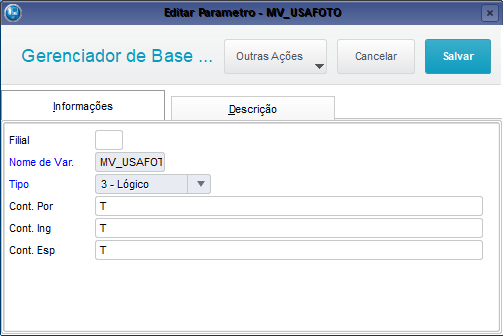
4. Localize o parâmetro MV_DIRFOTO e configure informando o diretório de imagens = C:\FOTOS.
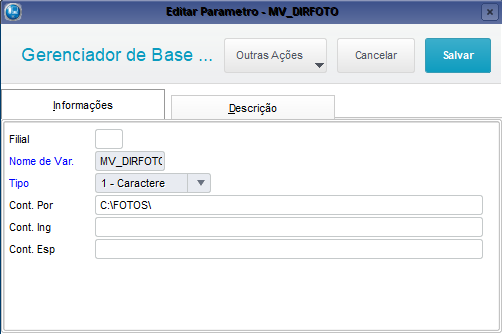
5. Salve as informações.
Venda Assistida
1. Acesse o módulo Controle de Lojas.
2. Acesse o menu Venda Assistida.
3. Acesse o Cadastro de Produtos, selecione o produto desejado e clique em "Alterar".
4. Na aba: "Atendimento", clique sobre o menu "Opções de Imagens".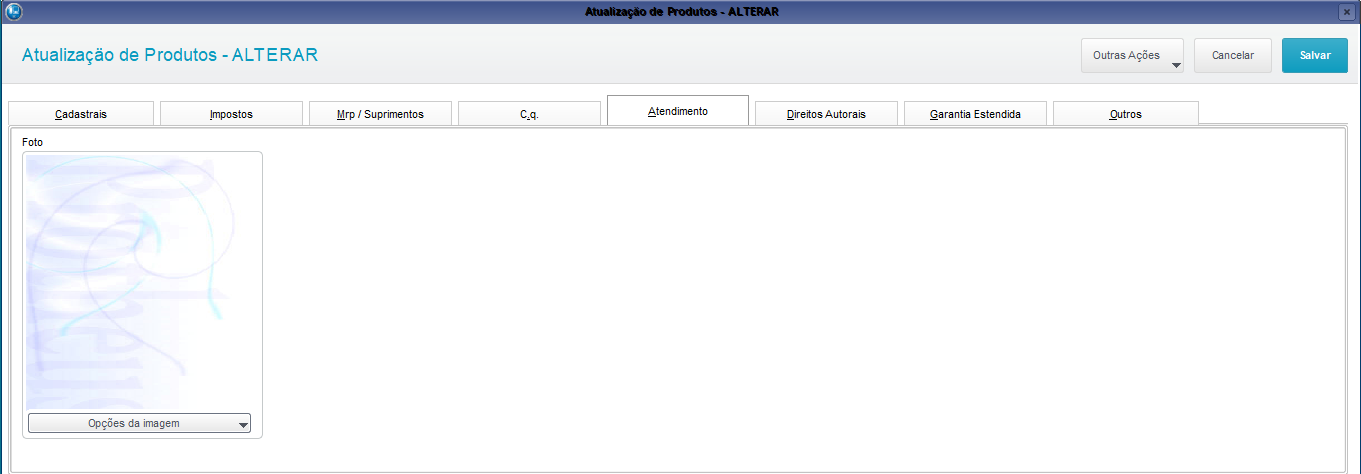
5. Em seguida clique sobre o botão "Manutenção".
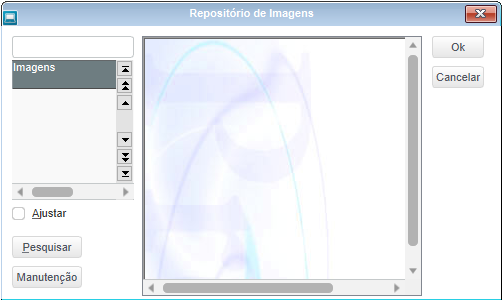
6. Clique em "Incluir", será aberto a tela para localizar o diretório de imagens que criou. No exemplo foi criado o diretório: C:\FOTOS, clique em "Abrir".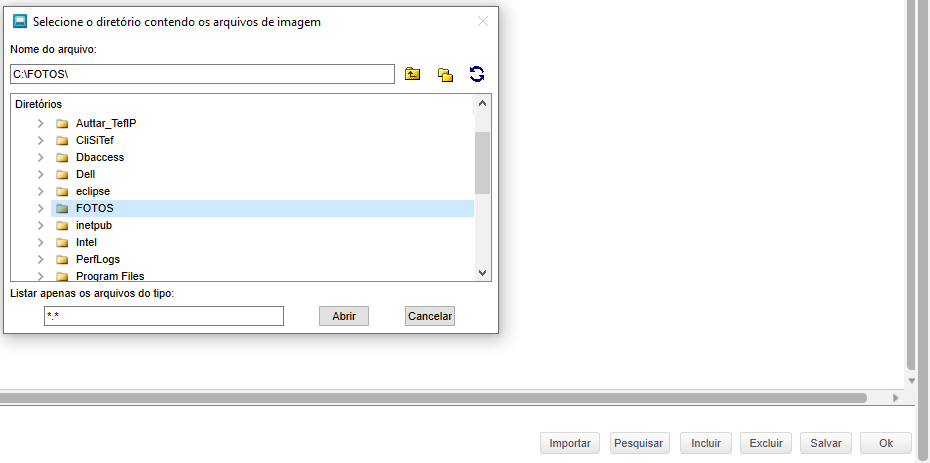
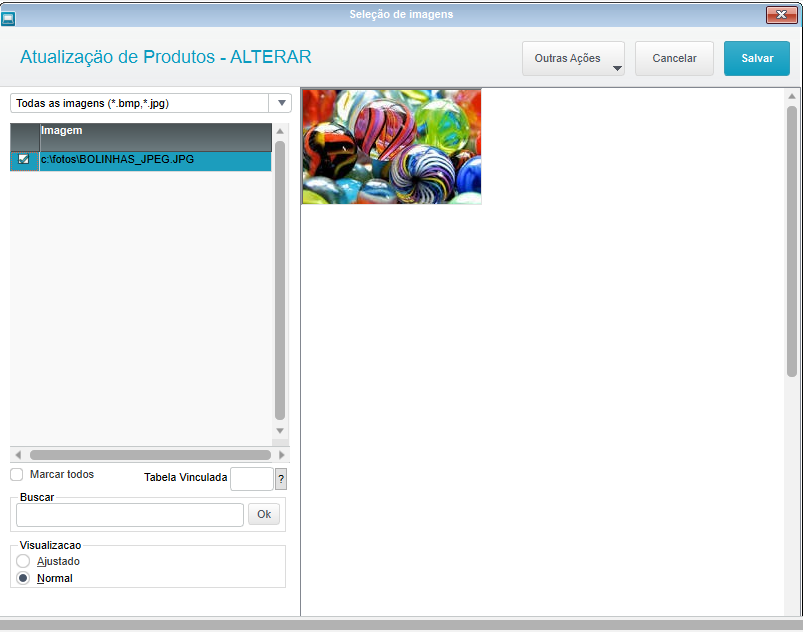
7. Será carregado a tela para selecionar a imagem desejada, marque o item, ticando na imagem. Clique em "Salvar".
8. Clique em "Ok".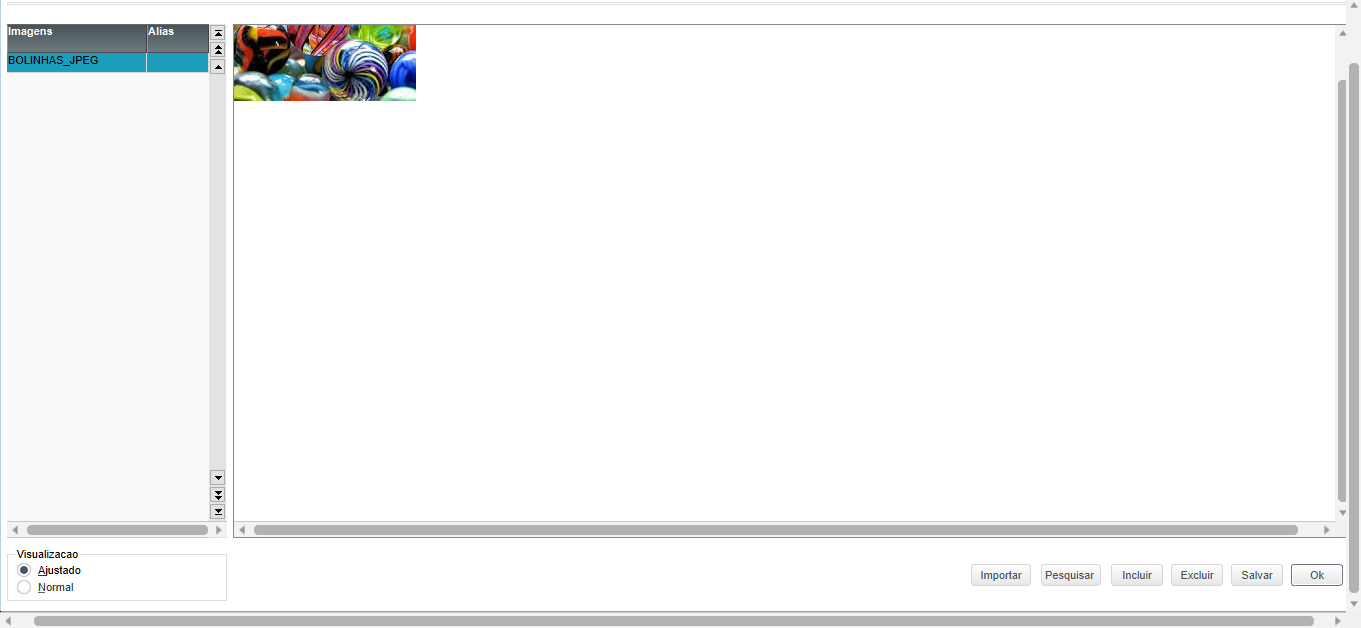
9. Clique em "OK" novamente.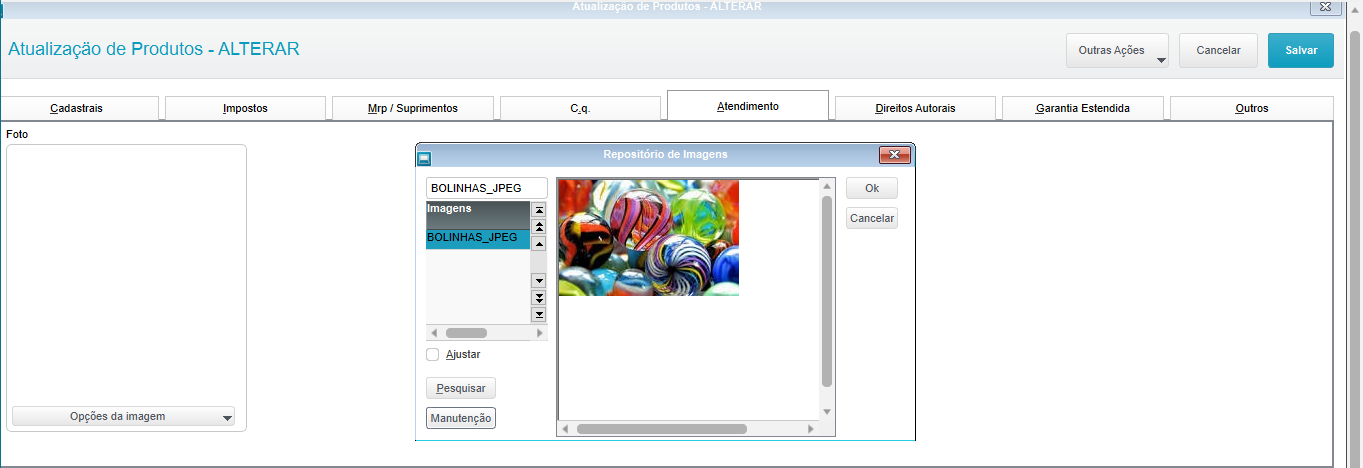
10. Veja nesse momento que a imagem foi adicionada a esquerda, incluindo a imagem no produto, clique em "Salvar".
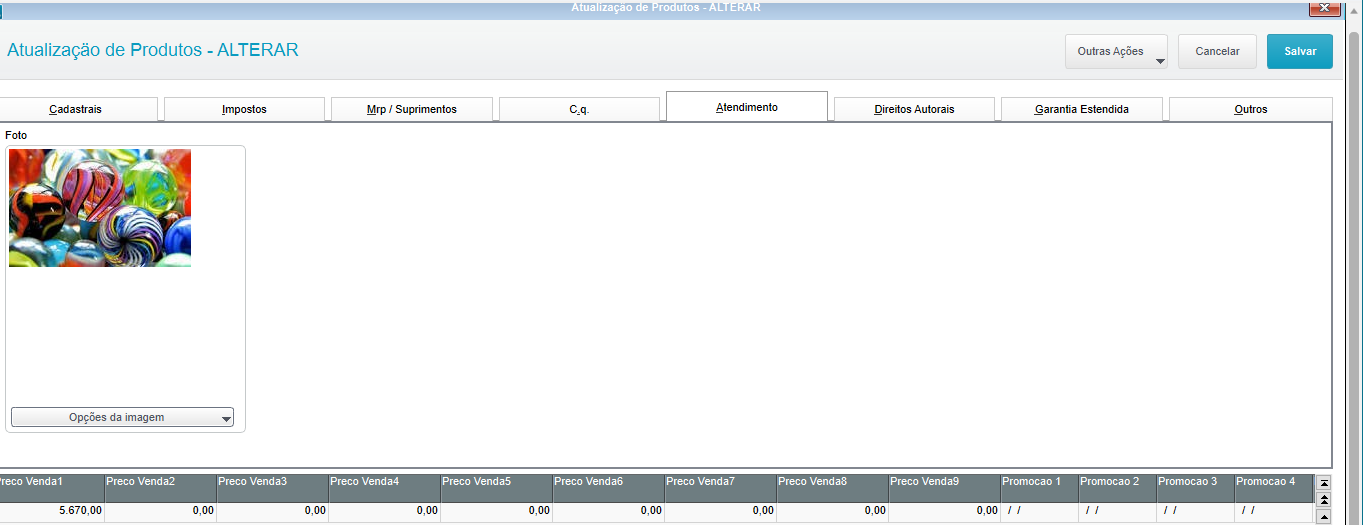
Ao salvar, voce retornará para tela do cadastro de produtos, ao clicar em alterar ou visualizar, selecionando a aba "Atendimento", verá que a imagem foi salva corretamente.
0 Comentários