Dúvida
Como funciona a Barras de Ferramentas - Componentes do Report Builder no Winthor?
Ambiente
Winthor - Financeiro - A partir da Versão 29
Solução
Segue funcionamento da Barra de Ferramentas - Componentes:
Componentes Padrão
Para acessar essa barra de ferramentas, vá até o menu Visualizar/Barras de Ferramentas e selecione a opção Componentes Padrão. Essa barra de ferramentas dispões dos componentes mais comuns utilizados na criação de relatórios.

Detalhamento:
 Ferramenta de seleção: Cursor para movimento das informações dentro do relatório.
 Texto (Label): Exibe texto. Atribui à propriedade Caption o valor do texto. O tamanho do componente pode ser redimensionado automaticamente, para isso, basta selecionar a opção Tamanho automático no menu de propriedades do componente. Esse menu é acessado através de clique com o botão direito sobre o componente que se deseja alterar as propriedades.
 Memorando (Memo): Exibe múltiplas linhas de texto simples em um relatório. Para definir o valor, deve-se atribuir uma lista de strings à propriedade Lines. Para redimensionar dinamicamente o Memorando durante a impressão, pode-se selecionar a propriedade Ajustar (stretch). A propriedade Mover relativamente a... pode ser utilizada para definir as relações dinâmicas com outros objetos ajustáveis.
 Texto Formatado (RichText) : Imprime texto formatado. Para definir o valor, deve-se atribuir valor à propriedade RichText ou utilizar os métodos LoadFromFile ou LoadFromRTFStream. A propriedade Mover relativamente a... pode ser utilizada para definir as relações dinâmicas com outros objetos ajustáveis.
 Variável do Sistema (System Variable): Exibe informações comuns do relatório, como número de página, contagem de páginas, data e hora de impressão, data, e hora. O tipo de informação exibida é controlado pela propriedade VarType. O formato é controlado pela propriedade Formato de apresentação (Display Format).
 Variável Calculada: Usado para cálculos através de um evento manipulador de Object Pascal atribuído ao evento OnCalc. A edição dos cálculos pode ser acessada através do menu de acesso rápido do componente (clique com botão direito, selecionando-se a opção Cálculos).
 Imagem: Exibe arquivos de imagem atribuídos à propriedade do componente em tempo de design.
 Polígono: Imprime várias formas (quadrados, retângulos, círculos e elipses). A propriedade Shape define o tipo da forma. As propriedades Pincel e Caneta são utilizadas para controlar a cor e a borda do polígono.
 Linha: Exibe linhas simples e linhas duplas (verticais ou horizontais). A propriedade Estilo define se a linha é simples ou dupla. A propriedade Espessura permite controlar a espessura da linha em pontos. A propriedade Posição permite controlar a localização da linha, bem como se a mesma é uma linha vertical ou horizontal.
 Código de barras: Renderiza código de barras. O valor atribuído à propriedade Dados é codificado com base em tipo de código de barras. Se o dado a ser codificado estiver em um banco de dados, utilize o componente Campo com código de barras. São suportados os seguintes formatos de código de barras: Codabar, Code 128, Code 39, EAN-13, EAN-8, FIM A, B, C, Intervalado 2 e 5, PostNet, UPC-A e UPC-E.
 Código de barras 2D: Renderiza código de barras 2D. O valor atribuído à propriedade Dados é codificado com base em tipo de código de barras. Se o dado a ser codificado estiver em um banco de dados, utilize o componente Campo com código de barras. São suportados os seguintes formatos de código de barras: Codabar, Code 128, Code 39, EAN-13, EAN-8, FIM A, B, C, Intervalado 2 e 5, PostNet, UPC-A e UPC-E.
 CheckBox: De caráter ilustrativo (imagem) de checkbox.
Componentes de Dados
Para acessar essa barra de ferramentas, vá até o menu Visualizar / Barras de Ferramentas e selecione a opção Componentes de Dados.
Essa barra de ferramentas dispões dos componentes mais comuns utilizados na criação de relatórios utilizando fontes de dados.

Detalhamento:
 Campo Texto: Apresenta valores de todos os tipo de campos da base de dados. A propriedade Formato de Apresentação” pode ser utilizada para formatar o modo como o valor será exibido.
 Campo Memorando: Imprime texto simples a partir de um campo memorando de uma tabela da base de dados. Para redimensionar dinamicamente o campo Memorando durante a impressão, pode-se selecionar a propriedade Ajustar (stretch). A propriedade Mover relativamente a... pode ser utilizada para definir as relações dinâmicas com outros objetos ajustáveis.
 Campo Texto Formatado: Imprime texto formatado a partir de um memorando ou campo BLOB de uma tabela do banco de dados. Para redimensionar dinamicamente o campo Texto Formatado, pode-se selecionar a propriedade Ajustar (stretch). A propriedade Mover relativamente a... pode ser utilizada para definir as relações dinâmicas com outros objetos ajustáveis.
 Campo Calculado: Usado para cálculos simples de dados (Somar, Mínimo, Máximo, Contar e Média). O valor pode ser reiniciado quando uma quebra de grupo utiliza a propriedade Grupo para Reinício.
 Campo Imagem: Imprime imagens que estão armazenadas em campos BLOB no banco de dados.
 Campo com Código de Barras: Renderiza o valor do campo selecionado em código de barras. São suportados os seguintes formatos de código de barras: Codabar, Code 128, Code 39, EAN-13, EAN-8, FIM A, B, C, Intervalado 2 e 5, PostNet, UPC-A e UPC-E.
 Campo com Código de Barras 2D: Renderiza o valor do campo selecionado em código de barras 2D. São suportados os seguintes formatos de código de barras: Codabar, Code 128, Code 39, EAN-13, EAN-8, FIM A, B, C, Intervalado 2 e 5, PostNet, UPC-A e UPC-E.
 CheckBox: De caráter ilustrativo (imagem) de checkbox, retornado de um campo true/false (verdadeiro/falso) na consulta.
Componentes Avançados
Para acessar essa barra de ferramentas, vá até o menu Visualizar/Barras de Ferramentas e selecione a opção Componentes Avançados.
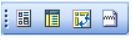
Essa barra de ferramentas dispões de componentes avançados para criação de relatórios complexos.
Detalhamento:
 Região : Permite definir regiões que podem ser utilizadas de maneira independente, como se fossem micro-relatórios dentro do relatório principal (não confundir com sub-relatório). A propriedade Mover relativamente a... pode ser utilizada para definir as relações dinâmicas com outros objetos ajustáveis.
 Sub-Relatório: Sub-relatórios podem ser utilizados para exibir novos relatórios completos dentro do relatório principal. Os sub-relatórios podem ser criados como detalhe do relatório principal, ou como um relatório totalmente independente, sem nenhum tipo de relação com o relatório principal.
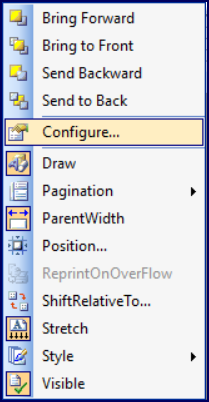
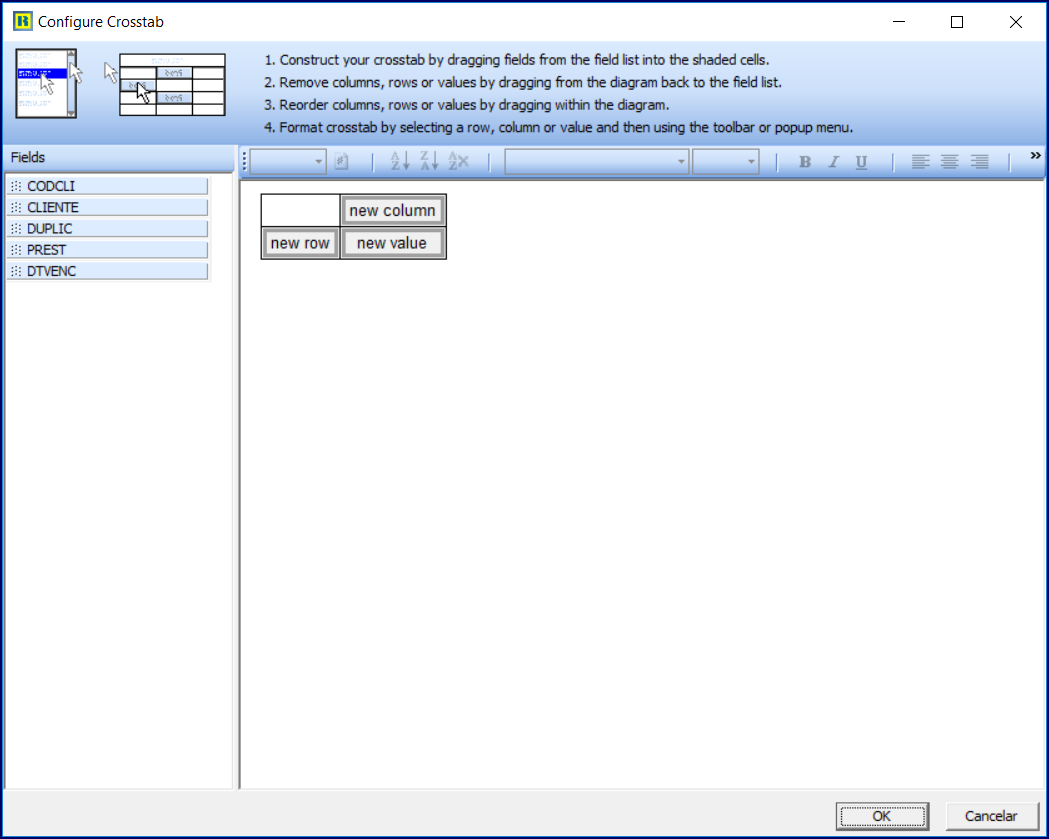
 Referência Cruzada: Cria uma referência cruzada no relatório com base nas informações geradas pelo SQL, clicando com o botão direito sobre ela e Configure...
Basta relacionar a referência cruzada.
 PageBreak: Insere uma quebra de página no relatório.
Tamanho
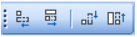
Para acessar essa barra de ferramentas, vá até o menu Visualizar/ Barras de Ferramentas e selecione a opção Tamanho.
Detalhamento:
 Diminuir para menor largura: Configura a largura de todos os componentes selecionados como sendo a menor largura encontrada dentre os componentes selecionados.
 Aumentar para maior largura: Configura a largura de todos os componentes selecionados como sendo a maior largura encontrada dentre os componentes selecionados.
 Diminuir para menor altura: Configura a altura de todos os componentes selecionados como sendo a menor altura encontrada dentre os componentes selecionados.
 Aumentar para maior altura: Configura a altura de todos os componentes selecionados como sendo a maior altura encontrada dentre os componentes selecionados.
Alinhamento ou Espaçamento
Para acessar essa barra de ferramentas, vá até o menu Visualizar/ Barras de Ferramentas e selecione a opção Alinhamento ou Espaçamento. Essa barra de ferramentas tem como objetivo auxiliar no posicionamento de componentes do relatório, seja em relação à outros componentes, seja em relação à área de design onde os mesmos estão localizados.

Detalhamento:
 Alinhar bordas à esquerda: Alinha um grupo de componentes à esquerda, tendo como base de alinhamento a borda esquerda do primeiro componente selecionado.
 Alinhar os centros horizontais: Alinha um grupo de componentes ao centro horizontal, tendo como base de alinhamento o centro horizontal do primeiro componente selecionado. Essa opção pode ser bem observada quando são selecionados componentes de diferentes larguras.
 Alinhar bordas à direita: Alinha um grupo de componentes à direita, tendo como base de alinhamento a borda direita do primeiro componente selecionado.
 Alinhar bordas superiores: Alinha um grupo de componentes para cima, tendo como base de alinhamento a borda superior do primeiro componente selecionado.
 Alinhar os centros verticais: Alinha um grupo de componentes ao centro vertical, tendo como base de alinhamento o centro vertical do primeiro componente selecionado. Essa opção pode ser bem observada quando são selecionados componentes de diferentes alturas.
 Alinhar bordas inferiores: Alinha um grupo de componentes para baixo, tendo como base de alinhamento a borda inferior do primeiro componente selecionado.
 Espaçar igualmente, na horizontal: Faz a distribuição de espaços horizontais entre os componentes selecionados, tendo como base a borda esquerda do componente localizado mais à esquerda, e a borda direita do componente localizado mais à direita.
 Espaçar igualmente, na vertical: Faz a distribuição de espaços verticais entre os componentes selecionados, tendo como base a borda superior do componente localizado mais acima, e a borda inferior do componente localizado mais abaixo.
 Centralizar horizontalmente na faixa: Centraliza horizontalmente os componentes selecionados dentro da faixa à qual os mesmos pertencem.
 Centralizar verticalmente na faixa: Centraliza verticalmente os componentes selecionados dentro da faixa à qual os mesmos pertencem.
Deslocamento
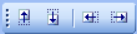
Para acessar essa barra de ferramentas, vá até o menu Visualizar/ Barras de Ferramentas e selecione a opção Deslocamento.
Essa barra de ferramentas tem como objetivo auxiliar no deslocamento de componentes do relatório de maneira mais exata, sem a necessidade de arrastar os componentes com o mouse.
Detalhamento:
 Deslocamento para cima: Desloca todos os componentes selecionados em 1 pixel para cima.
 Deslocamento para baixo: Desloca todos os componentes selecionados em 1 pixel para baixo.
 Deslocamento para a esquerda: Desloca todos os componentes selecionados em 1 pixel para a esquerda.
 Deslocamento para a direita: Desloca todos os componentes selecionados em 1 pixel para direita.
Desenho
Para acessar essa barra de ferramentas, vá até o menu Visualizar/ Barras de Ferramentas e selecione a opção Desenho. Essa barra de ferramentas tem como objetivo auxiliar na configuração de cores e bordas dos componentes.

Detalhamento:
 Cor de preenchimento: É utilizado apenas para componentes dos tipos Região, Linhas e Polígonos.
 Cor da linha: É utilizado apenas para componentes dos tipo Polígono.
 Preenchimento Gradiente: É utilizado apenas para componentes do tipos Região, Linhas e
 Espessura da linha: É utilizado apenas para componentes do tipo Linha, e tem como objetivo definir a espessura da linha.
 Estilo da linha: É utilizado apenas para componentes do tipo Linha, e tem como objetivo definir o estilo da linha.
Formato
Para acessar essa barra de ferramentas, vá até o menu Visualizar / Barras de Ferramentas e selecione a opção Formato.
Essa barra de ferramentas tem como objetivo auxiliar na configuração de das fontes dos componentes. Essa barra de ferramentas também irá auxiliar no trabalho com componentes em camadas.

Detalhamento:
 Nome da fonte: Selecione o nome do tipo da fonte para os componentes de texto.
 Tamanho da fonte: Permite selecionar o tamanho da fonte que será aplicada ao componente de texto. Caso desejar, o tamanho da fonte pode ser informado manualmente, digitando-se o tamanho desejado.
 Negrito: Configura a fonte dos componentes de texto para negrito.
 Itálico: Configura a fonte dos componentes de texto para itálico.
 Sublinhado: Configura a fonte dos componentes de texto para sublinhado.
 Alinhar à esquerda : Alinha o conteúdo do componente à esquerda .
 Centralizar : Alinha o conteúdo do componente ao centro na horizontal.
 Alinhar à direita : Alinha o conteúdo do componente à direita .
 Justificar : Alinha o conteúdo do componente de maneira justificada .
 Alinhar ao topo: Alinha o conteúdo do componente ao topo.
 Alinhar ao centro: Alinha o conteúdo do componente ao centro na vertical.
 Alinhar à direita: Alinha o conteúdo do componente à direita.
 Cor da fonte: Configura a cor da fonte dos componentes de texto.
 Cor de destaque: Configura a cor de fundo dos componentes de texto.
 Ancoragem: Fixa a posição do campo em uma determinada orientação selecionada.
 Bordas (Border): Permite configurar bordas para o componente selecionado.
 Avançar: Traz o componente selecionado para frente de outro componente.
 Trazer para frente: Traz o componente selecionado para frente. Os componentes apresentados na frente são impressos por último, e os componentes apresentados atrás são impressos primeiro.
 Recuar: Envia o componente selecionado para trás de outro componente.
 Enviar para trás: Envia o componente selecionado para trás. Os componentes apresentados na frente são impressos por último, e os componentes apresentados atrás são impressos primeiro.
Editar
Para acessar essa barra de ferramentas, vá até o menu Visualizar/ Barras de Ferramentas e selecione a opção Editar. Essa barra de ferramentas tem como objetivo auxiliar na configuração da propriedade mais importante do componente atualmente selecionado. A barra de ferramentas Editar pode assumir diversas funções, de acordo com o tipo de componente selecionado.
Nenhum componente selecionado

Componente de Dados ou componente de Campo Calculado selecionado.

O primeiro item refere-se à pesquisa de dados utilizada.
O segundo item refere-se ao campo da pesquisa de dados.
Componente de Texto selecionado.

É exibido o conteúdo do componente, que pode ser alterado.
Componente Polígono selecionado.

É exibido o tipo de polígono selecionado, e permite que o mesmo seja alterado.
Componente Linha selecionado.

É exibida a localização da linha dentro do componente selecionado, e permite alterar esta localização.
Componente Variável selecionado.

É exibido o tipo de dado que será utilizado para a variável selecionada, e permite que o mesmo seja alterado.
Componente Variável do Sistema selecionado.

É exibida qual o tipo de informação que a variável irá utilizar, e permite que esse tipo de informação seja alterada.
0 Comentários