Dúvida
Como executar a baixa de despesas no TOTVS Retaguarda
Ambiente
TOTVS Varejo - Franquias e Redes
Solução
Nesta rotina podemos gerar lotes de baixa de títulos individuais, ou agrupados, utilizando uma Conta Caixa/Carteira, ou Conta Banco, proporcionando controle de pagamentos em dinheiro, cheque próprio, ou cheque de terceiros.
Através do navegador podemos verificar os títulos, os documentos de origem, os fornecedores, datas e todas as informações referentes aos lotes de pagamento.
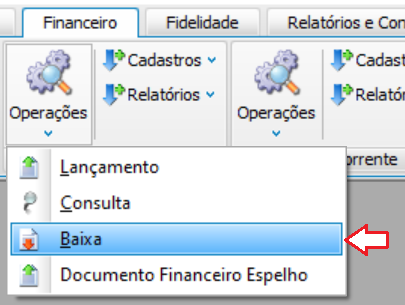
Caminho: Financeiro > Despesas > Operações > Baixa

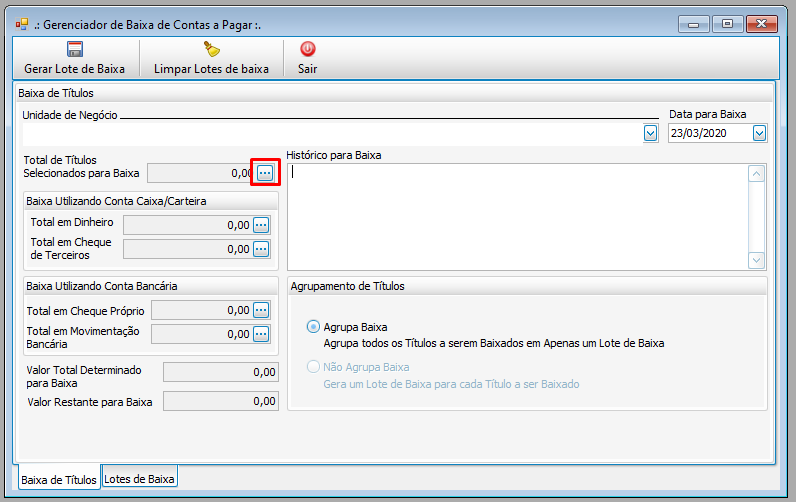
1. A tela de Títulos Selecionados para baixa será exibida, clique no ícone destacado abaixo.
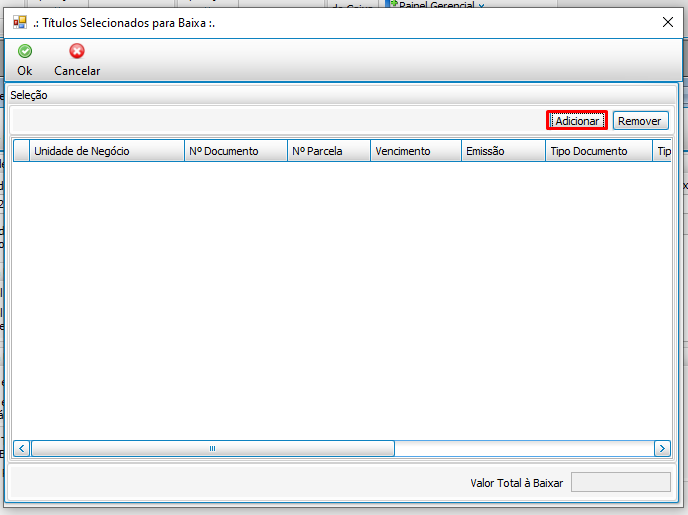
2. Clique em Adicionar.
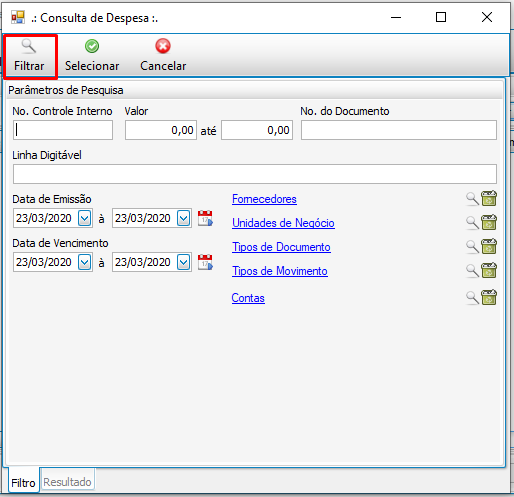
3. A tela de Visualização de Despesas será exibida, nela estão disponíveis várias opções de filtros para localização de títulos. Preencha as informações de filtro, selecione a opção Filtrar.
4. Os resultados serão listados em uma segunda tela de visualização de despesas.
Clique em Selecionar para confirmar a inclusão do título.
Caso seja necessário alterar os dados do título, ou visualizar detalhes do lançamento, selecione-o com um clique duplo. A tela de despesa será exibida, altere as informações que deseja, clicando em Salvar para finalizar o processo.
O título será listado na tela inicial de Seleção de Títulos para Baixa, é possível selecionar mais títulos através da opção Adicionar.

5. Para alterar os valores de baixa clique duas vezes sobre a linha do documento. Se necessário inclua informações de juros, descontos, multas e abatimentos. Em seguida clique no botão Ok.

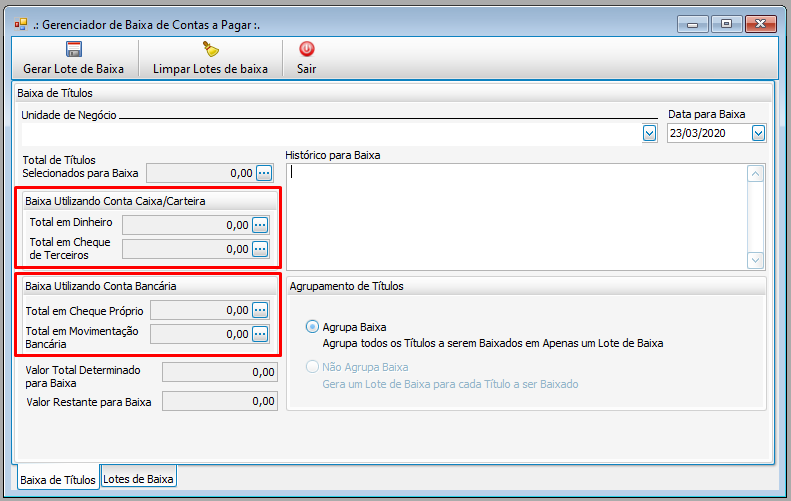
Podemos informar a baixa em dinheiro, cheque ou movimentação bancária, inclusive mesclando as opções de pagamento. Ex: Parte do valor em dinheiro e parte em cheque. Neste exemplo usaremos a opção Total em Dinheiro.
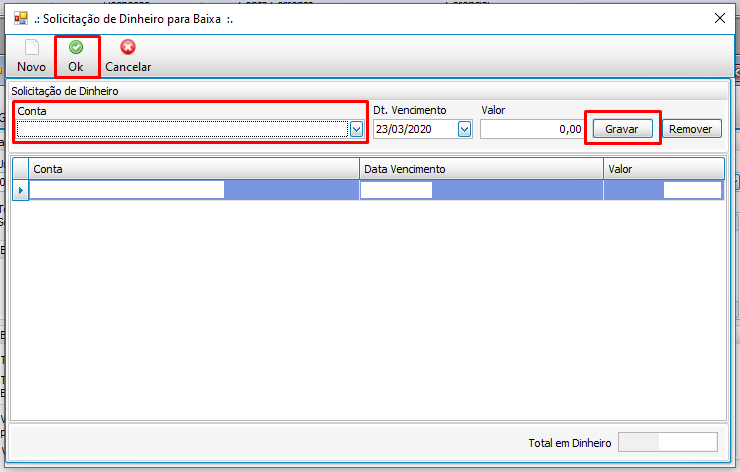
6. Selecione a conta que irá receber o crédito clicando na caixa de listagem.
7. Após selecionar a conta, clique em Gravar e em seguida em OK.
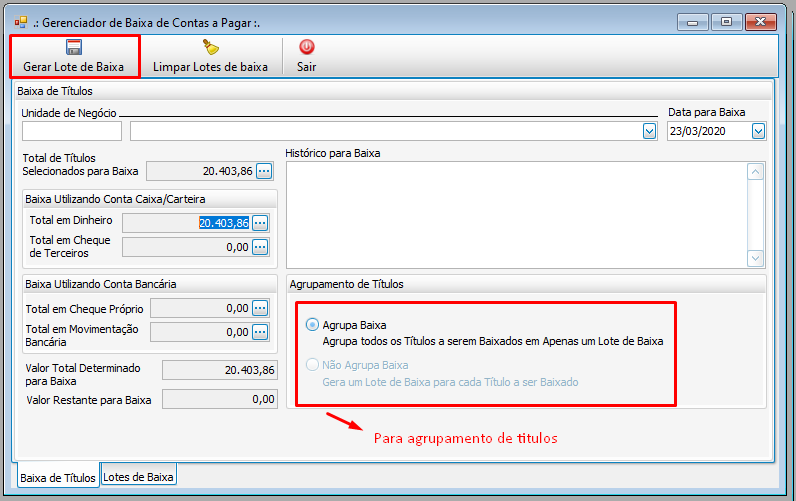
8. Após inserir as informações clique em Gerar Lote de Baixa.
Para baixa de vários títulos ao mesmo tempo é possível gerar lotes agrupados ou individuais para cada recebimento.
Os lotes gerados serão exibidos. Clicando com o botão direito do mouse sobre a linha do lote, temos as opções de baixa descritas abaixo:

9. Estornar Baixa:
Se por algum motivo for necessário o cancelamento de uma baixa realizada, podemos estorná-la. Selecionando a opção Estornar Baixa o sistema irá pedir a confirmação da operação, clique em Sim se desejar realmente estornar os valores baixados.

10. Alterar Baixa:
Selecionando esta opção o sistema apresentará a tela do Gerenciador de Baixa para que as alterações nos títulos a serem baixados sejam realizadas.

0 Comentários