Dúvida
Como utilizar a tela de Livro de Medicamentos Controlados.
Ambiente
TOTVS Gestão Hospitalar 12.1.24 e superiores.
Solução
É através do livro de medicamentos que podemos agrupar os medicamentos conforme a necessidade de cada hospital.
- Cadastrar Livro, realize os seguintes passos:
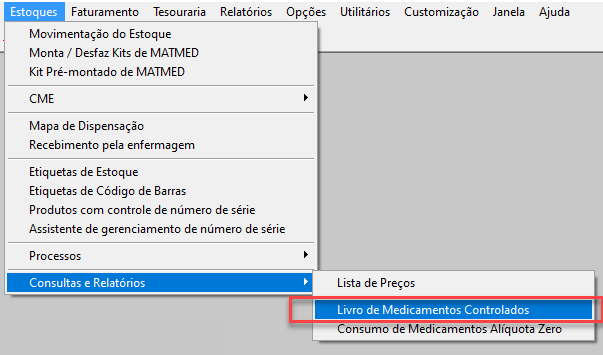
1.No TOTVS Gestão Hospitalar acesse Estoques>Consultas e Relatórios>Livro de Medicamentos Controlados.
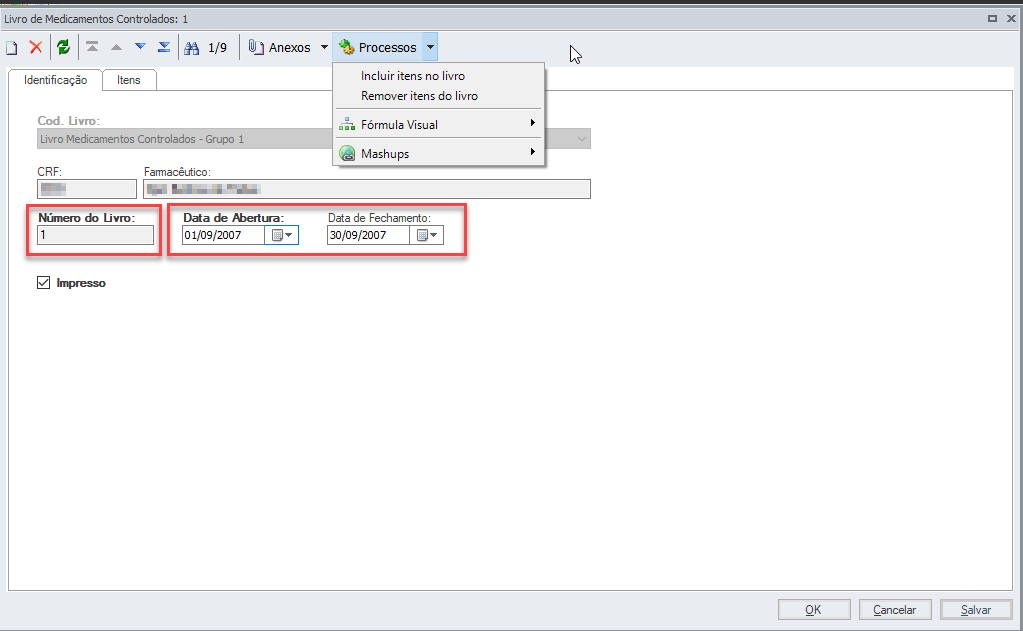
2. Na tela Livro de Medicamentos clique no ícone de Novo, selecione o tipo de livro que deseja gerar e o campo Número do Livro será gerado automaticamente.
Preencha também os campos Data de Abertura e Data de Fechamento.
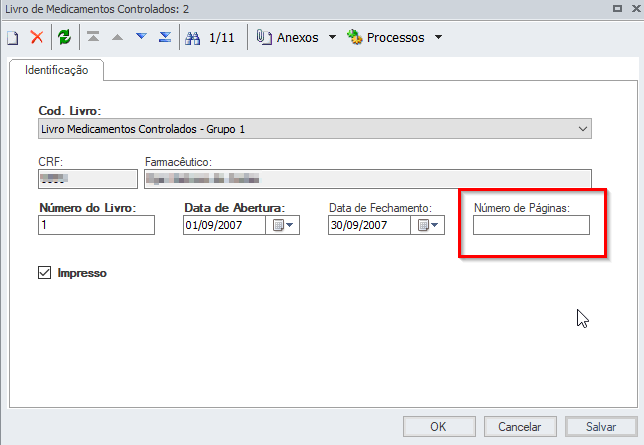
 Caso esteja parametrizado para "Utilizar numeração prévia da quantidade de páginas do livro", o campo "Número de páginas" será exibido.
- Incluir itens no Livro, realize os seguintes passos:
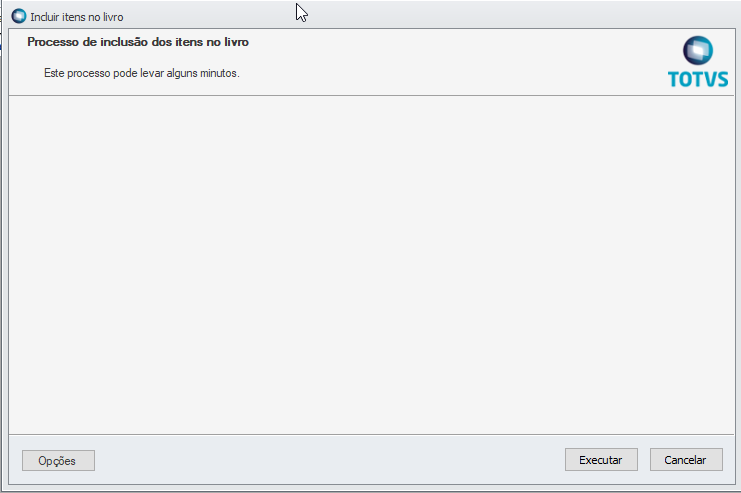
1. Clique na seta de Processos e vá em Incluir itens no livro.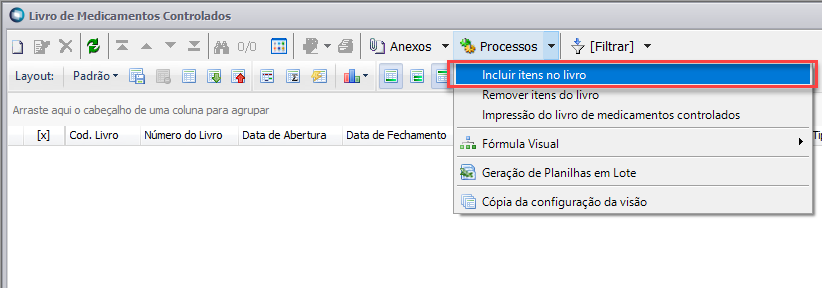
2. Para inclusão é necessário as seguintes validações:
- O livro não pode estar impresso
- A data de abertura deve estar preenchida
- A data de fechamento deve estar preenchida caso não utilize o modelo de numeração prévia das páginas
- O livro deve estar vazio
- O número de páginas deve estar preenchido se utilizar o modelo de numeração prévia
- Excluir Itens do Livro realize os seguintes passos:
1. Clique na seta de Processos e vá em Remover itens no livro.
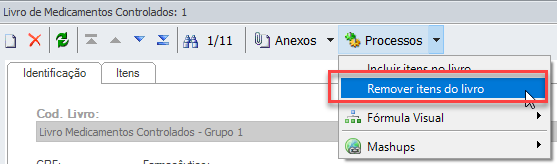
2. Para Remover é necessário as seguinte validação:
- O livro não pode estar impresso
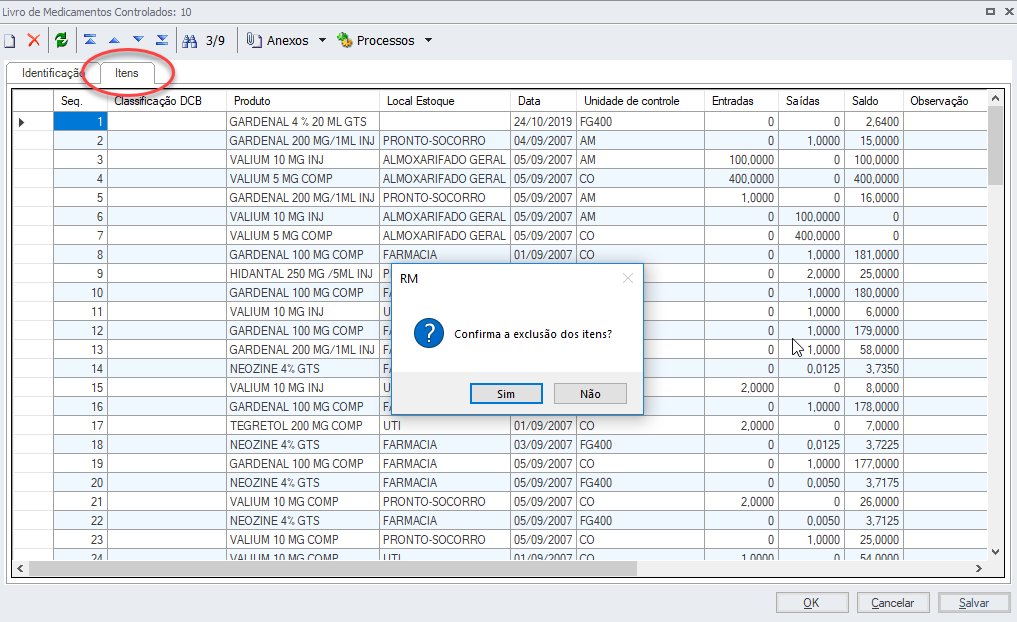
Clique na aba Itens e selecione o medicamento que deseja excluir.
- Relatório Padrão
É necessário importar o relatório padrão.
1. Clique no link abaixo e realize o download do relatório.
2. Realize a importação do relatório no Reports.
0 Comentários