Dúvida
Como utilizar a tela Etiqueta de Código de Barras de Itens de Estoque.
Ambiente
TOTVS Gestão Hospitalar 12.1.27 e superiores.
Solução
1. Pesquise o Produto Desejado.
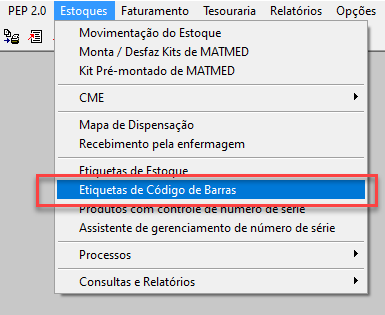
1.1. No TOTVS Gestão Hospitalar, acesse o menu Estoque> Etiquetas de Código de Barras.
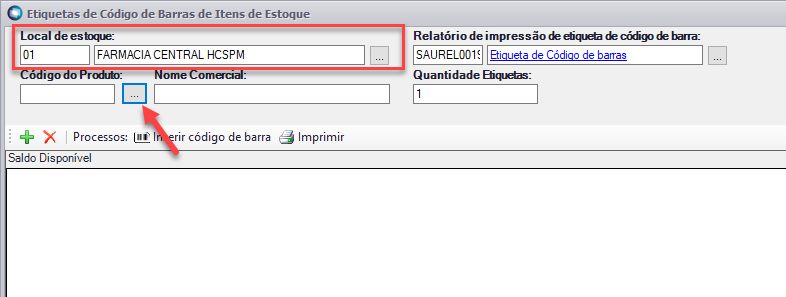
1.2. Selecione o Local de Estoque desejado e clique nos "..." (Três pontinhos) do campo Código do Produto.
1.3. Na tela Pesquisa de Produtos você pode buscar os produtos através do campo Código PRD e Grupo de Estoque. Caso não saiba o Código PRD basta escolher o Grupo de Estoque e clicar nos "...", seleciona-lo e clicar em OK.
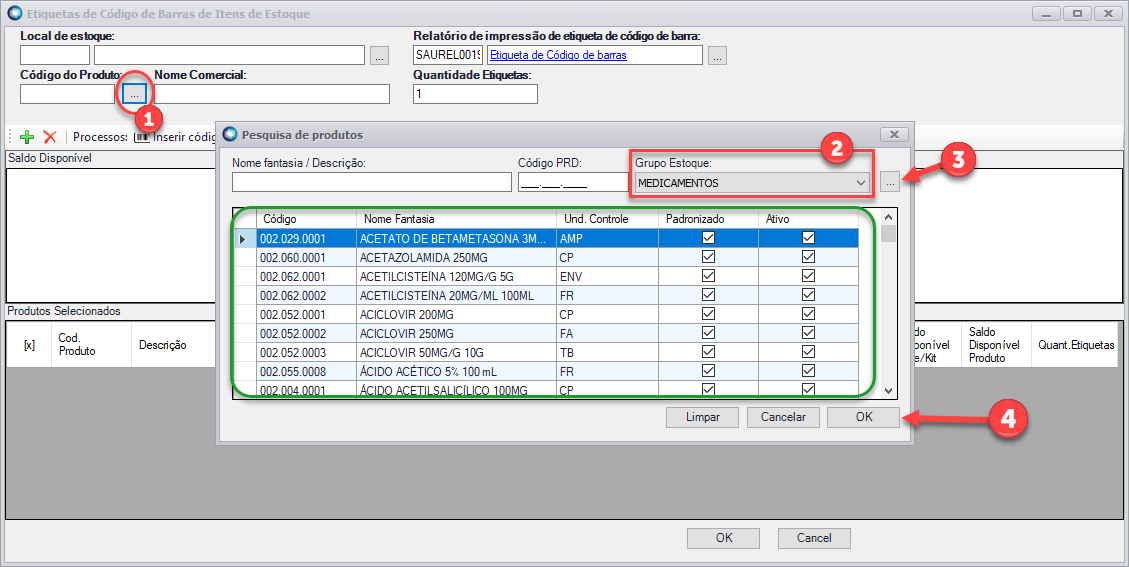
1.4. Caso o produto selecionado for controlado por Lote marque o check-box "Gerenciado por Lote", caso não seja deixe-o desmarcado.

2. Impressão de Etiqueta.
2.1. A impressão de etiqueta somente será realizada nos itens selecionados na grid “Produtos Selecionados”.
Selecione produto em "Saldo Disponível" e clique no ícone "+", assim ele será enviado para "Produtos Selecionados".
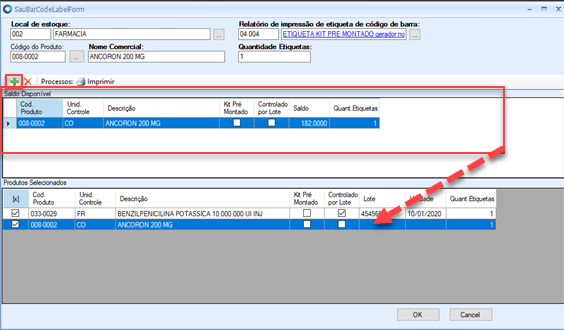
2.2. Na grid “Produtos Selecionados”, marque os itens que deseja imprimir etiquetas e em seguida pressione o botão “Imprimir”.
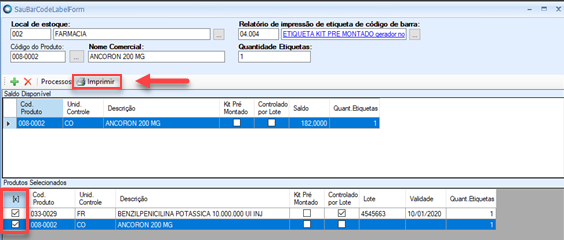
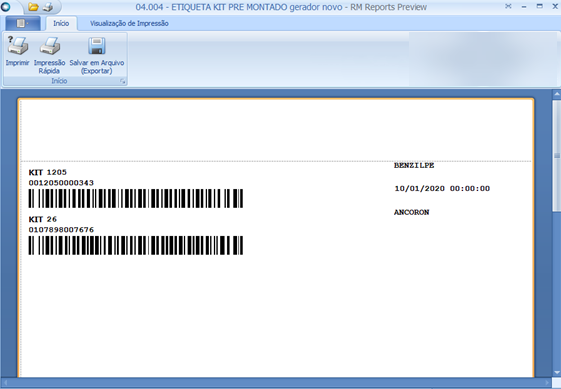
2.3. Os itens serão inseridos na tabela temporárias SZTABW e em seguida gerado o relatório solicitado na tela.
3. Inserir Código de Barra.
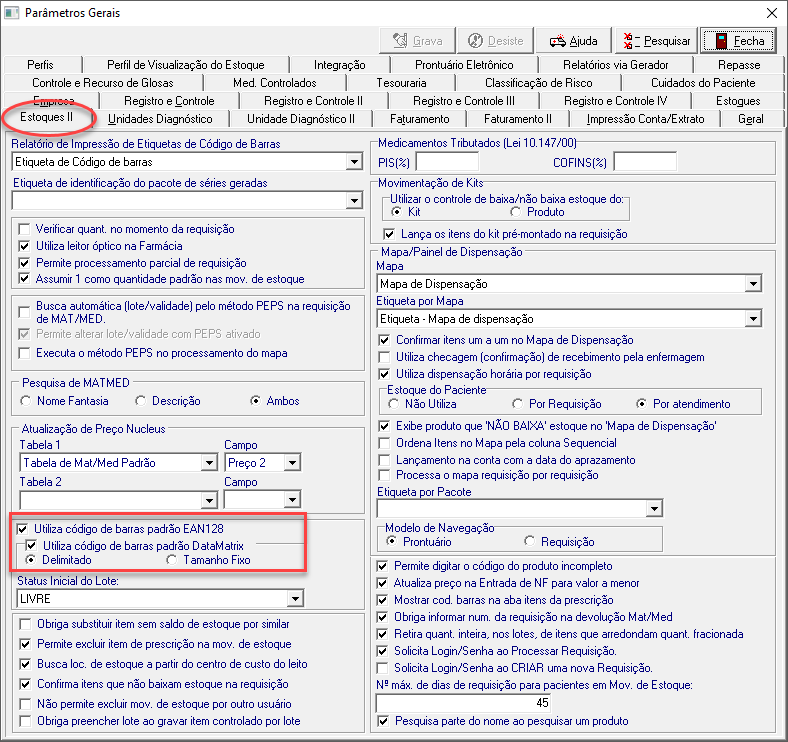
3.1. Para habilitar essa função vá em Opções> Parâmetros Gerais> Estoques II e marque a opção Utilizar código de barras padrão EAN128.
3.2. Volte a tela de Etiquetas do código de barras de itens de etiqueta e na grid “Produtos Selecionados”, marque o item que deseja inserir código de barras e em seguida clique em “Inserir código de barra”
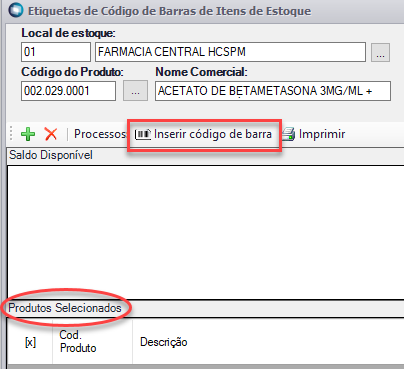
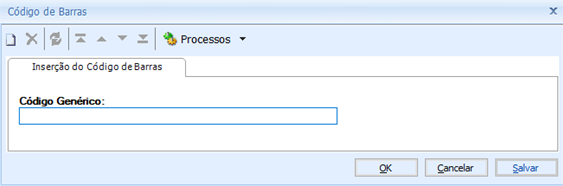
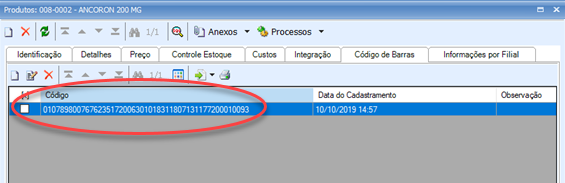
3.3. Insira o Código de Barras e clique em OK, assim o código de barras será salvo no cadastro do Produto.
0 Comentários