Dúvida
Como alterar CST de ICMS dos produtos apresentados no Registro de Inventário na rotina 1097 e nos relatórios da rotina 1010?
Ambiente
Winthor - Fiscal - À partir da versão 29
Solução
Ao gerar alguns relatórios na rotina 1010 ou gerar Inventários Parciais na 1097, é apresentada a informação de CST de ICMS vinculada a este produto.
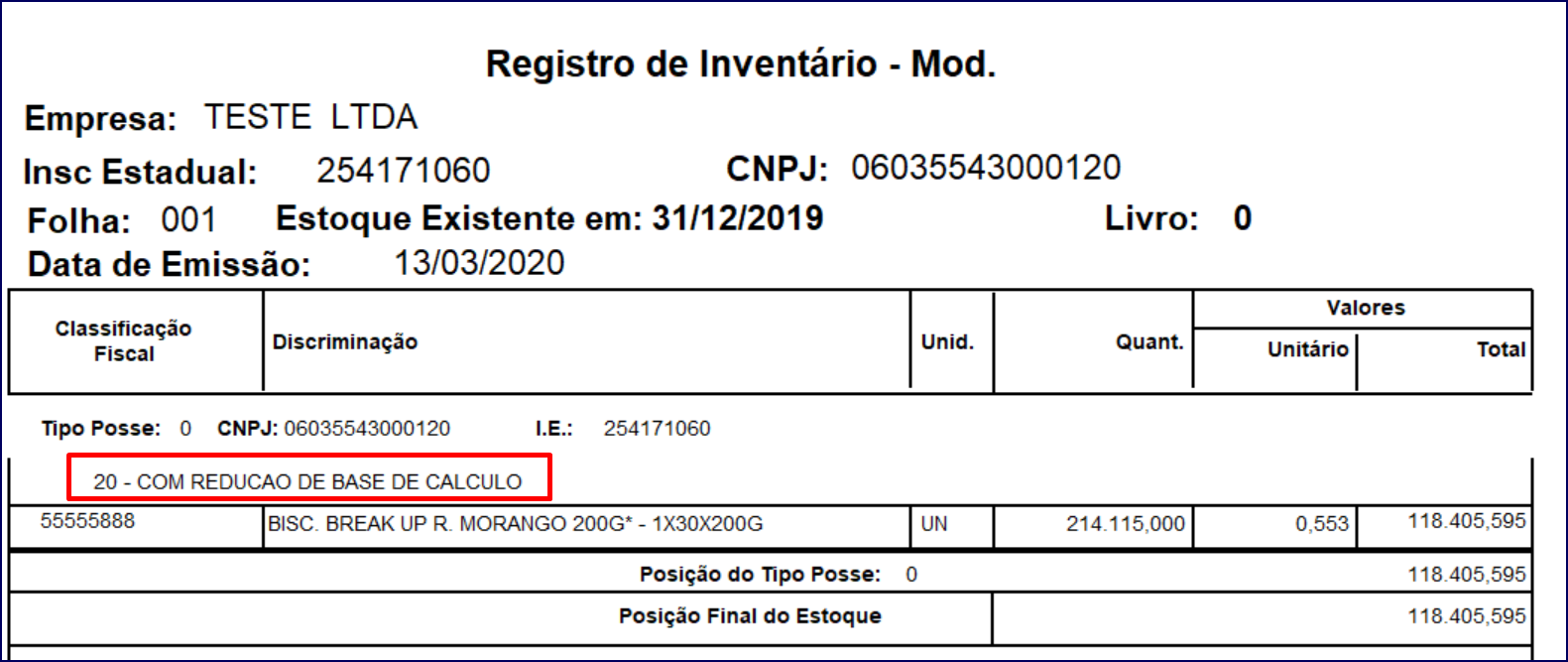
Este CST vem do cadastro de sua filial como Fornecedor, baseado na tributação que usada na rotina 212. Para alterá-lo, siga o processo abaixo:
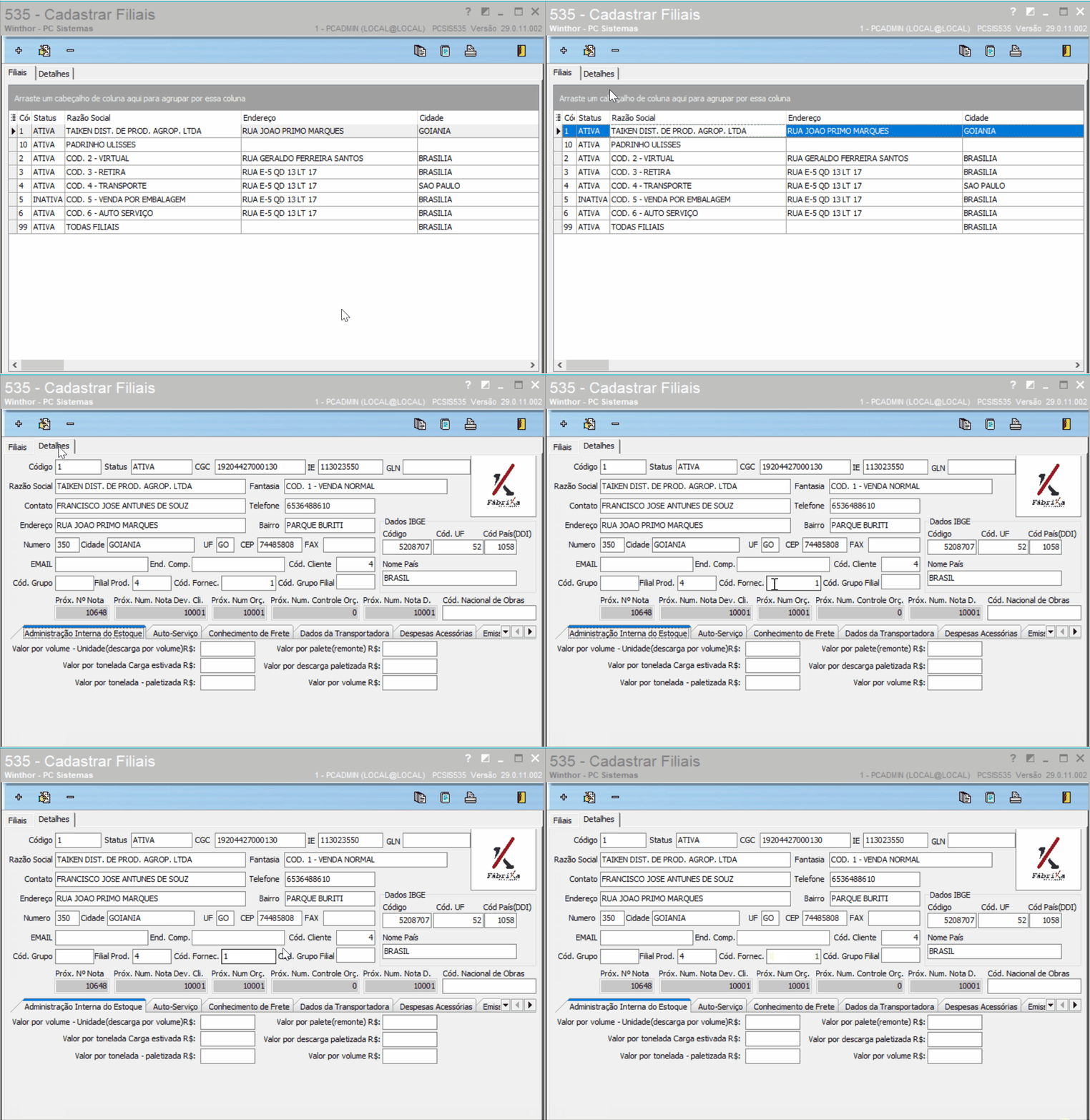
1. Acesse a rotina 535 - Cadastrar Filiais e veja o código da filial que você está editando como cliente no campo Cód. Fornec
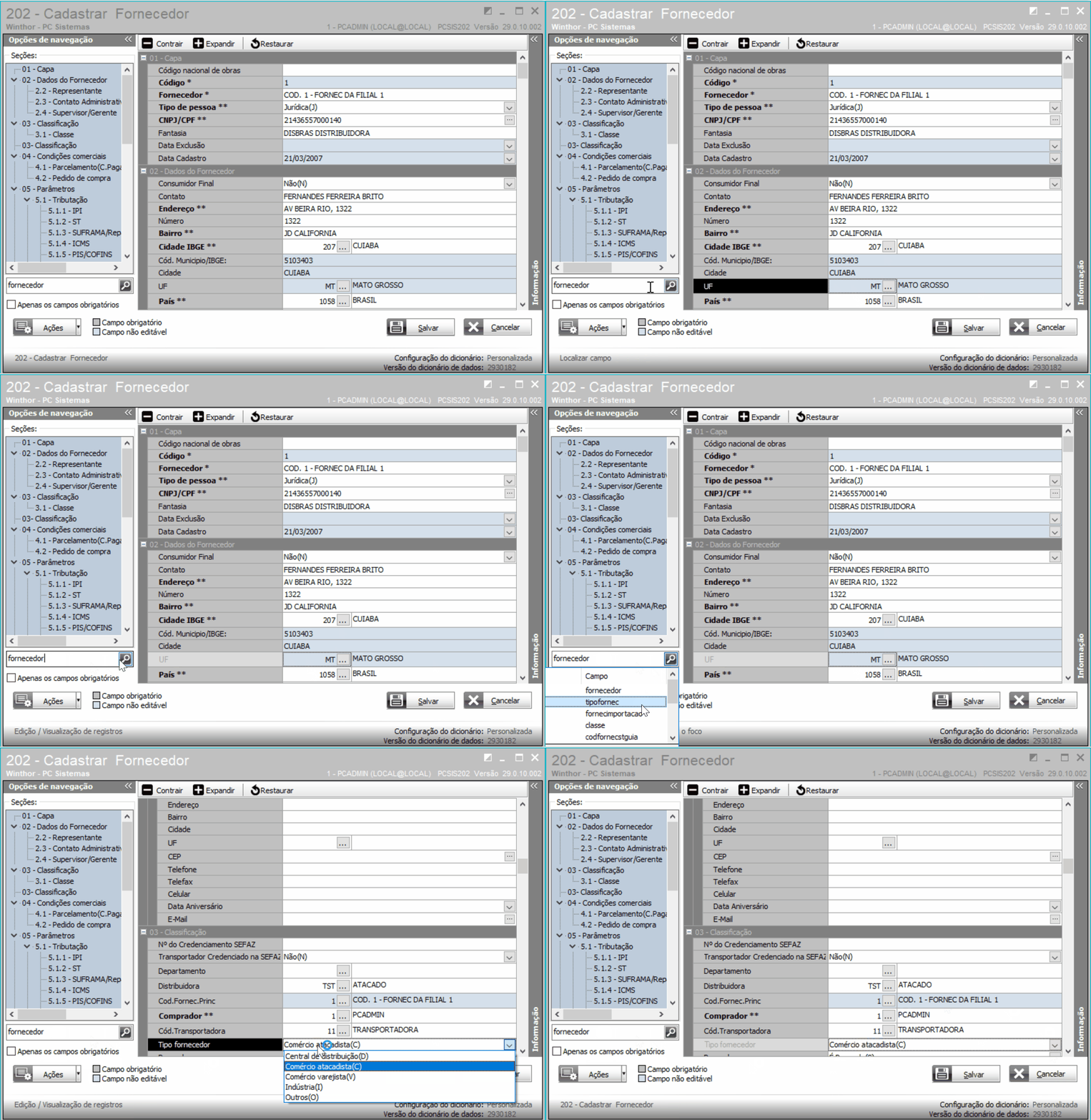
2. Acesse a rotina 202 - Cadastrar Fornecedor e pesquise pelo código encontrado na 212. Veja os campos Tipo Fornecedor e UF. No exemplo a seguir, o Tipo Fornecedor é Comercio Atacadista e a UF é PB.
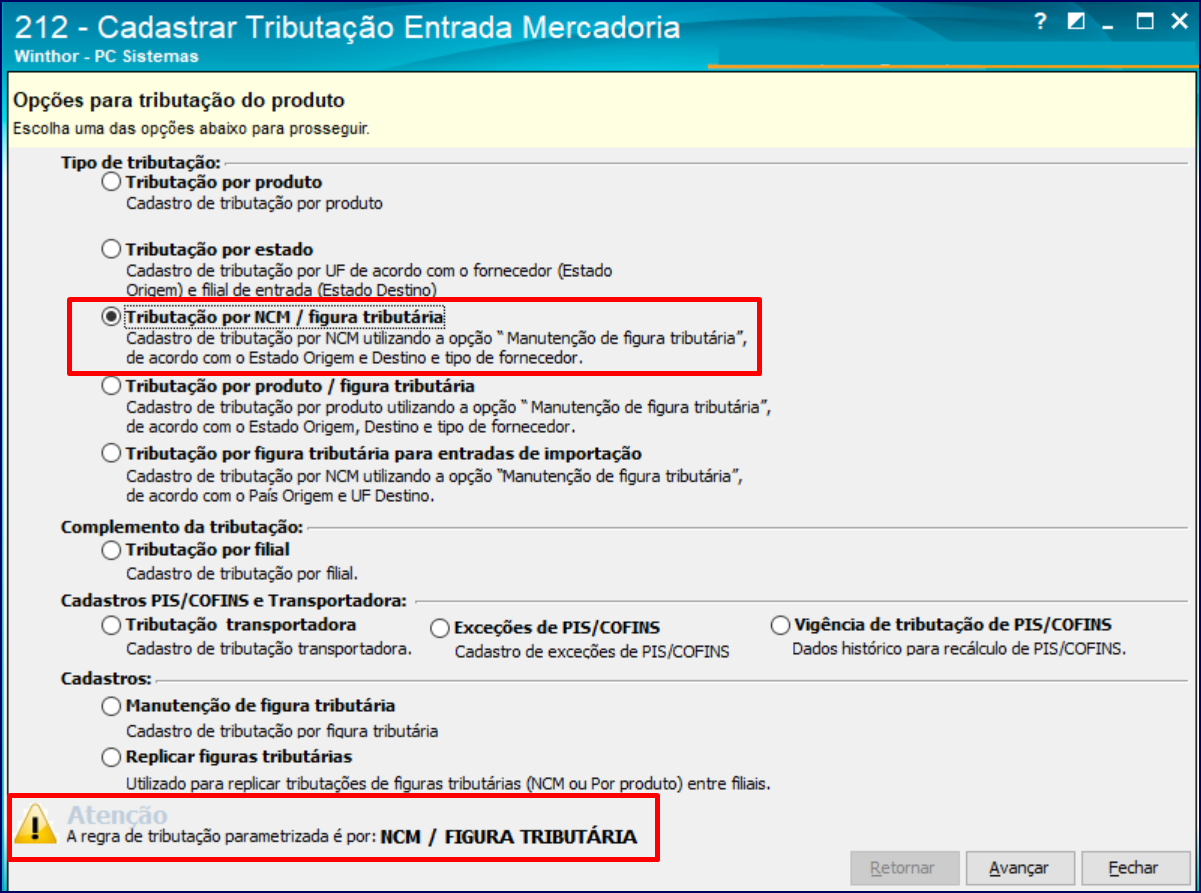
3. Após isto, acesse a rotina 212 - Cadastrar Tributação Entrada Mercadoria e marque a opção Tributação por NCM/Figura Tributária;
4. Clique Avançar e pesquise pelo código da Filial e Código do produto que deseja alterar;
5. Clique Pesquisar; Serão apresentadas todas as figuras vinculadas a este produto nesta filial. Você deve ainda usar o Filtro da Grid para os campos Tipo Fornecedor e UF Fornec. Use esta opção para filtrar apenas o Tipo Fornecedor e a UF encontrada na rotina 202. Neste filtro você conseguirá identificar a figura usada para buscar o CST de ICMS do produto
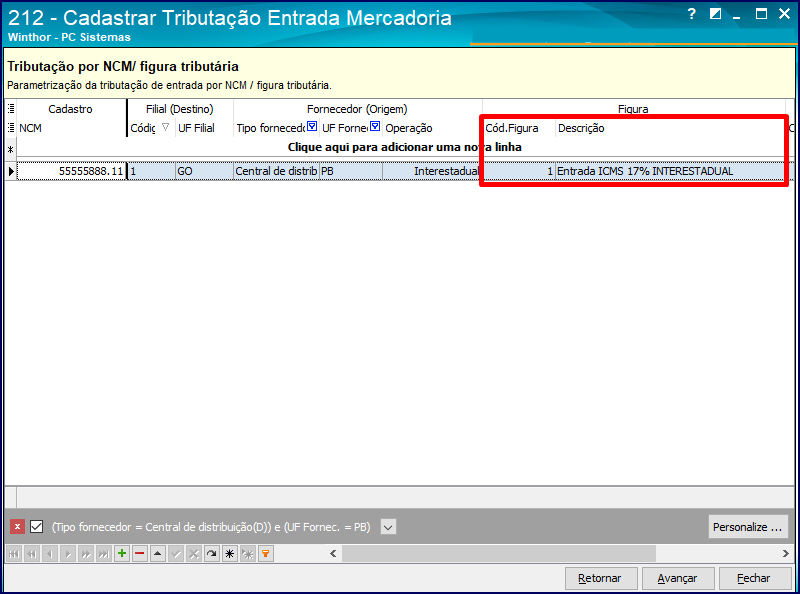
Caso a pesquisa não retorne nada, quer dizer que não tem figura vinculada ao processo. Você pode efetuar o cadastro considerando as informações obtidas na 202.
5. Realize a manutenção da figura alterando o campo Sit. trib. ent;
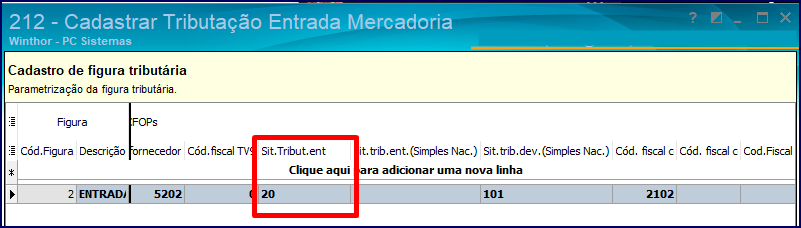
6. Salve com as teclar Enter ou Seta pra Baixo e clique Avançar
7. Acesse a rotina 1000, aba Opções Acessórias e execute a opção 01 - Histórico de movimentações filtrando apenas pelo produto editado e pela data que está gerando o relatório ou inventário;
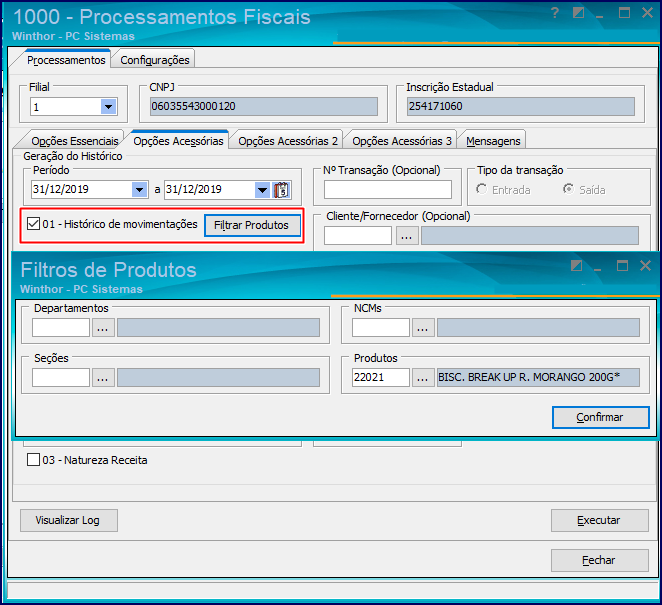
8. Aparecerá na tela a mensagem Realmente deseja executar esta opção?, clique Sim. Em seguida, clique Executar.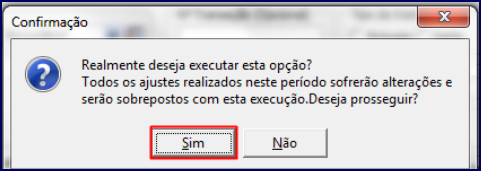
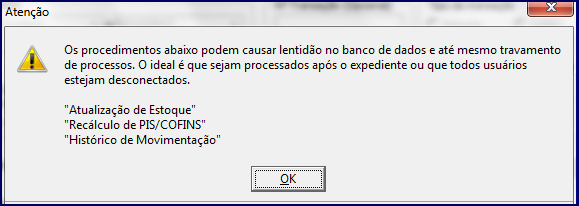
9. Será apresentada a mensagem: Os procedimentos abaixo podem causar lentidão no banco de dados e até mesmo travamento de processos. Clique OK;
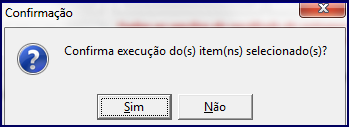
10. Clique Sim ao aparecer a mensagem Confirma execução do(s) item(ns) selecionados(s)?
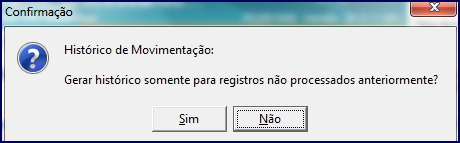
11. Clique Não ao aparecer a mensagem Histórico de Movimentação: Gerar histórico somente para registros não processados anteriormente?
12. Gere novamente o Relatório ou o Inventário.
0 Comentários