Dúvida
Como Cadastrar/Alterar funcionário no TOTVS Retaguarda
Ambiente
TOTVS Varejo - Franquias e Redes
Solução
Esse artigo irá informar como cadastrar, ou alterar um funcionário.
Caminho: TOTVS Retaguarda > Guia Global > Funcionários;

1. Selecione a unidade de negócio e clique em Filtrar;
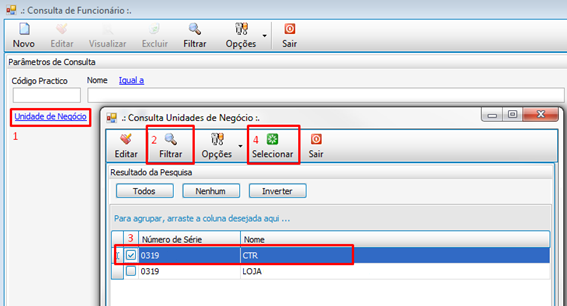
2. Clique em NOVO.

3. Preencha todas as informações solicitadas pelo seguinte formulário:
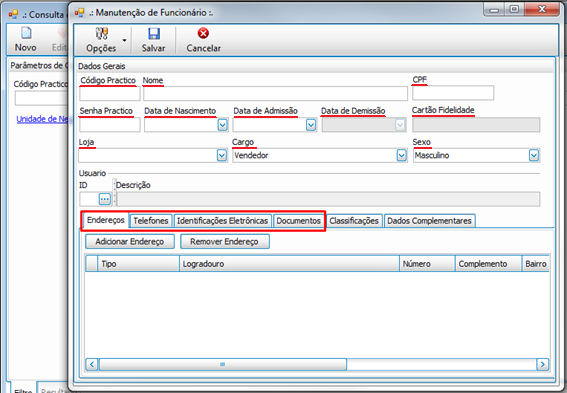
- Código Practico: Defina o código que o funcionário utilizará para acessar o PDV;
- Nome: Insira Nome do funcionário;
- CPF: Insira o CPF do funcionário;
- Senha Practico: Opcional - Defina a senha que o funcionário utilizará para acessar o PDV, deve ter no máximo 5 caracteres.
- Data de Nascimento: Insira a Data de nascimento do funcionário;
- Data de Admissão: Insira a Data em que o funcionário foi contratado;
- Data de Demissão: Se o Funcionário for demitido, insira a Data de Demissão posteriormente;
- Cartão Fidelidade: Caso sua Rede utilize o Fidelidade, este campo será preenchido automaticamente;
- Loja: Insira a loja em que o funcionário foi contratado;
- Cargo: Insira o cargo do Funcionário - Campo atrelado às permissões no TOTVS PDV. Operador e vendedor pode-se bloquear alguns acessos no PDV, Supervisor e Gerente possui permissão de administrador.
- Sexo: Insira o Sexo do funcionário;
- Endereços: Insira o endereço do Funcionário. Deve sempre preencher ao menos um endereço como Principal.
- Telefones: Opcional - Insira um telefone para o Funcionário;
- Identificações Eletrônicas: Opcional -Insira o e-mail do Funcionário, campo não obrigatório no cadastro;
- Documentos: Opcional - Insira outros documentos além do CPF:
Após o preenchimento, clique em Salvar.
Aguarde, em média, 15 minutos para que o cadastro seja sincronizado com o TOTVS PDV.
4. Para altear o cadastro de um funcionário que foi criado anteriormente filtre os dados do funcionário em Global > Funcionários preenchendo as informações que tiverem sobre o funcionário (código, nome, ou cargo) e se está ativo ou não.
Poderá ser feito a consulta com todos os campos em branco e clicando diretamente em Filtrar e serão apresentados todos os funcionários cadastrados;

4.1. Após retornar as informações da filtragem, e selecionar o funcionário, clique em Editar;
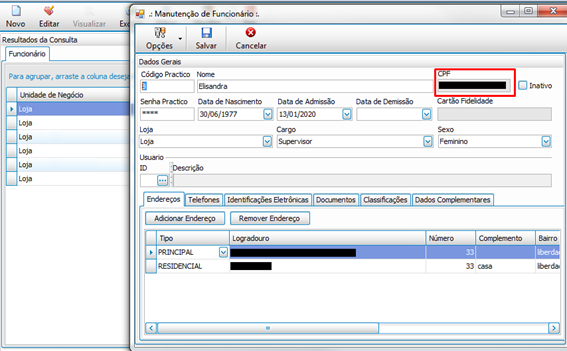
Na janela de edição, todos os campos poderão ser alterados conforme a necessidade, exceto o campo de CPF. Após todas as alterações serem efetuadas clicar em Salvar.
Aguarde, em média, 15 minutos para as alterações refletirem no TOTVS PDV.
0 Comentários