Dúvida
Como extraio um relatório que mostre quais foram os itens movimentados no inventário?
Ambiente
TOTVS Varejo - Franquias e Redes
Solução
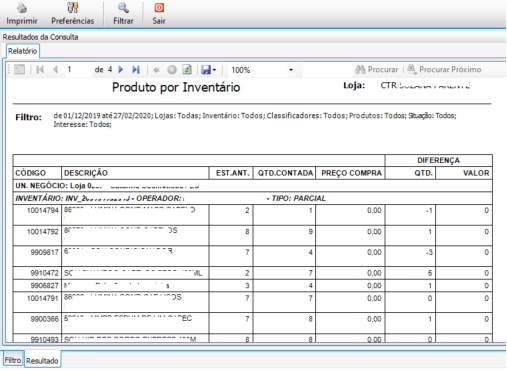
O Relatório de Produto por Inventário mostra, de acordo com o inventário realizado, quais foram os itens que tiveram ajustes, ou não, além do valor total referente aos produtos em estoque.
Caminho: No Retaguarda > Relatórios e Consultas > Relatório > Movimentos > Produto por Inventário
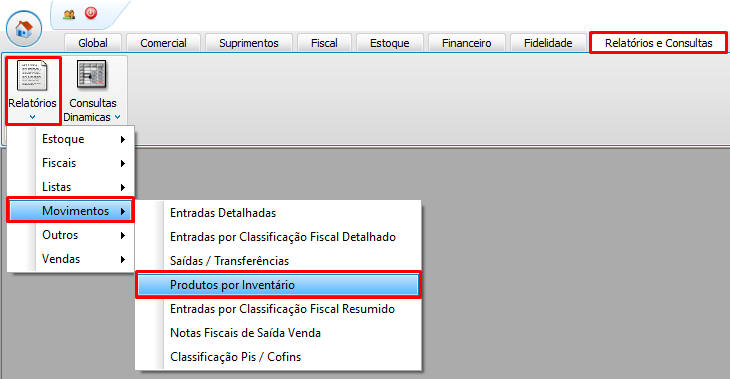
1. Preencha os filtros conforme a necessidade, nenhum campo é obrigatório porém se deseja um filtro mais direcionado é necessário escolher entre as opções e clicar em Filtrar.
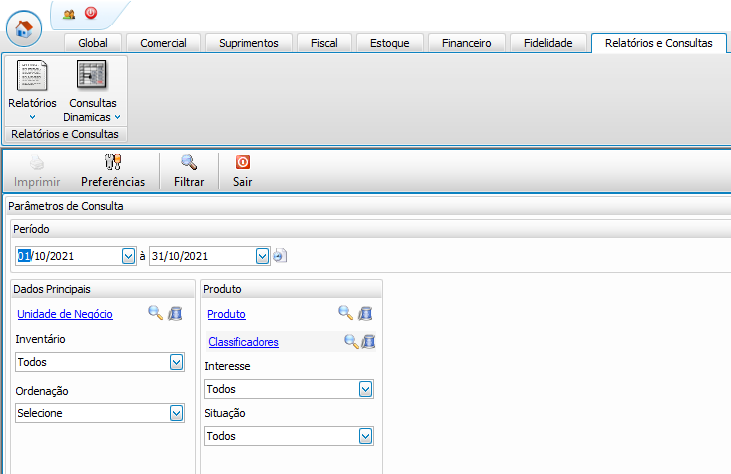
1.1 Período: Neste campo deve-se escolher a período que deseja visualizar, não tem limite de dias.
1.2 Unidade de Negócio: Escolha a(s) unidade(s) que deseja verificar o filtro.
1.3 Inventário
1.3.1 Com diferença de Contagem: É realizado a busca que teve diferença em estoque, sendo ela maior ou menor.
1.3.2 Sem diferença de contagem: É realizado a busca do que não teve divergência no que foi contado com o que já constava em sistema.
1.4 Ordenação: Deve-se escolher se os produtos irão aparecer por código ou descrição.
1.5 Classificadores: Pode-se escolher em realizar a busca através dos classificadores que são vinculados aos produtos.
2. Ao clicar no botão Preferência, o sistema possibilita salvar a visualização criada.
O Retaguarda irá abrir uma tela para cadastramento:
Nome: Digite um nome para o relatório e clique em Salvar. O Retaguarda possibilita criar várias preferências, ou excluir as já salvas (basta clicar no nome e em seguida botão Deletar).
Para carregar a preferência, selecione na lista o nome do relatório sem precisar selecionar nenhum filtro.
3. A visualização apresentada será de acordo com os filtros selecionados:
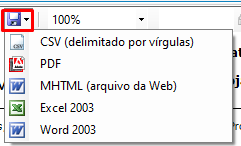
4. É possível exportar o relatório para vários tipos de formatos. Escolha o formato desejado e qual a pasta que irá salvar o resultado do relatório.
0 Comentários