Dúvida
Como utilizar o gerador de Arquivos Fiscais?
Ambiente
TOTVS Varejo - Franquias e Redes
Solução
O Gerador de Arquivos Fiscais permite acesso a diversas formas de extração de informações que são exigidas pelo Fisco.
Na tela Geração de Arquivos Fiscais escolha o Tipo de Arquivo que deseja gerar de acordo com a solicitação do seu contador.
Observação: O TOTVS Retaguarda gera o arquivo com base nas movimentações fiscais efetuadas nele, lembre-se sempre de garantir que as Notas Fiscais estão devidamente integradas.
A importação dos Arquivos não é realizada pelo TOTVS Retaguarda, é necessário que envie o arquivo gerado através do TOTVS Retaguarda para que seu contador revise, se necessário, realize a apuração dos Impostos, e realize a transmissão para o SEFAZ.
O TOTVS Retaguarda não é um sistema contábil, logo, a apuração de impostos deve ser realizada em um sistema externo, de sua preferencia.
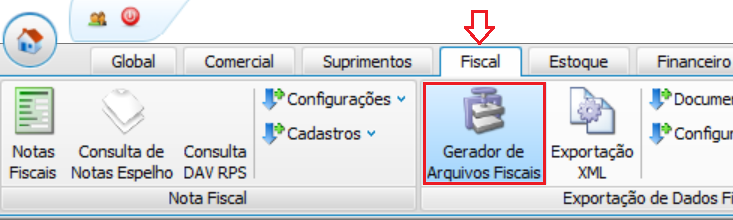
Caminho: Acesse TOTVS Retaguarda> Fiscal > Gerador de Arquivos Fiscais
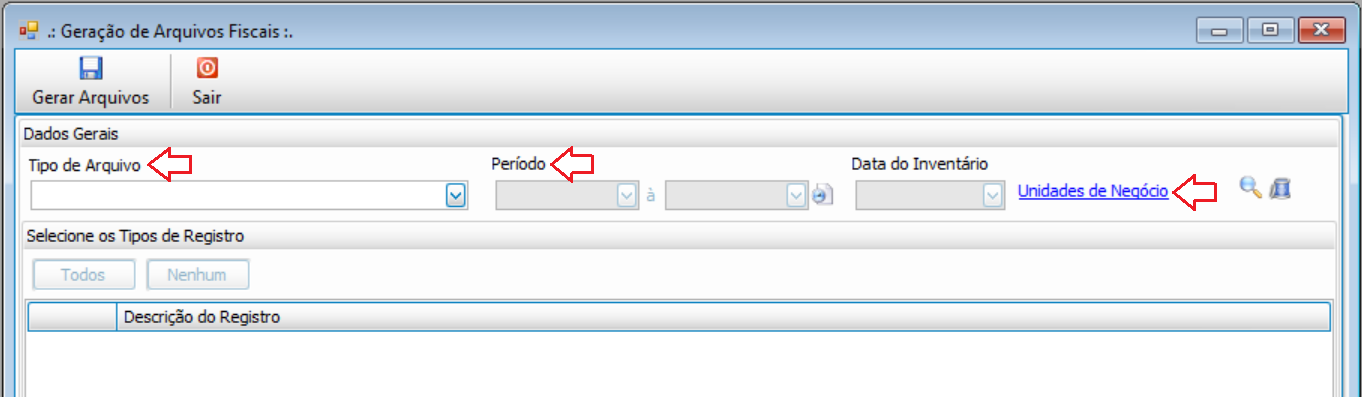
1. Escolha o Tipo de Arquivo, Período que deseja gerá-lo, e Unidade de Negócio;
2. Marque os registros necessários.
No exemplo abaixo, faremos a geração do Tipo de Arquivo EFD - (Layout Válido a partir de 01/01/2021), lembrando que cada Tipo de Arquivo possui registros diferentes.
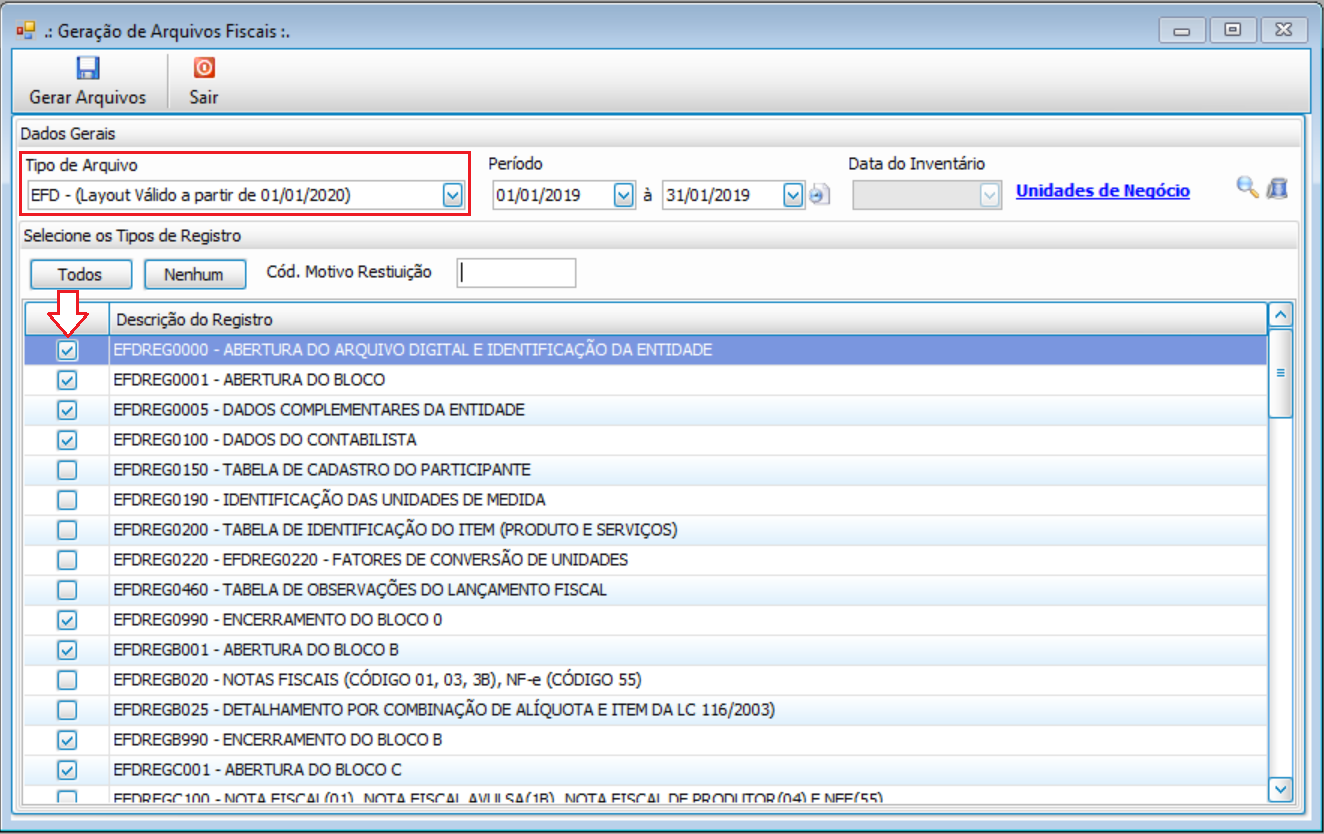
Alguns registros serão pré-selecionados para facilitar o usuário na geração do arquivo, porém, é necessário confirmar com seu contador quais são os registros que ele precisa que sejam marcados para transmitir o Arquivo.
2.1. Caso seja marcado o registro referente ao Inventário, será habilitado o campo de Data do Inventário para que seja preenchida a data que deseja gerar os registros de saldo e valor de estoque.

3. Para finalizar clique no botão Gerar Arquivos.
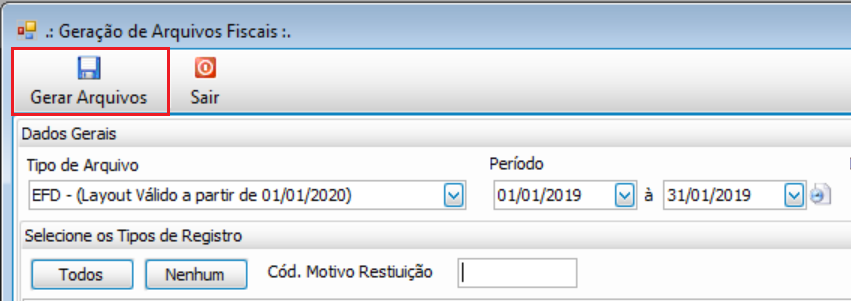
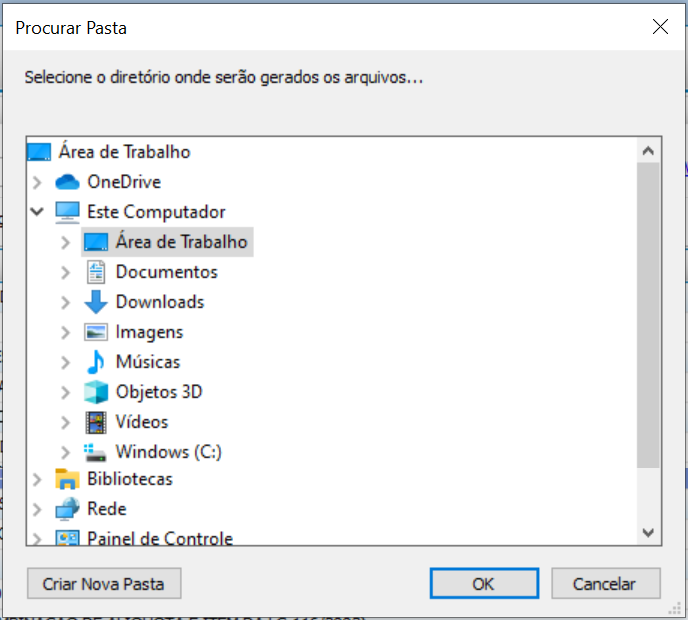
3.1. Informe a pasta onde o arquivo deverá ser salvo e clique em OK;
4. Envie o arquivo fiscal gerado ao seu contador para validação e transmissão.
0 Comentários