Dúvida
Como cadastrar combo?
Ambiente
Chef Web-Todas as versões
Solução
1. Acessando ao ambiente Chef Web
Acesse o Chef web e Informe o "USUÁRIO" e "SENHA" , clicar no botão "LOGIN"
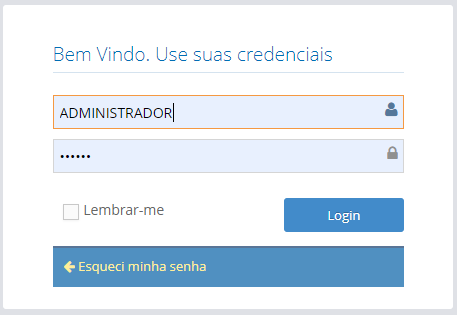
Selecione a loja vai cadastrar o novo combo e clicar no botão "ENTRAR"
2 .Acesso ao Cadastro de combo no ChefWeb
Clique no botão  e efetue a pesquisa pela palavra "COMBOS" clique na palavra botão "COMBOS"
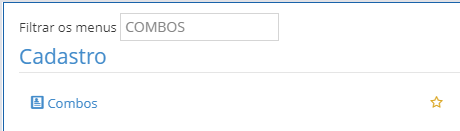
Observação: Para ter acesso a cadastro de combo, funcionário deve ter em seu direitos acesso liberado para criar combo no cadastro de funcionário.

3. Visualização de todos combos cadastrado
Ira carregar uma tela com todos os combos que a loja possui cadastrado, para cadastrar um novo combo clique no botão "NOVO"
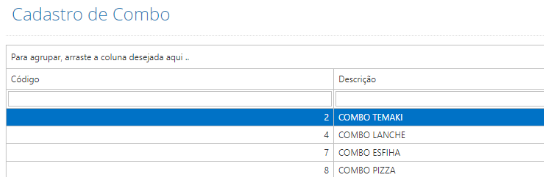
4. Acesso a cadastro de um novo combo
Vai exibir uma tela para fazer o cadastro do novo combo
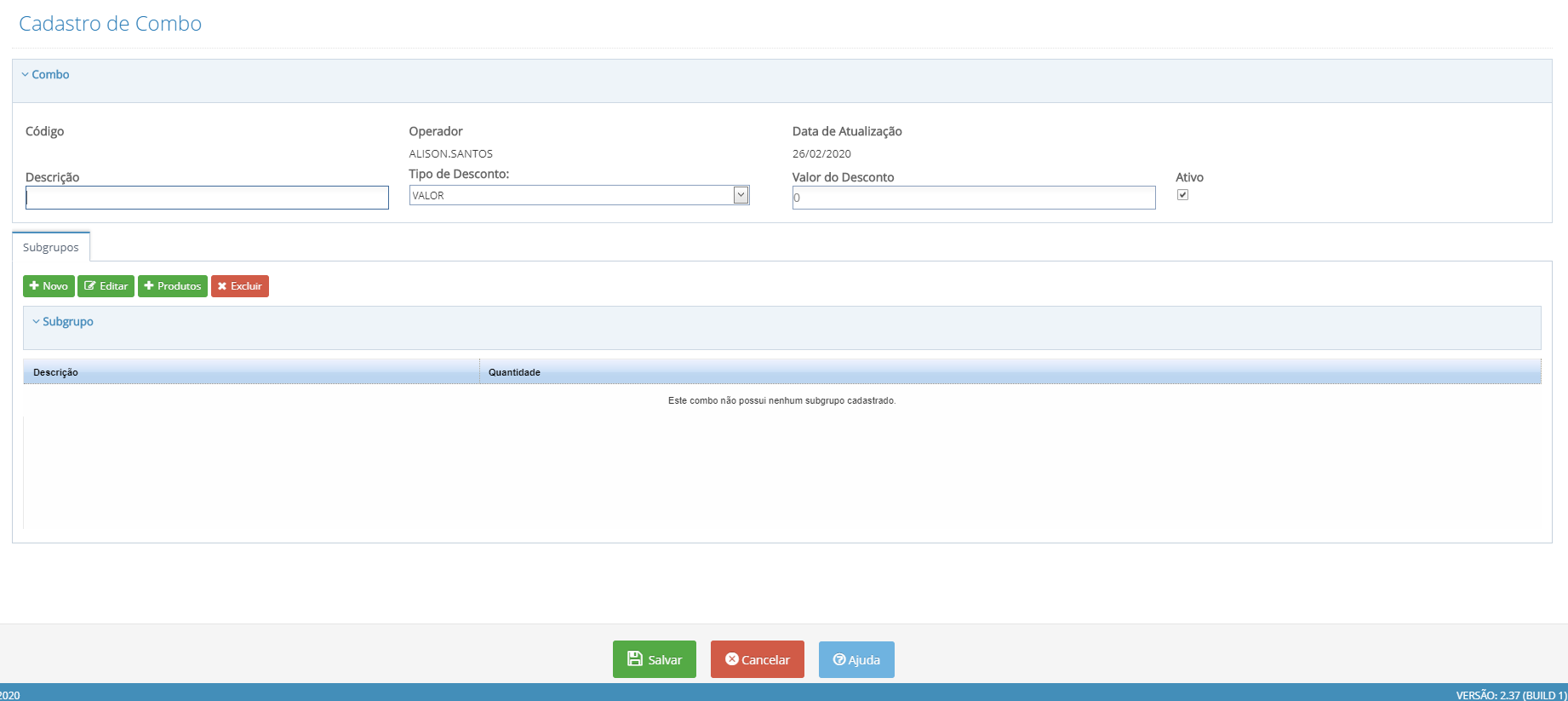
5. Cadastrando o Combo
No campo "DESCRIÇÃO" preencha o nome do combo

No campo "TIPO DE DESCONTO" seleciona o tipo de desconto do novo combo
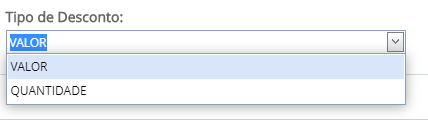
No campo "VALOR DE DESCONTO" informe o valor de desconto do combo

Clica do botão "NOVO"

Clique no botão da "LUPA" do subgrupo
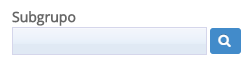
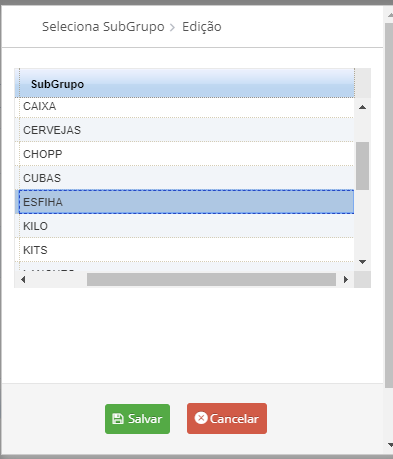
Seleciona o subgrupo do produto vai fazer parte desse combo e clica no botão de "SALVAR"
Informe a quantidade produtos vão fazer parte desse combo e clica no botão de salvar
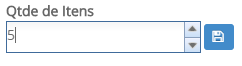
Selecione o subgrupo com a quantidade de produto vão fazer parte desse combo

Clica no produtos " + PRODUTOS"

Marque os produtos vão fazer parte desse combo e depois clica no botão "SALVAR"
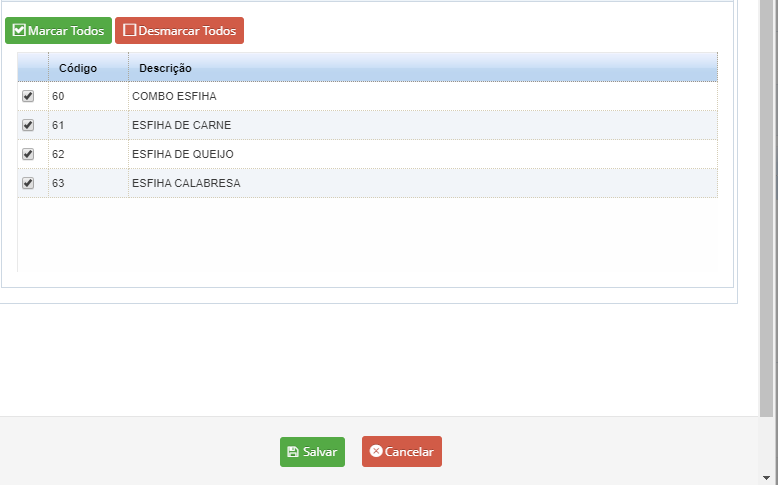
Clique no botão "+NOVO"
Clique no botão da "LUPA" do subgrupo
Selecione o outro subgrupo do produto vai fazer parte desse combo e clique no botão de salvar
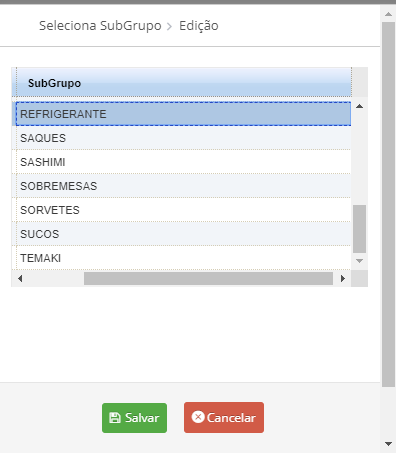
Informe a quantidade produtos vão fazer parte desse combo e clique no botão de salvar
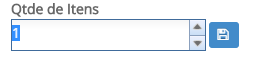
Selecione o outro subgrupo com a quantidade de produto vão fazer parte desse combo

Clique em produtos " + PRODUTOS"
Marque os produtos vão fazer parte desse combo e depois clica no botão "SALVAR"
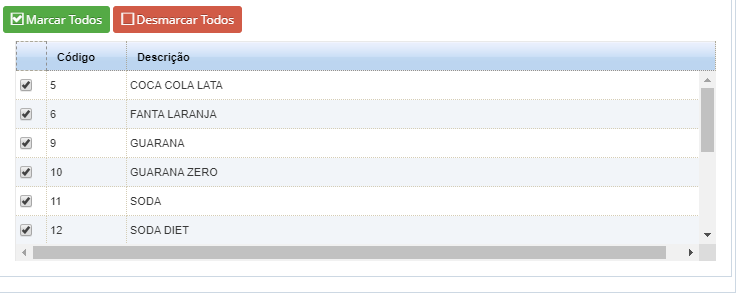
Clica no botão de "SALVAR" no final pagina
Pronto , caso deseje inserir um novo subgrupo no mesmo combo , basta repetir o processo descrito acima
Apos salvar , o combo estará disponível na tela de cadastro de combo , e a venda será feita com desconto automático
0 Comentários