Dúvida
Como realizar um Lançamento de Despesas no TOTVS Retaguarda?
Ambiente
TOTVS Varejo - Franquias e Redes
Solução
Para solucionar essa dúvida, realize os seguintes passos:
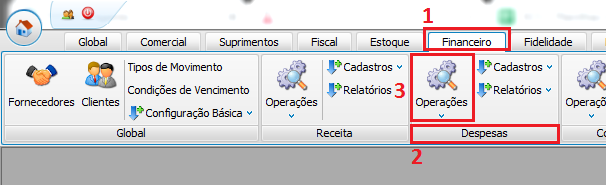
Caminho: Abra o TOTVS Retaguarda, acesse o módulo Financeiro, localize a seção Despesas, clique no botão Operações.
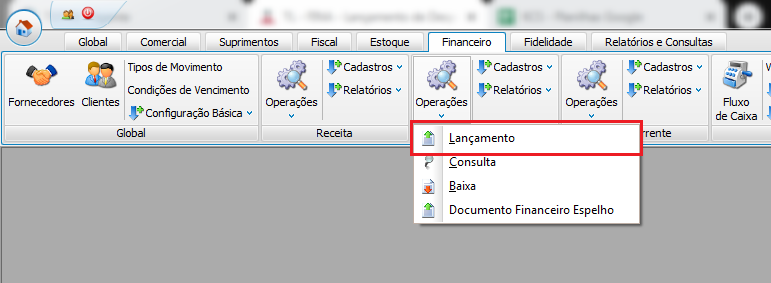
Em seguida, clique em Lançamento.
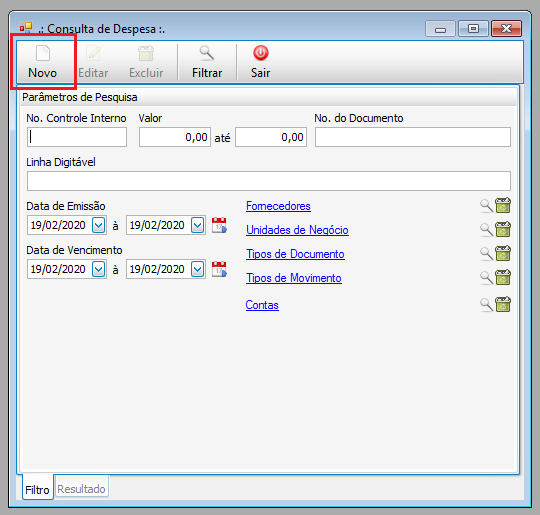
1. Após a abertura da janela Consulta de Despesa, clique em Novo.
2. Será aberta a janela de Manutenção de Despesa. Preencha os campos de acordo com suas necessidades, seguindo as orientações abaixo:
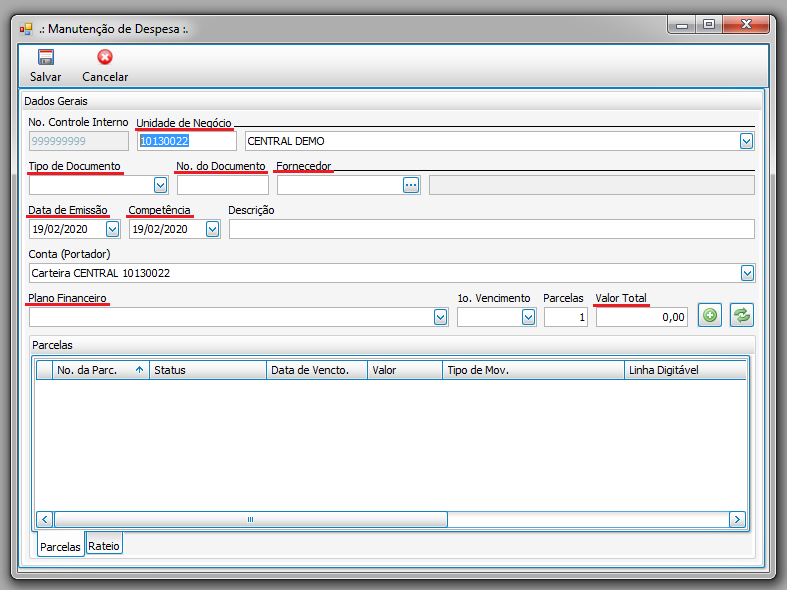
• Unidade de negócio: No momento de lançamento de uma despesa, o operador deve informar a Unidade de Negócio a qual a fatura e/ou NF foi emitida.
• Tipo de Documento: Selecionar dentre os tipos disponíveis o qual se refere a despesa que está sendo lançada.
• Nº do Documento: Informe o número do documento (número da NF ou do boleto ou um número para controle interno, caso seja uma despesa sem documento fiscal).
• Fornecedor: Informe o fornecedor que se refere a despesa. O preenchimento deste campo é obrigatório.
• Data de Emissão e Competência: Informe as datas referente ao documento lançado.
• Plano financeiro: Informe o plano financeiro referente a despesa.
• Valor total: Informe o valor total da despesa, o vencimento e as parcelas, se houver algum parcelamento.
3. Após o preenchimento dos valores, clique no ícone Adicionar para inserir os valores cadastrados nos campos Valor Total e Parcelas.
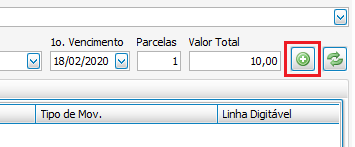
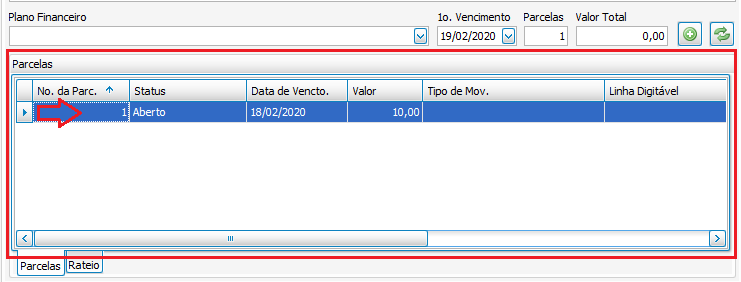
Ao clicar no botão mencionado, os valores inseridos serão adicionados no campo Parcelas.
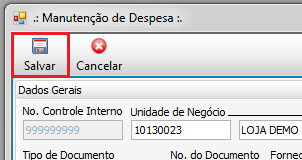
4. Ao finalizar o preenchimento dos campos, clique no botão de Salvar.
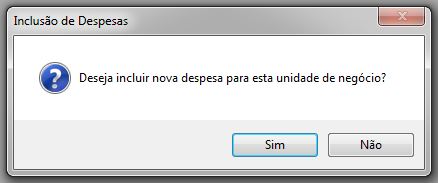
Após clicar em Salvar, será exibida uma mensagem questionando se deseja realizar outro lançamento de despesa.
Se clicar em Sim, o processo que acabou de realizar continuará salvo e será inicializado um novo processo de lançamento.
Caso clique em Não, o processo realizado somente será salvo e o TOTVS Retaguarda retornará para o modulo Financeiro.
Importante: A rotina de lançamento de despesas necessita de atenção redobrada, pois, qualquer parâmetro preenchido incorretamente ocasionará problemas futuros como: Fluxo de Caixa com valor e/ou datas incorretas, D.R.E. com dados inválidos caso a competência ou plano financeiro seja selecionado incorretamente.
Abaixo seguem alguns artigos relevantes à esse tema:
TL - FINA - Consulta de Despesas
0 Comentários