Dúvida
Como gerar o arquivo SBX?
Ambiente
TOTVS Saúde - Planos - Linha Protheus - SIGAPLS plano de Saúde - A partir da versão 12.17
Solução
Para solucionar a dúvida, verifiquei os passos abaixo:
1. Acesse o modulo 93 na versão 12.1.25 ou o menu miscelanea na release 12.1.17. 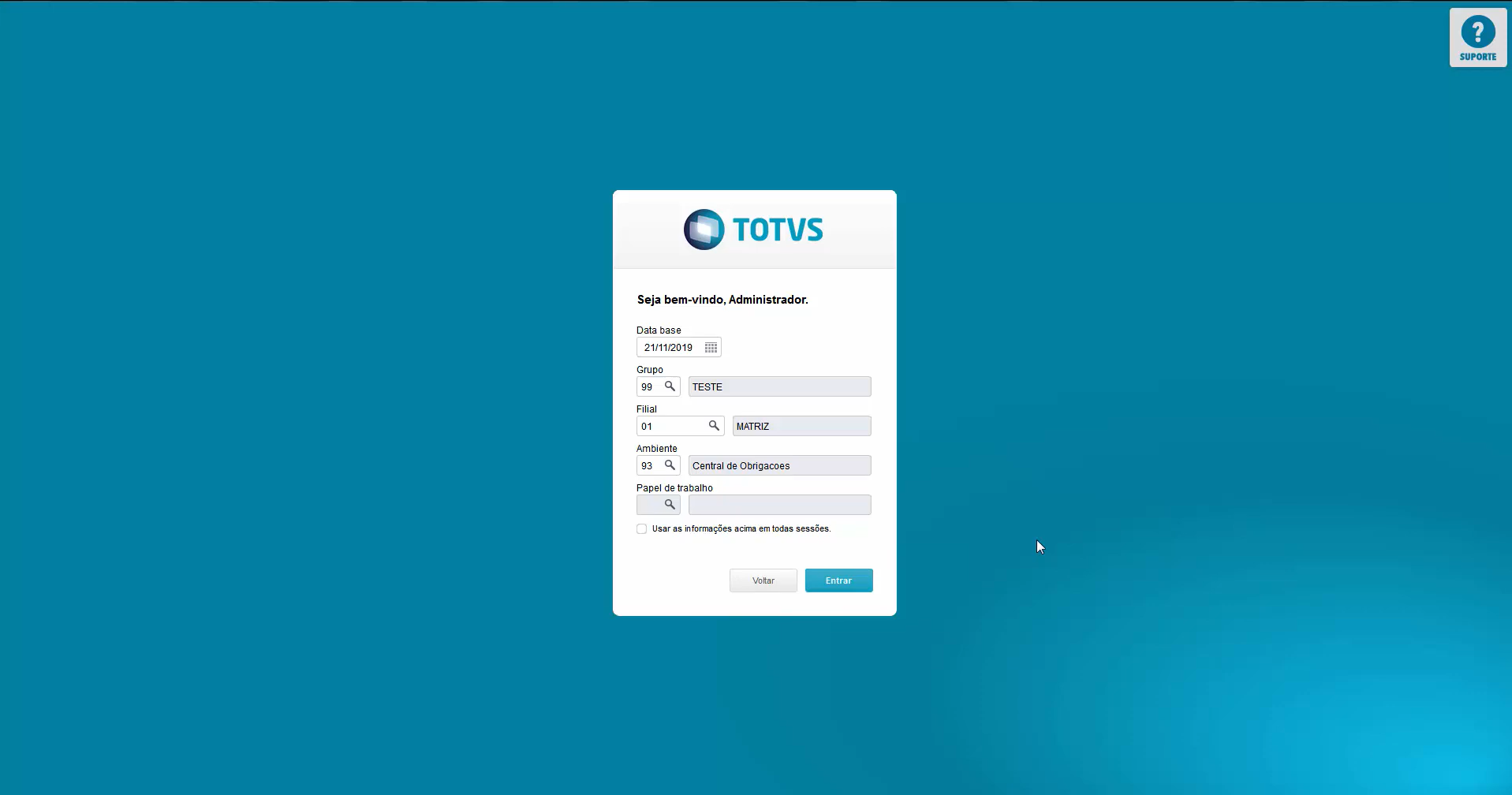
2. Em atualizações, clique em central de obrigações.
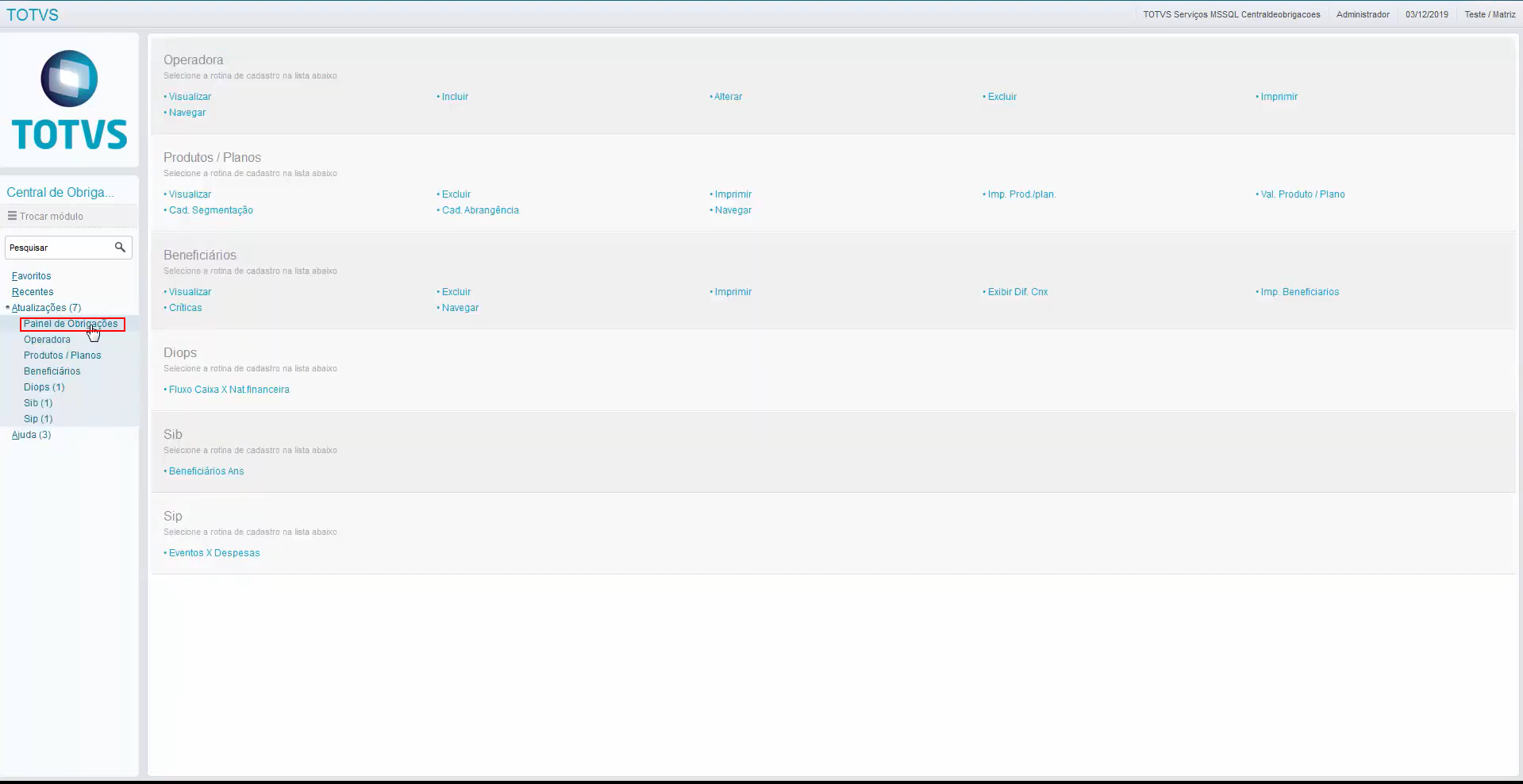
3. selecione a obrigação.
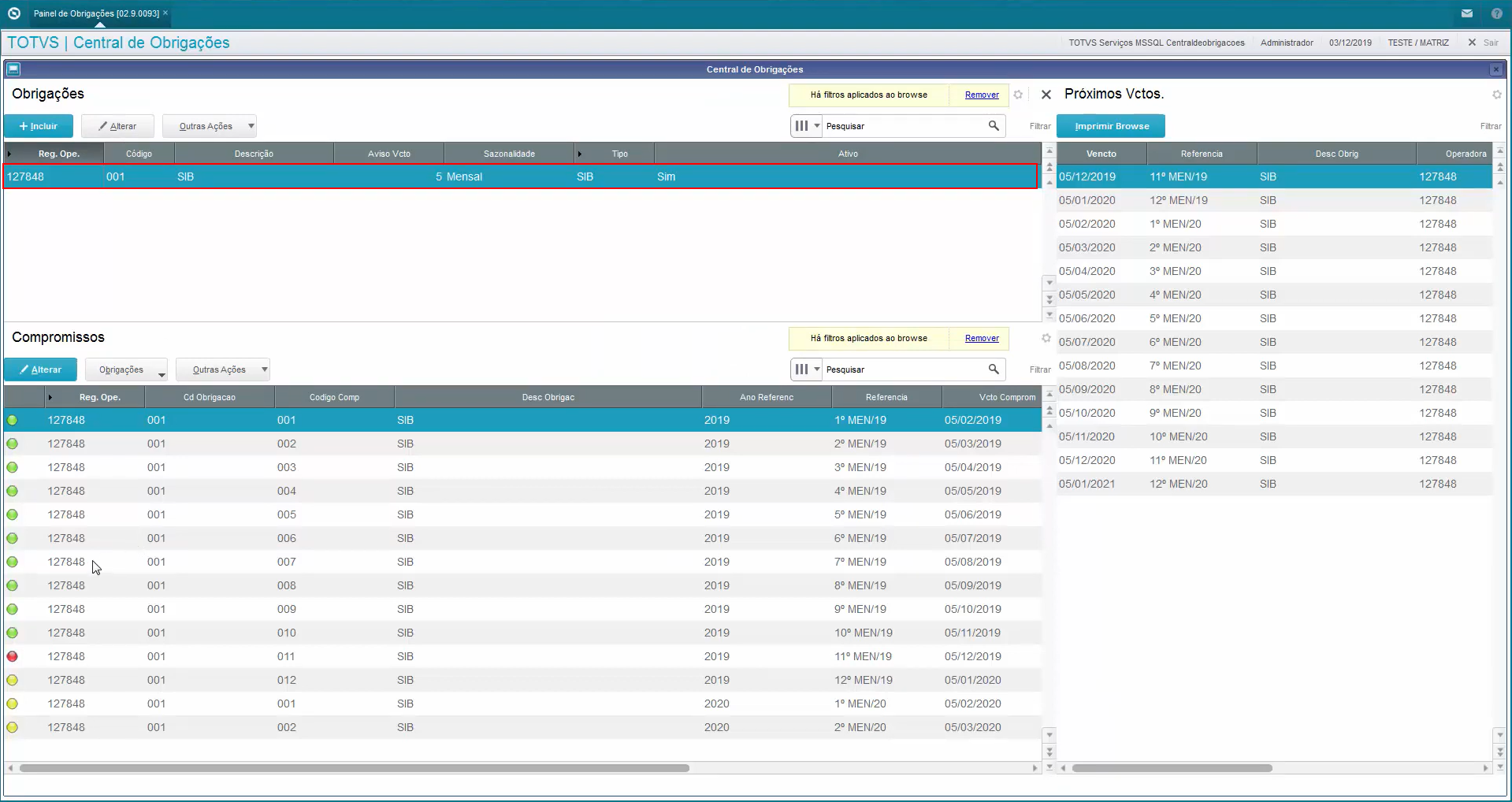
4. Selecione o mês de referência que deve ser enviado o arquivo SBX.
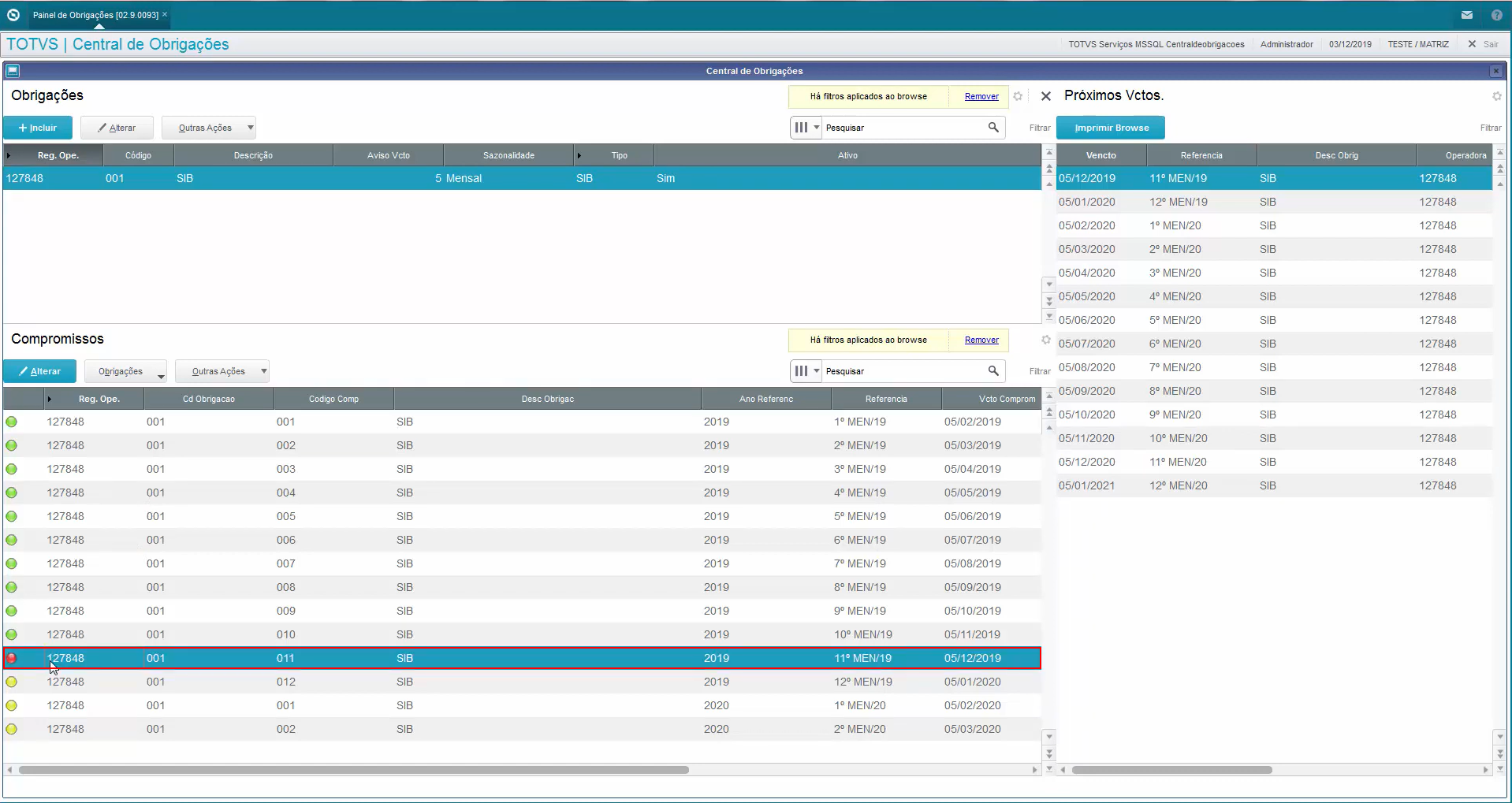
5. Antes de gerar o arquivo é importante verificar os registros de movimentação.
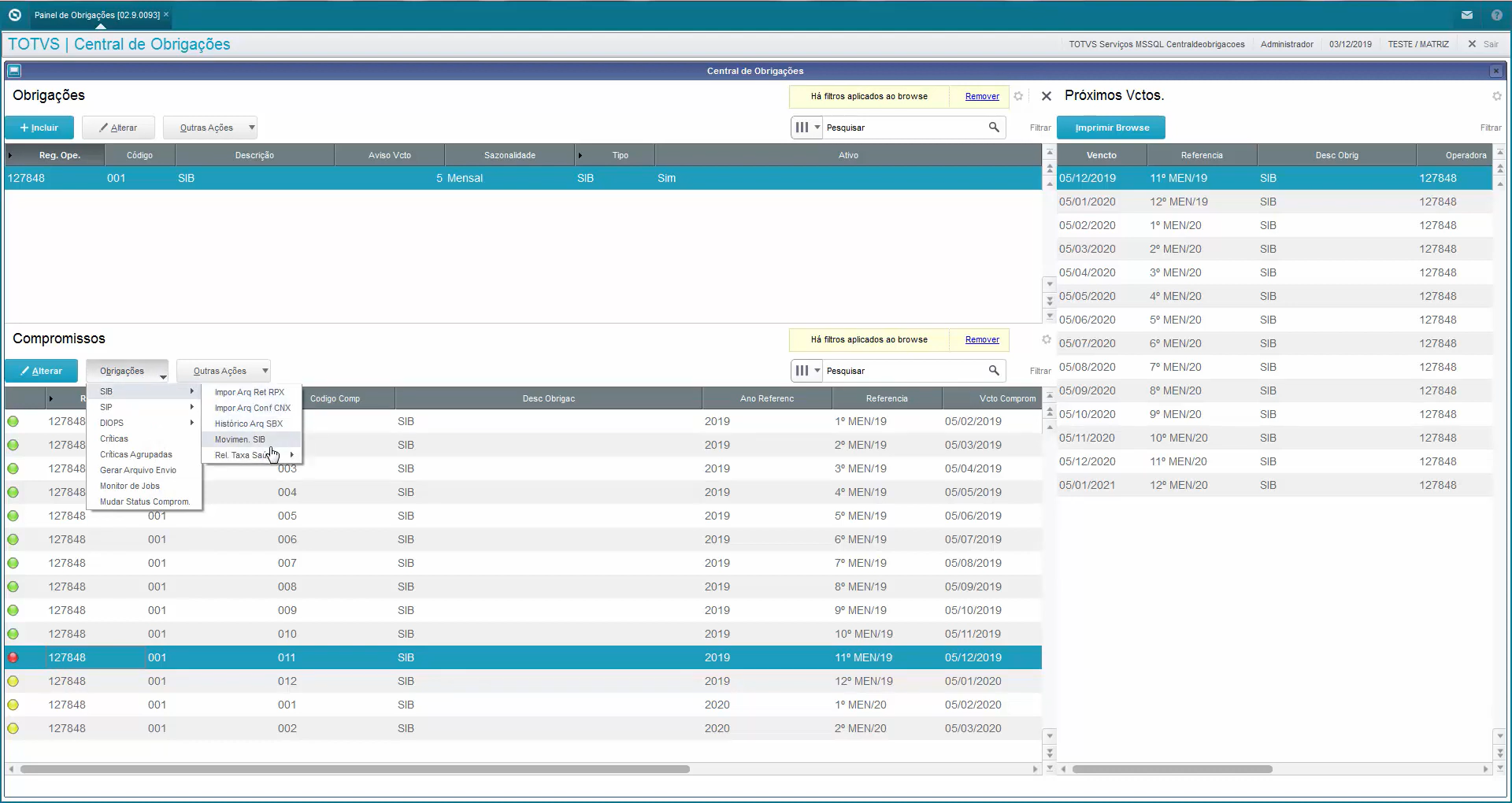
6. Temos três cadastros de beneficiários, um dos cadastros está invalido. Lembrando, apenas os arquivos validos serão enviados para o arquivo.
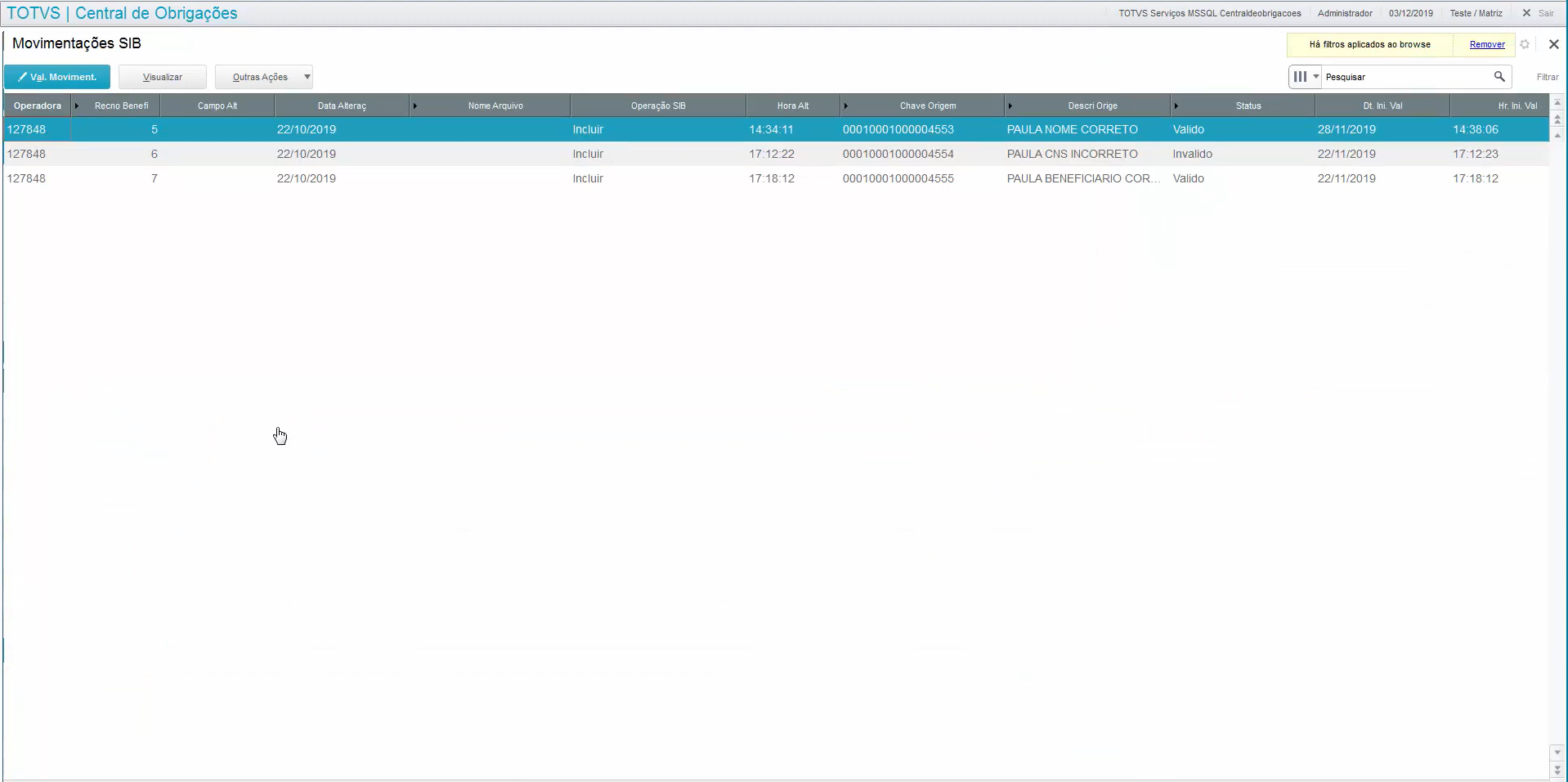
7. Para gerar o arquivo, clique na opção gerar arquivo de envio.
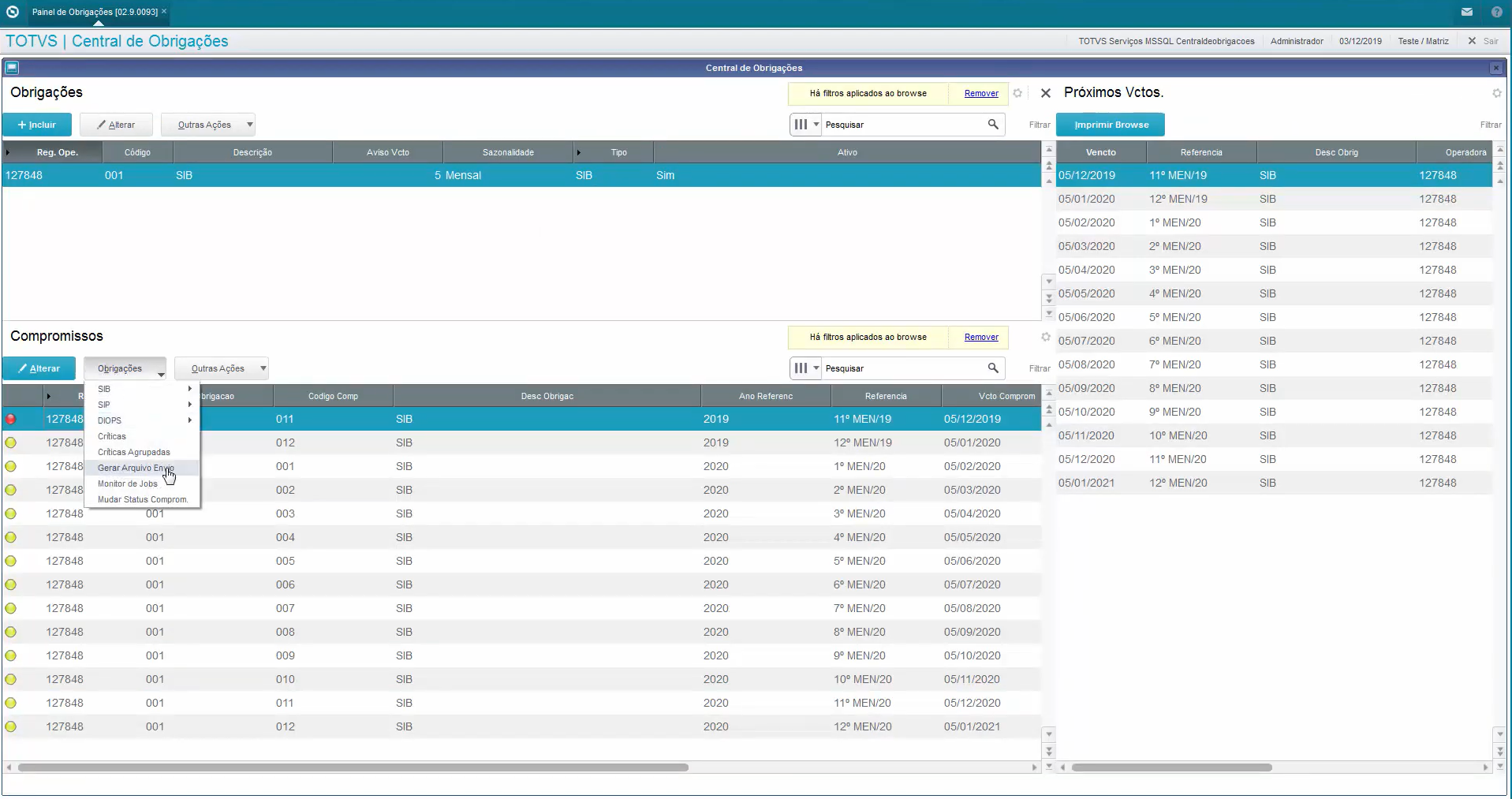
8. É necessário que todos os parâmetros sejam preenchidos.
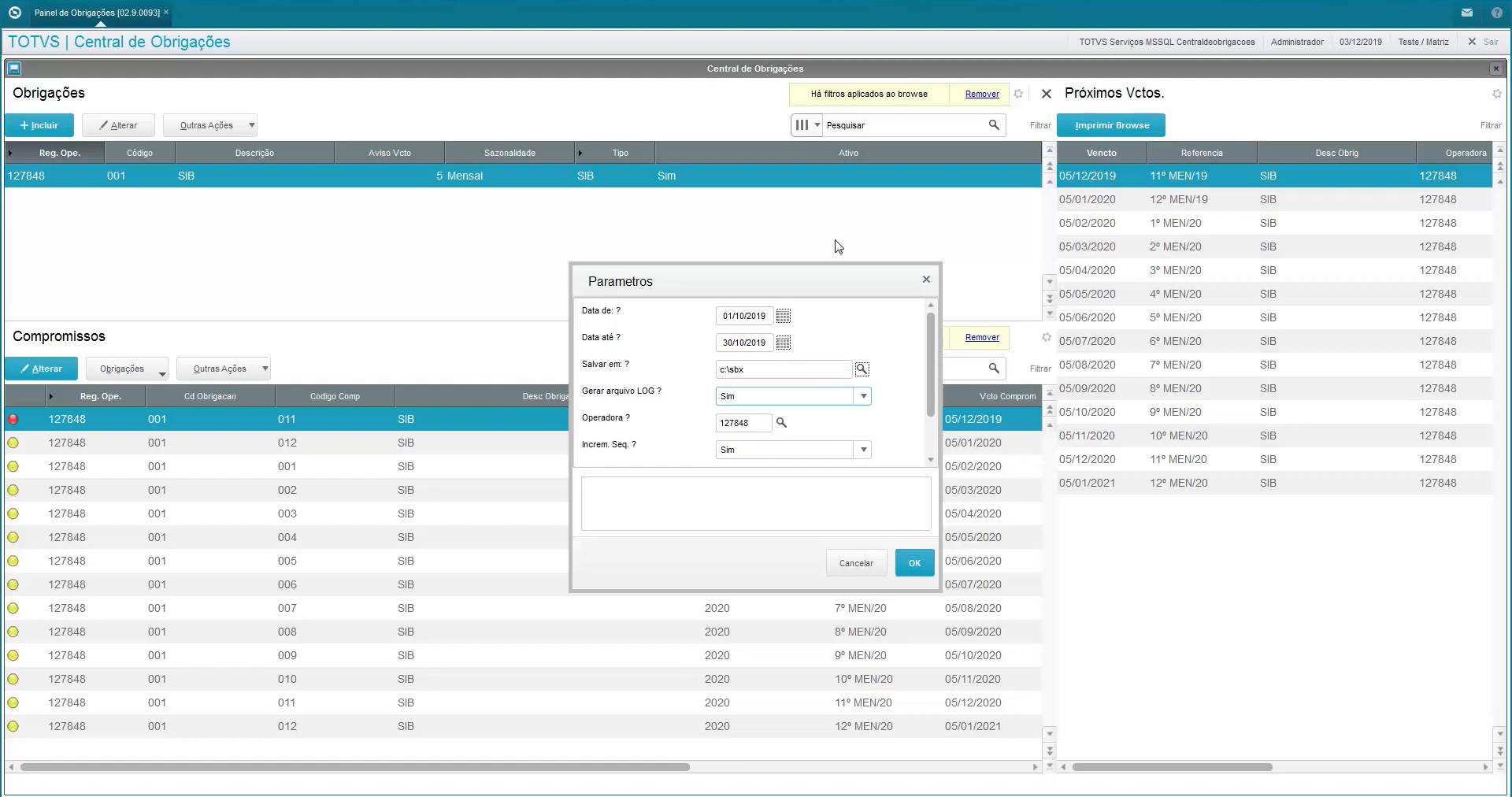
9. Após preencher todos os parâmetros, clique em ok para iniciar o processo de geração. Podemos perceber que apenas os registro validos foram enviados.
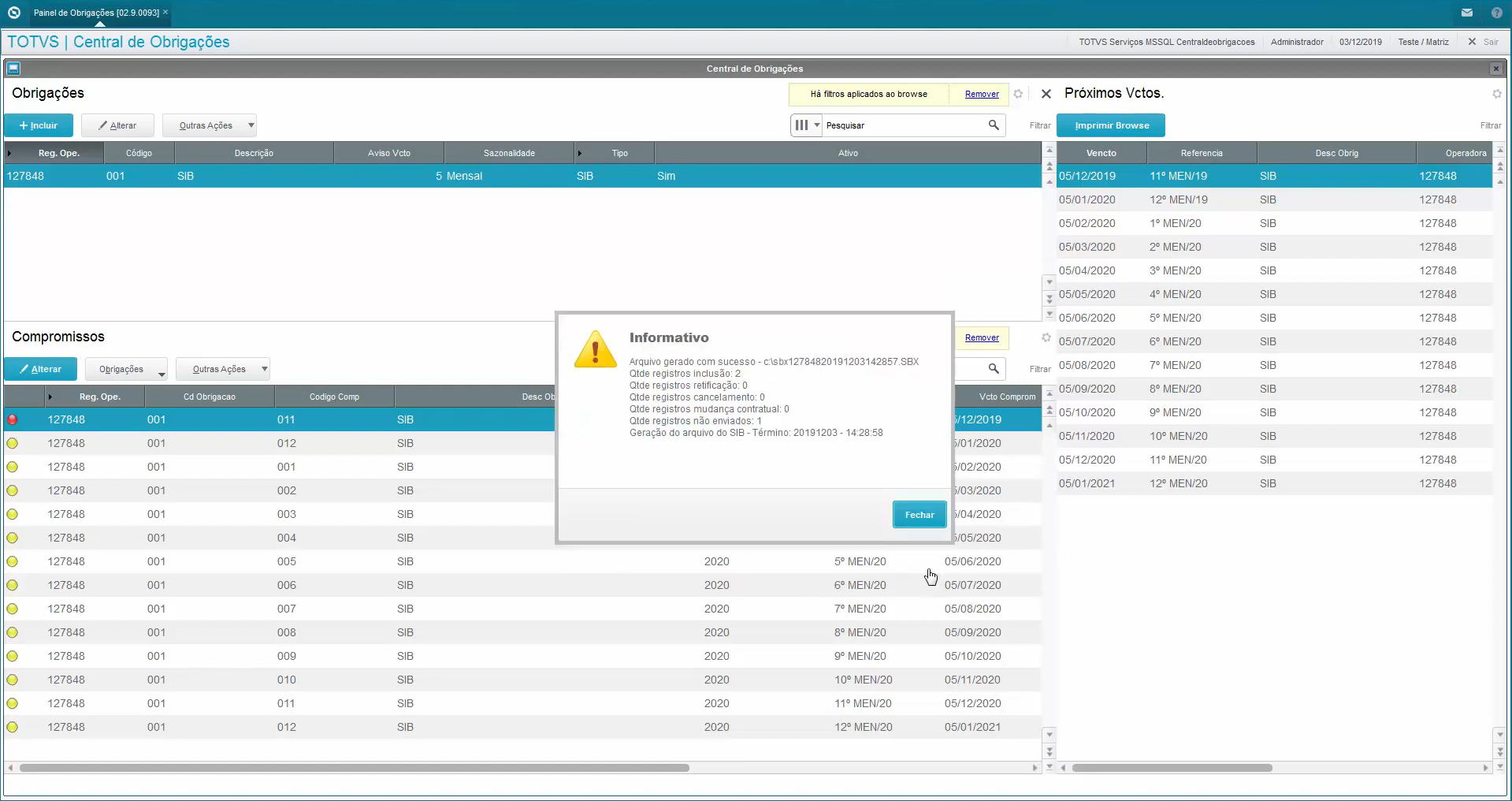
10. O arquivo será gerado no diretório informado na wizard.
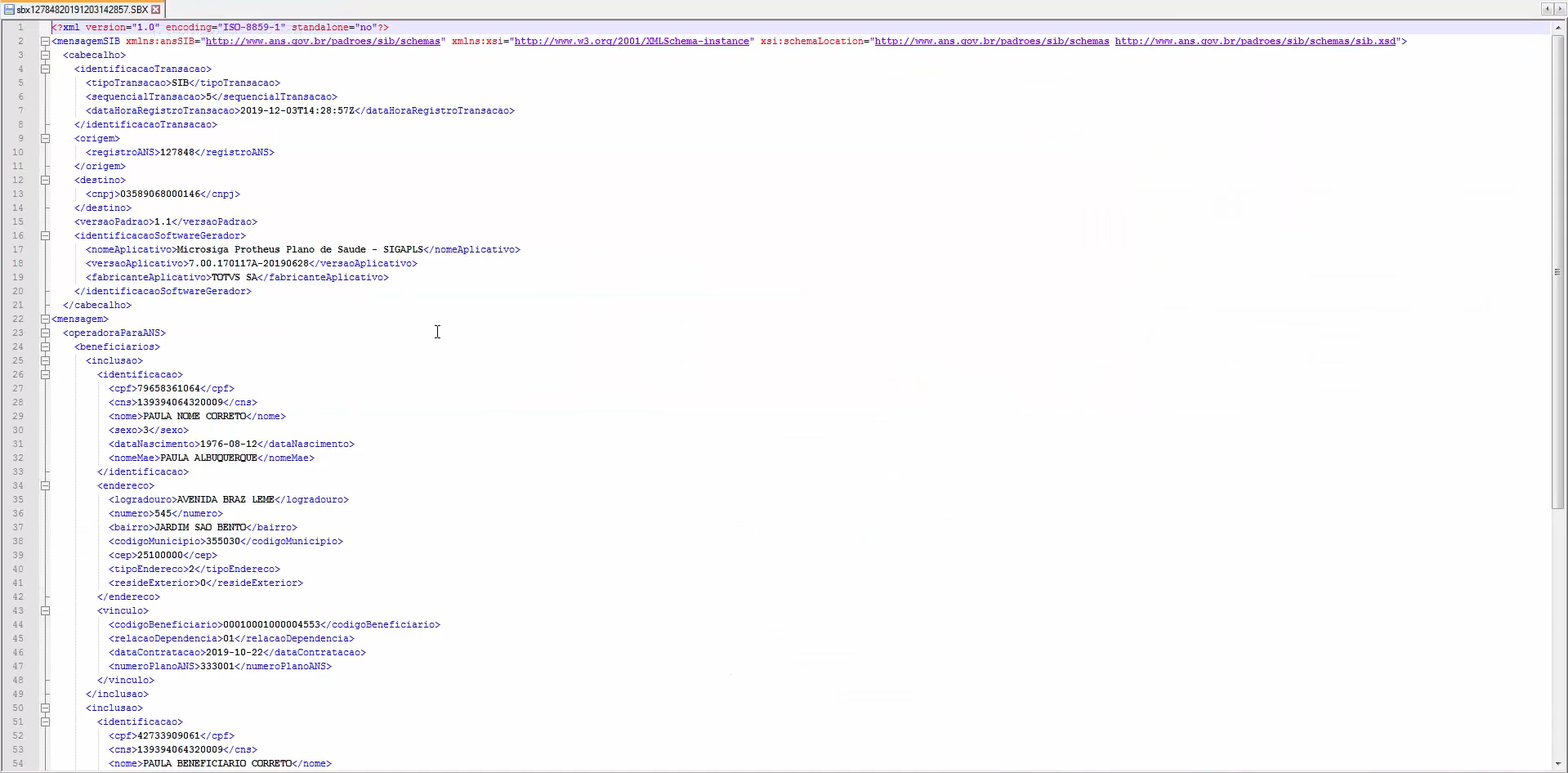
11. Acessando o histórico de arquivo SBX é possível verificar os arquivos que foram gerados.
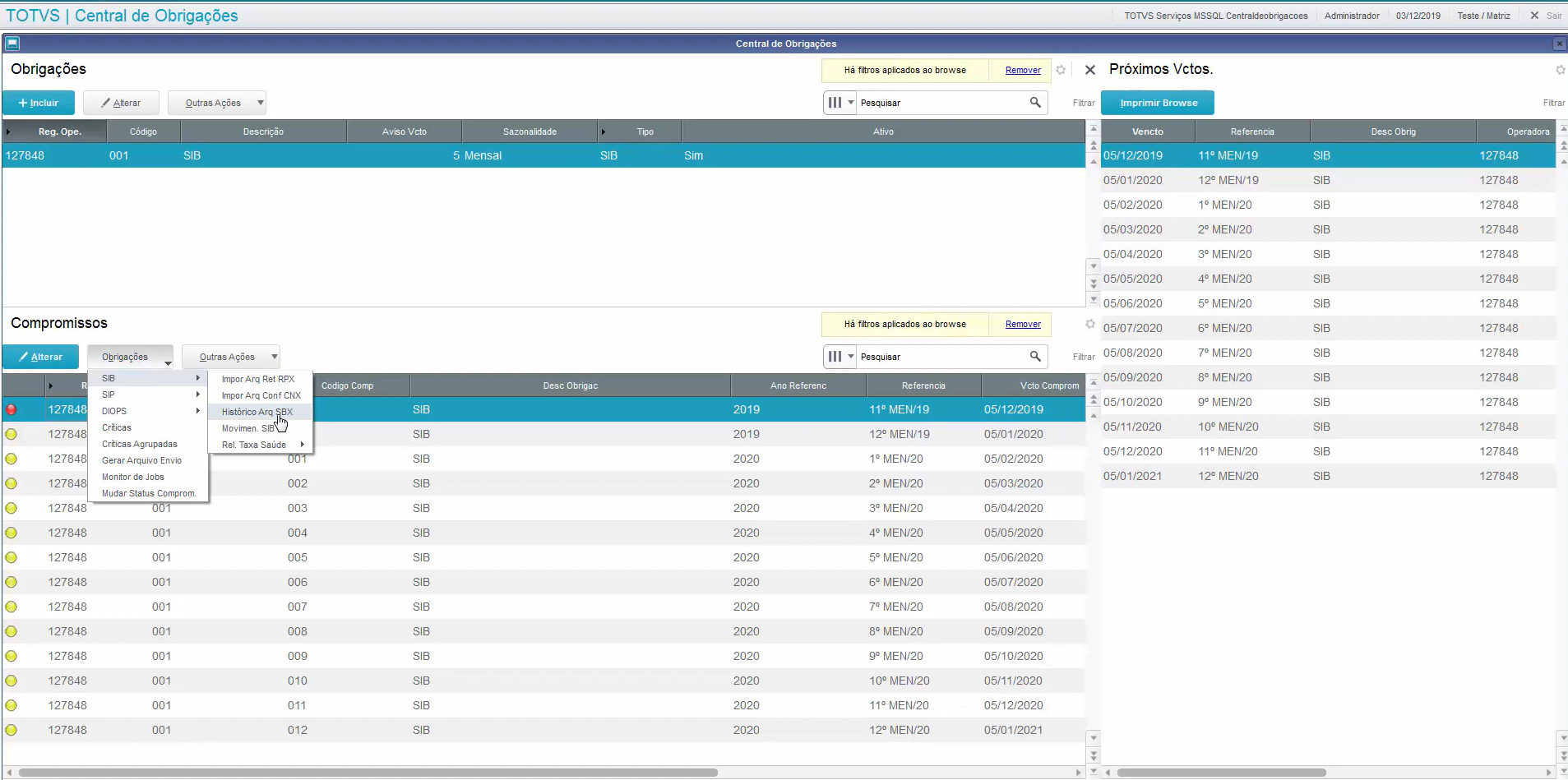
12. Arquivo SBX gerado.
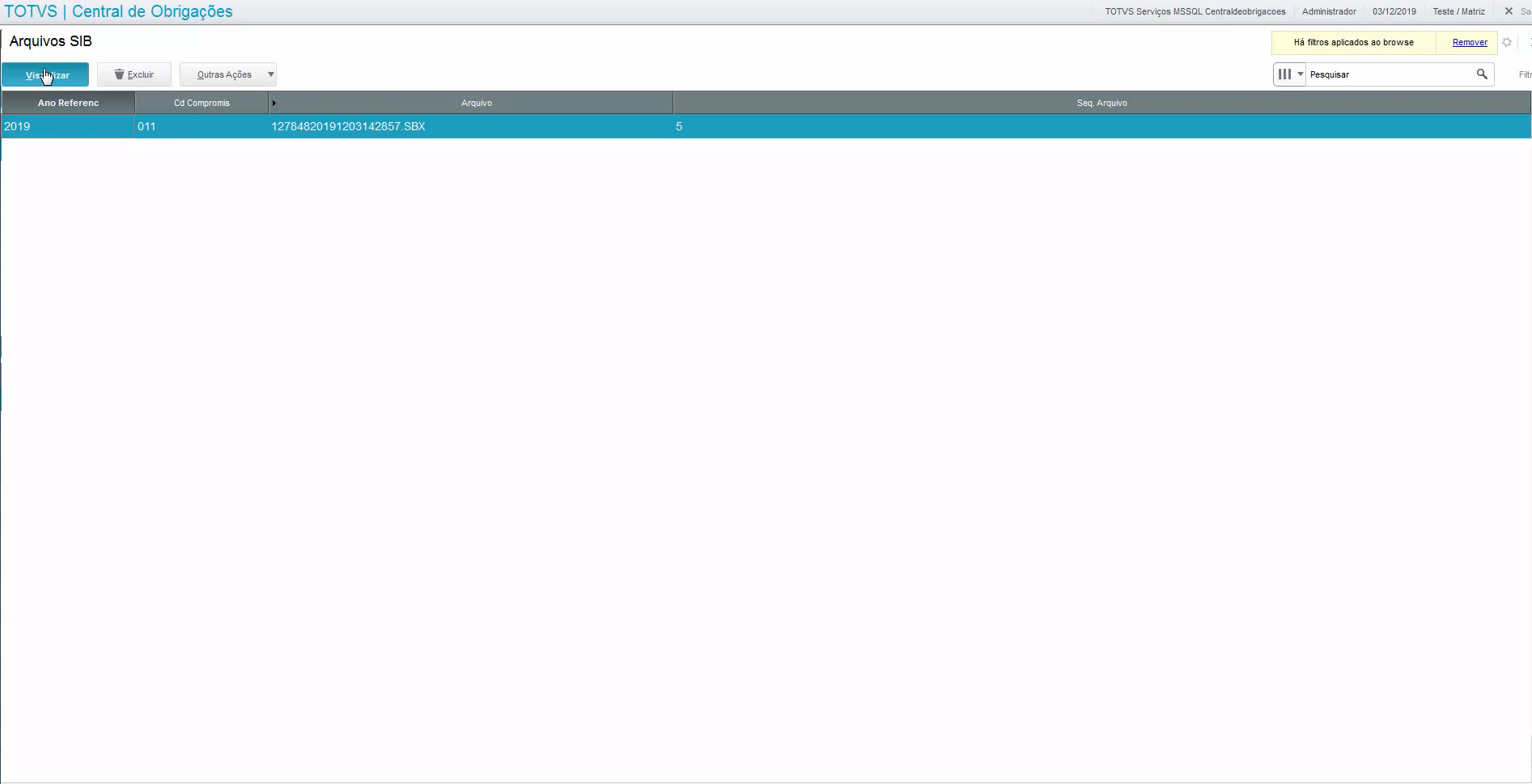
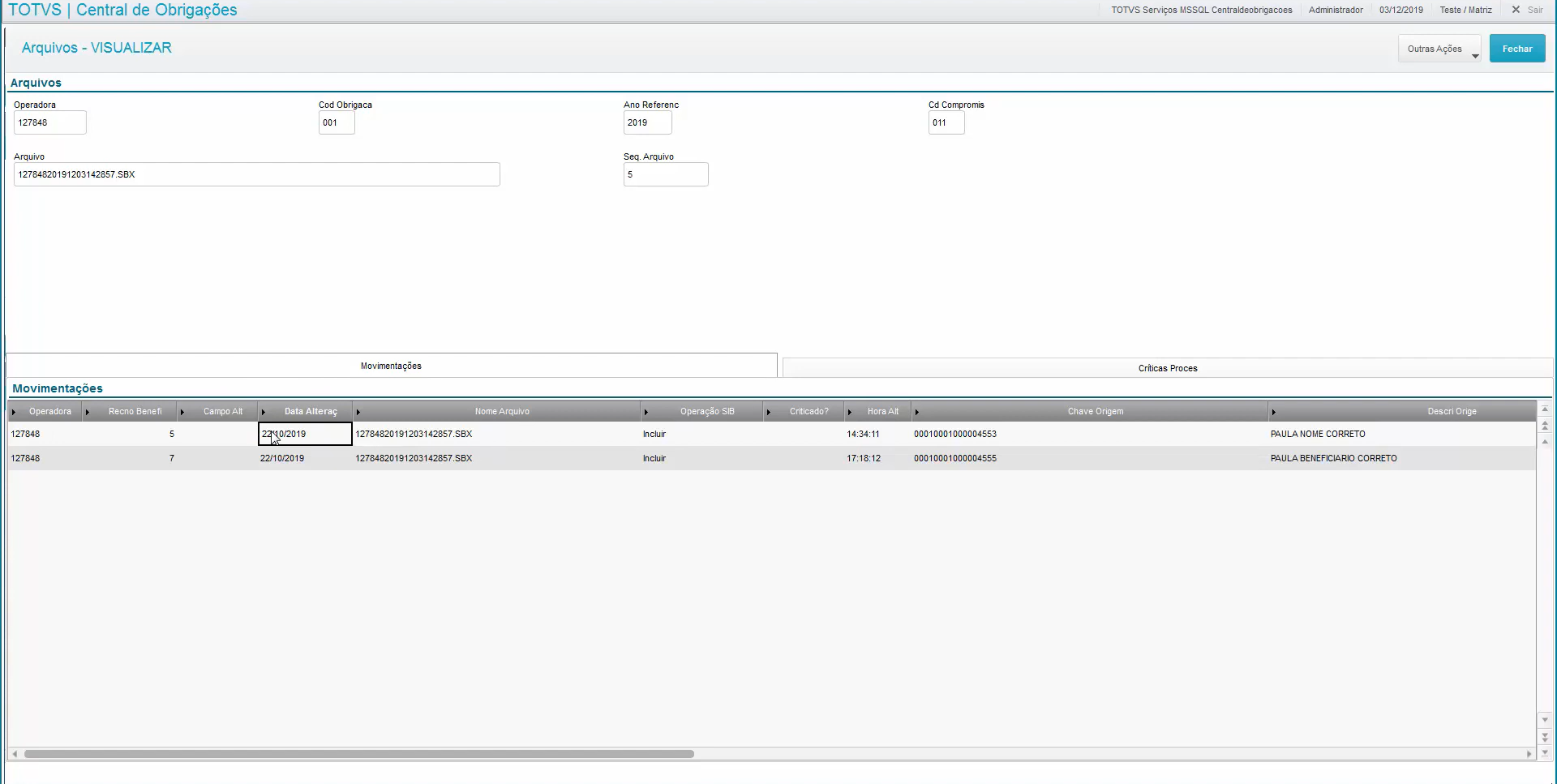
13. Clique em visualizar, no gride inferior são apresentados todos os registros contidos no arquivo.
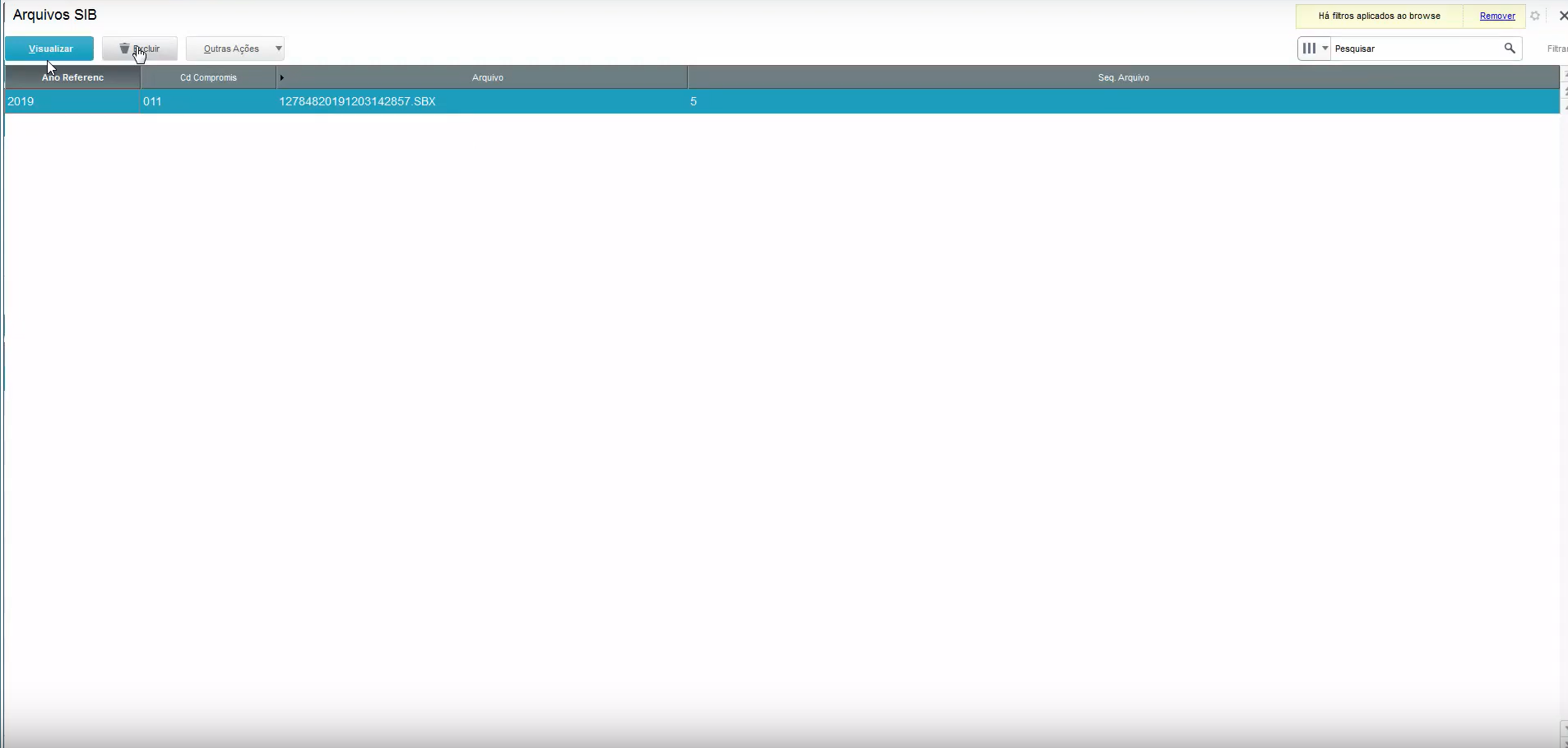
14. Caso seja necessário a geração de um novo arquivo SBX, realize a exclusão do arquivo anterior.
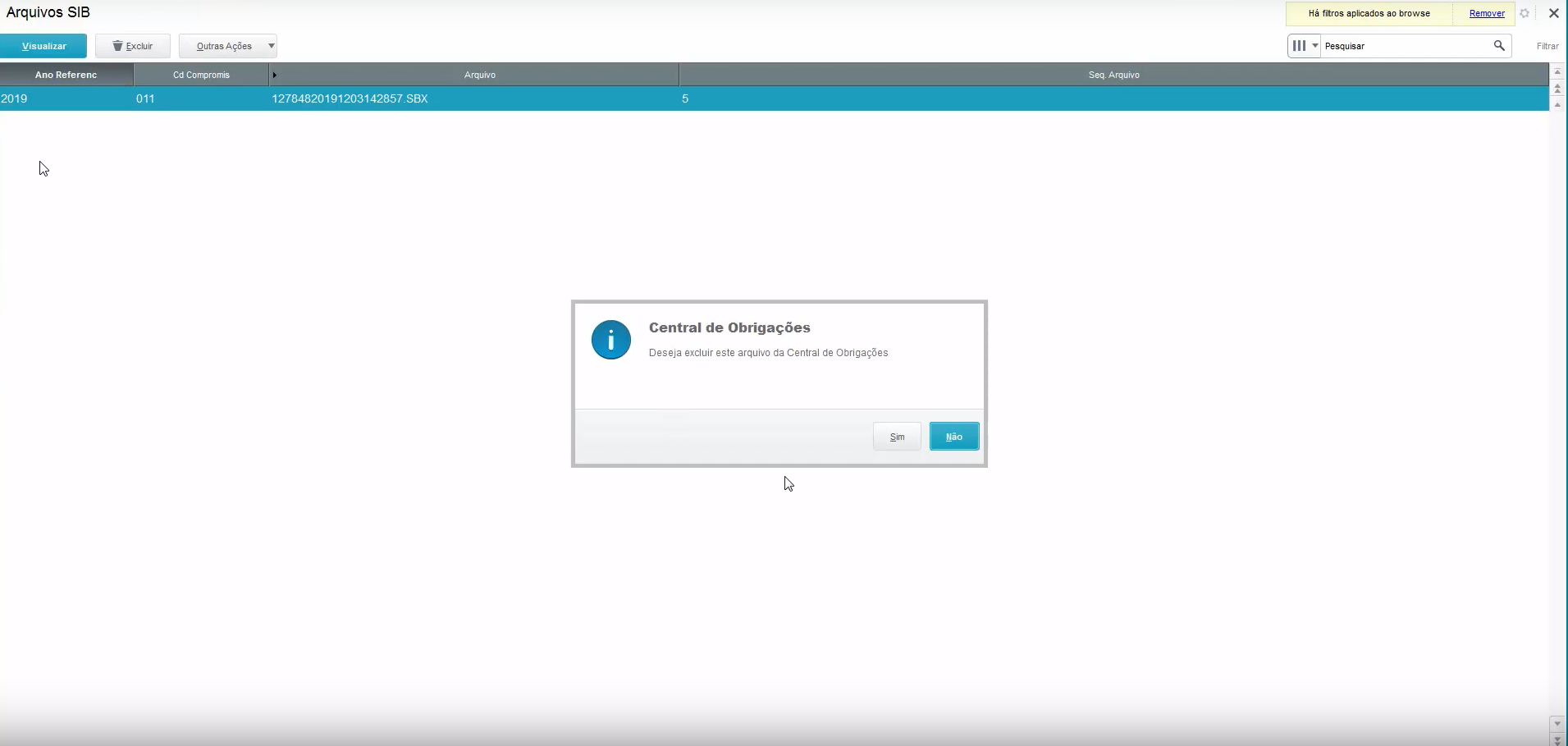
15. Será questionado se deseja realmente excluir o arquivo, lembrando que o arquivo não deve ser excluído caso esteja importado na ANS e gerado o arquivo de retorno (RPX).
Importante: Nenhuma informação pode ser alterada no modulo central de obrigações. O modulo apenas recebe e disponibiliza dados através de integrações com o ERP Microsiga protheus ou API.
Saiba mais:
Para mais informações, acesse o vídeo: Geração SBX
0 Comentários