 Tempo aproximado para leitura: 00:03:00 min
Dúvida
Como proceder para lançar uma previsão no módulo Contas a Receber?
Ambiente
TOTVS Hospitalidade - TOTVS Backoffice (Linha CMNET) - Contas a Receber - A partir da versão 6.
Solução
Os contratos e previsões servem para que você possa gerar previsões financeiras. Por meio do lançamento destas previsões, você pode formar o fluxo de caixa previsto, sem que haja necessidade de lançar os documentos propriamente ditos.
Neste item, efetue a inclusão de contratos/previsões de pagamentos, a partir dos valores estimados e das datas previstas. Utilize esta opção para ver o fluxo de caixa previsto, levando em consideração as previsões.
As previsões ficam registradas no sistema até a data de “quebra”, indicada no lançamento das mesmas ;
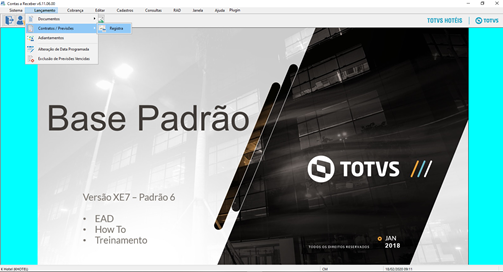
Importante:
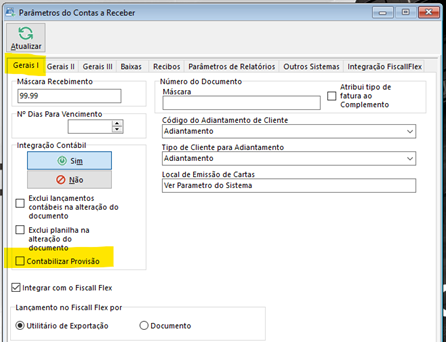
Caso necessite que as previsões sejam contabilizadas será necessário que no parâmetro do sistema a opção Contabilizar Provisão esteja marcada na guia Gerais I conforme a tela abaixo. Caso contrário só ocorrerá contabilização no momento do lançamento real do documento no Contas a Pagar ;
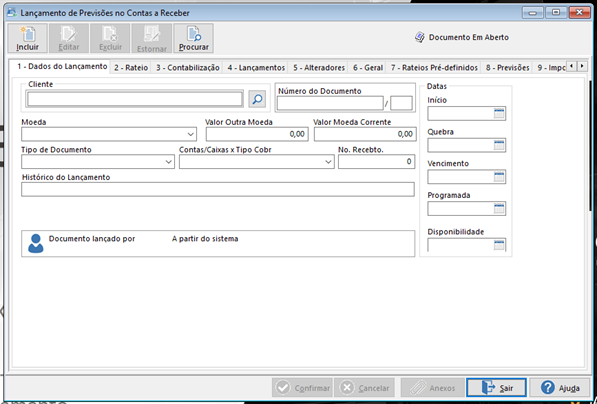
A tela de previsões é semelhante à tela de lançamento de documento.
A diferença é que as previsões não poderão ser pagas.
Elas apenas servem para que o departamento financeiro seja “avisado” dos desembolsos/recebimentos previstos, antes que os documentos efetivos sejam lançados.
1 – Passo - Dados do Lançamento
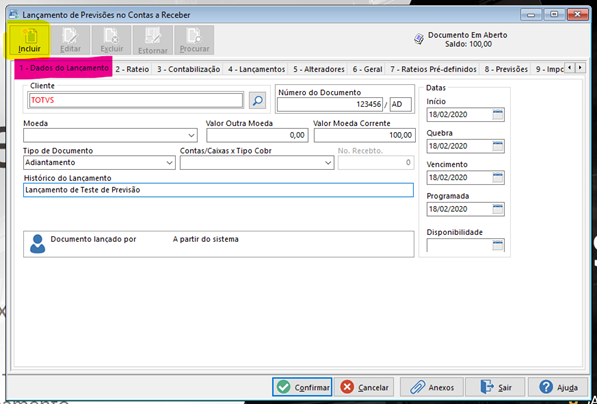
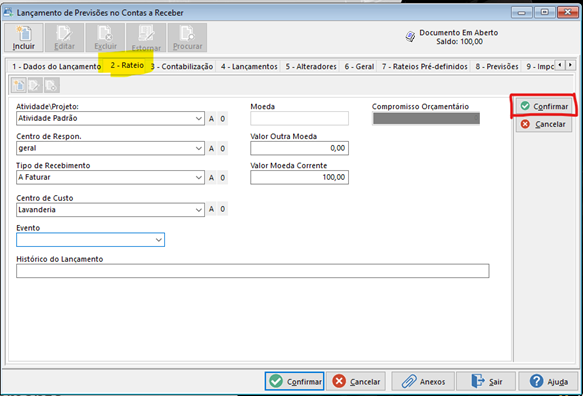
2 – Passo - 2 - Rateio
3 - Passo - 8 – Previsões
Será exibido o seguinte aviso:
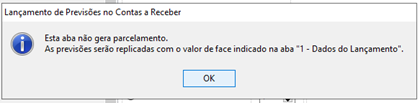
Clique em Ok e prossiga para a tela abaixo;
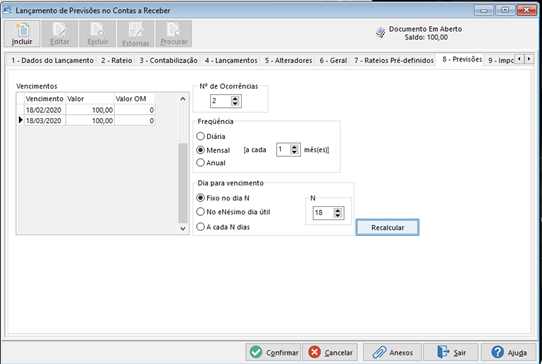
Preencha os seguintes campos:
Nº Ocorrências: Informe o número de parcelas em que a(s) previsão(ões) selecionada(s) será(ão) replicada(s), ou seja, os contratos selecionados serão replicados em quantas parcelas (duplicatas) você especificar aqui.
Frequência: Informe em que unidade será definida a frequência (tempo entre parcelas) do parcelamento desta previsão.
Após informar a frequência, indique o intervalo entre as parcelas em dias, meses ou anos.
Diária – Os intervalos entre as parcelas são contados em dias.
Mensal – Os intervalos entre as parcelas são contados em meses.
Anual – Os intervalos entre as parcelas são contados em anos.
Botão Recalcular: Clique neste botão, para que o sistema mostre a(s) data(s) de vencimento e o(s) valor (es) da(s) parcela(s), conforme definido anteriormente.
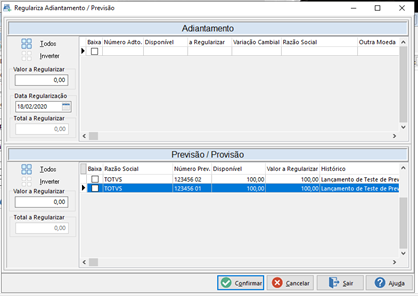
Ao lançar o documento real (Lançamento – Documentos – Registra) o sistema irá avisar que existe contrato/previsão para este fornecedor e o usuário poderá efetuar a regularização, onde, a previsão será substituída pelo lançamento real.
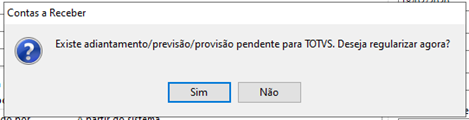
Ao realizar esta operação o fluxo de caixa será modificado, inclusive podendo ser feita a correção dos valores, já que nem sempre a previsão corresponde ao valor real do documento.
0 Comentários