Dúvida
Como realizar uma venda no PDV?
Ambiente
TOTVS Varejo - Franquias e Redes
Solução
Este procedimento será separado em 2 seções:
-Informar os produtos
-Realizar o recebimento
Para Informar os Produtos no PDV, os seguintes passos devem ser seguidos:
1. Escolha uma das 4 formas descritas abaixo para realizar a consulta de produtos:
1.1 - Leitura por código de barras.
Posicione o leitor sobre o código de barras da embalagem do produto. O PDV irá adicionar os produtos e calcular seu total conforme estes forem incluídos. Será adicionada uma unidade cada vez que o código de barras do produto for escaneado.
1.2.1 - Digitação do código do produto pressionando F8.
Será exibida a seguinte janela:
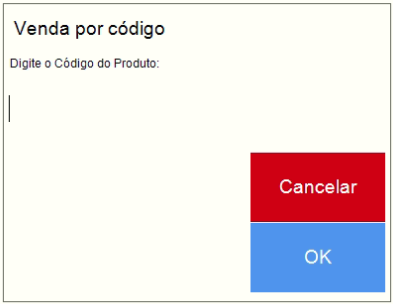
Insira o código do produto utilizando o teclado do computador. Informe todos os produtos que forem necessários seguindo este mesmo procedimento.
1.2.2 - Digitação do código do produto diretamente no PDV.
Ao digitar diretamente o código do produto, os números serão inseridos automaticamente no campo de código.
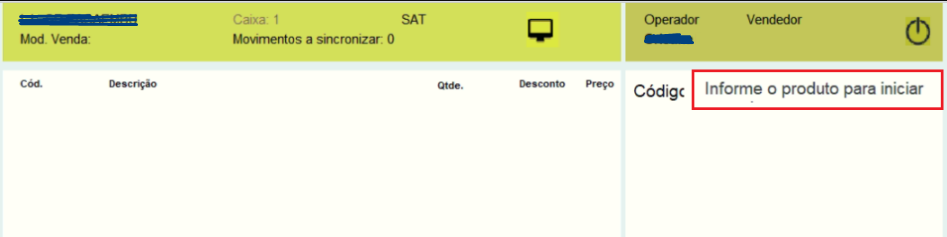
Após completar o código, tecle Enter para o PDV buscar o código do produto em sua base da dados.
1.3 - Pesquisa do produto.
Insira um produto utilizando as opções de pesquisa por descrição. Para isso, pressione a tecla de atalho F7.
Será exibida a seguinte tela:
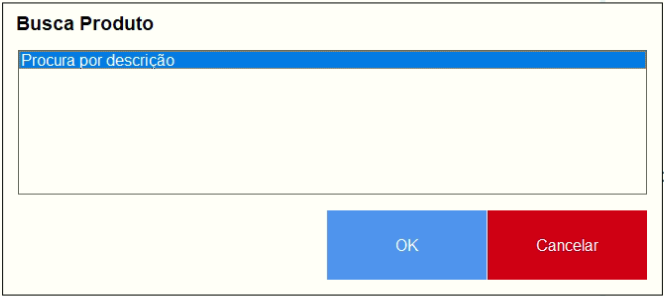
Selecione Procura por descrição, em seguida insira uma parte do nome do produto.
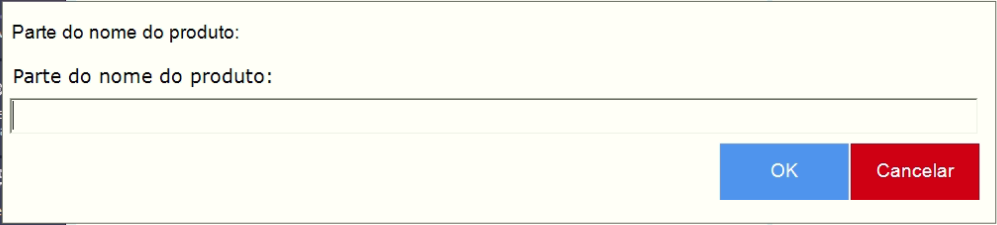
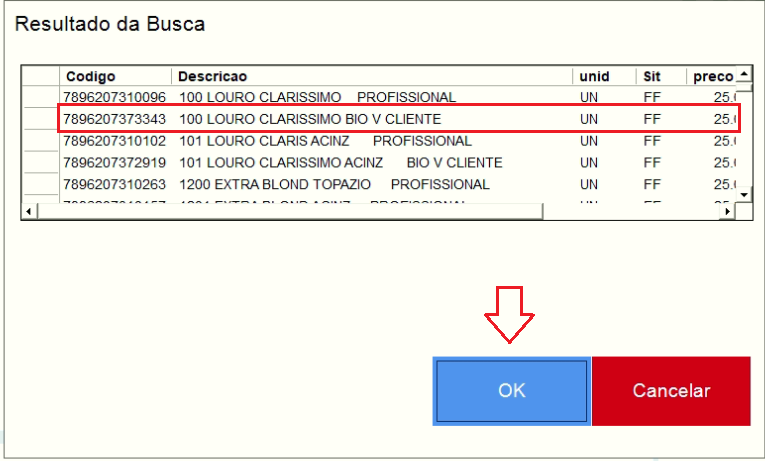
Ao visualizar o resultado da busca, localize e selecione o item desejado e clique em OK.
1.4 - Pré-Venda.
Para utilizar uma pré-venda no PDV pressione a tecla de atalho F11.
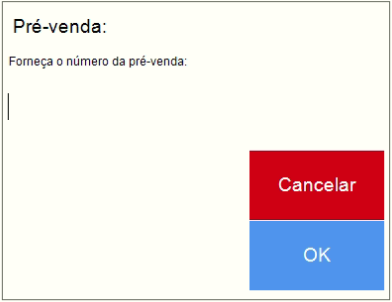
Em seguida selecione a pré-venda desejada.
Na tela Pré-Venda, se o número da pré-venda for desconhecido, pressione a tecla Enter e será exibida todas as pré-vendas existentes no sistema.
Para Realizar o recebimento no PDV, os seguintes passos devem ser seguidos:
1. Defina qual método de pagamento irá utilizar.
Os métodos disponíveis são:
1.1 - Tecle F1: Para recebimentos em dinheiro;
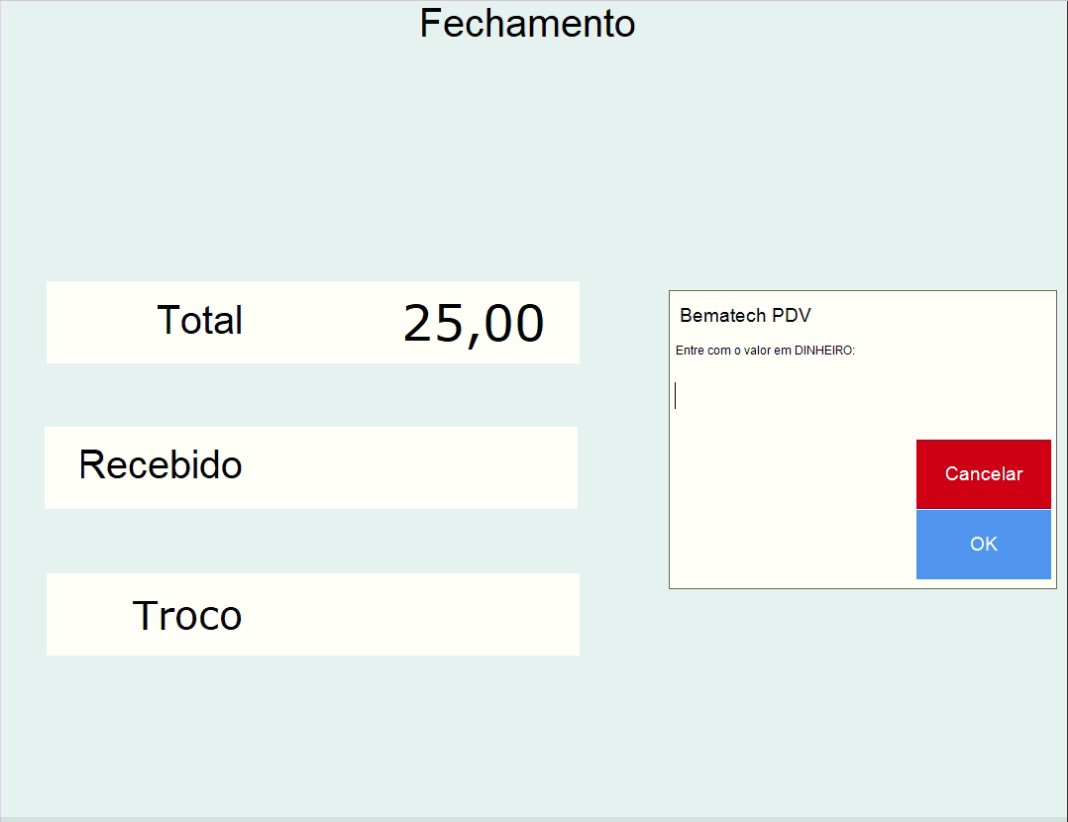
Insira o valor recebido pelo cliente, o sistema irá calcular o troco automaticamente.
1.2 - Tecle F2: Para recebimentos por cartão utilizando o TEF (Transferência Eletrônica de Fundos);
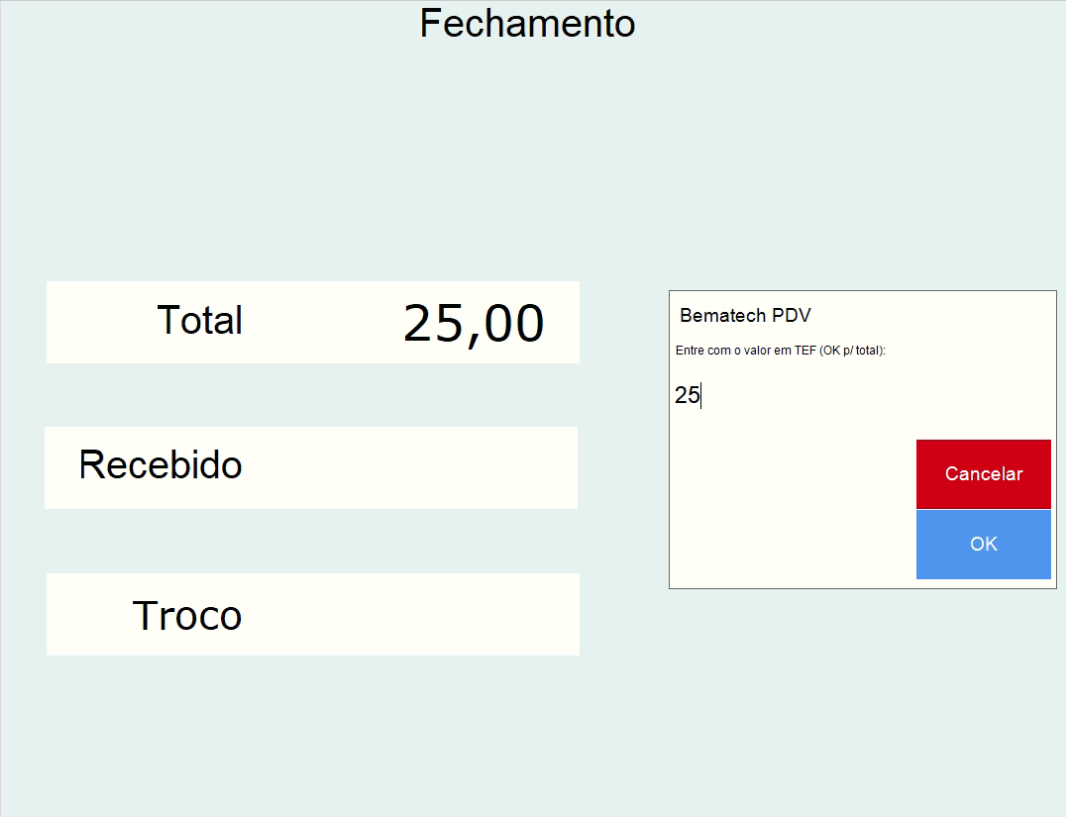
Em seguida, defina o valor que ira receber pelo cartão do cliente (O valor total da venda vem preenchido automaticamente, se não houver nenhum tipo de alteração, somente pressione OK).
1.3 - Tecle F3: Para recebimentos em Cheque à vista ou pré-datado;
Informe a quantidade de dias para depósito do cheque em questão.
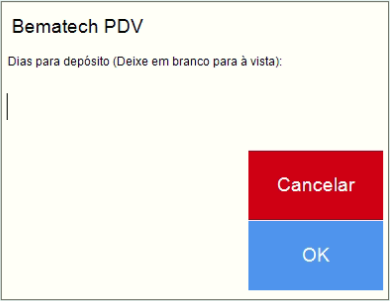
A vista: Deixe o campo em branco para pagamento à vista.
Pré-datado: Informe o prazo liberado para o depósito do cheque em questão.
Em seguida, informe o valor do cheque (Pressione OK caso seja o valor total do cupom).
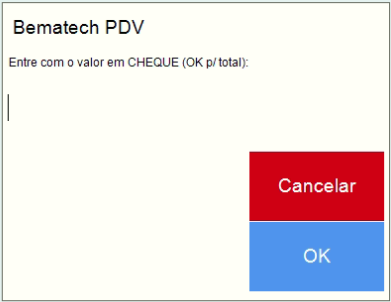
O sistema solicitará também os dados do cheque, como número do banco, agência, conta corrente e número do cheque. Se o operador não desejar informar esses dados, basta teclar Enter até a finalização do cupom.
1.4 - Tecle F4: Para utilizar outros recebimentos. Exemplo: pontos fidelidade, promissória, boleto, vale-troca, etc.;
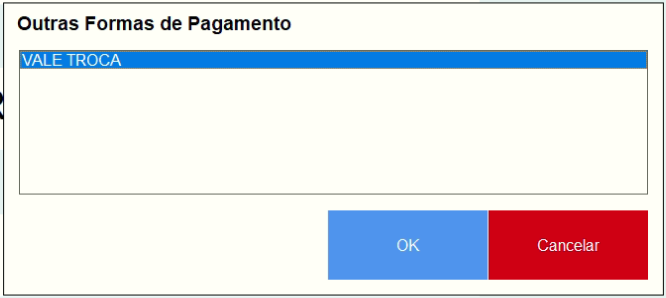
Atenção: Se a forma de pagamento desejada não estiver nesta lista acesse o cadastro de finalizadores do TOTVS Live e efetue as configurações necessárias.
1.5 - Tecle Shift+F2: Para recebimentos por cartão utilizando o P.O.S;
1.6 - Tecle C: Para definir um cliente especifico ao realizar a venda.
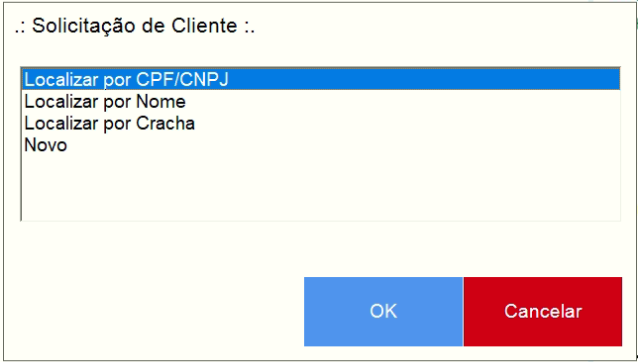
Observação: É possível utilizar múltiplas formas de pagamento em uma venda, pois enquanto o valor total da venda não for recebido, o sistema sempre solicitará uma forma de pagamento para o restante.
0 Comentários