Dúvida
Como configurar os botões da barra de operações no TOTVS PDV?
Ambiente
TOTVS Varejo - Franquias e Redes
Solução
Para solucionar essa dúvida, realize os seguintes passos no TOTVS Retaguarda:
Caminho: Global > Unidade de Negócio > Cadastros
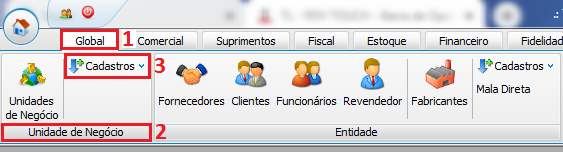
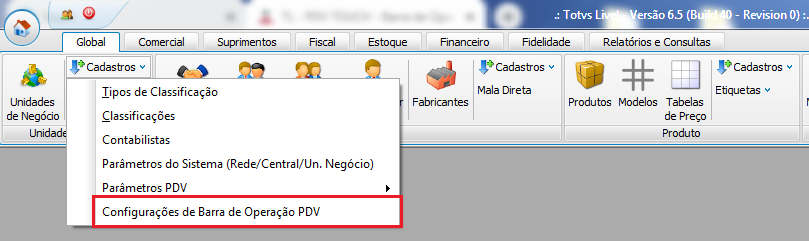
1. Clique na opção Configurações de Barra de Operação PDV.
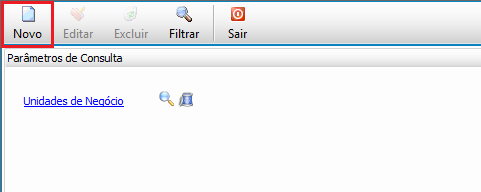
2. Clique no botão Novo.
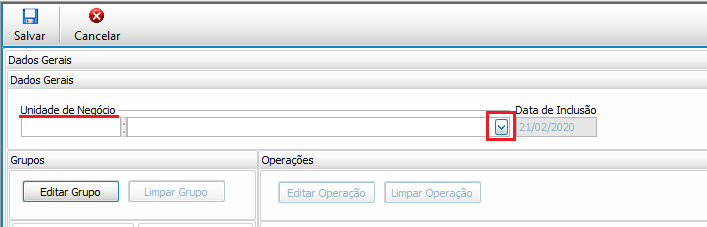
3. Defina a Unidade de Negocio que deseja criar os botões no TOTVS PDV.
4. Selecione o grupo que deseja alterar e clique em Editar Grupo.
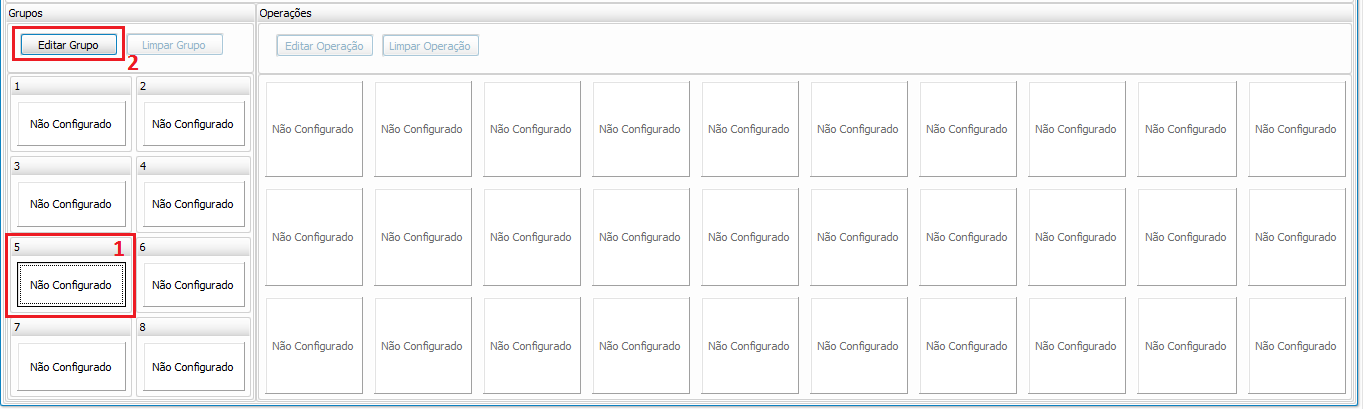
Importante: Os quatro primeiros 4 grupos só podem ser configurados no acesso da Franqueadora, e os últimos 4 grupos são livres para cada franqueado (central) cadastrar os seus botões.
Caso você seja franqueado, conseguirá editar apenas os 4 últimos grupos.
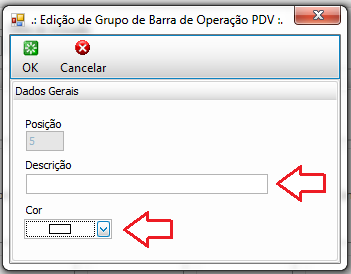
4.1. Insira a Cor do botão e a Descrição desejada.
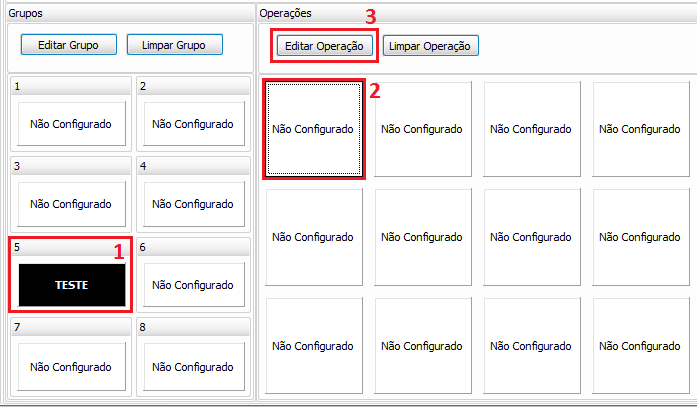
5. Agora em Operações, com o grupo selecionado, clique em no campo que deseja configurar e clique em Editar Operação.
Ao clicar em editar operação, será exibida a seguinte janela:
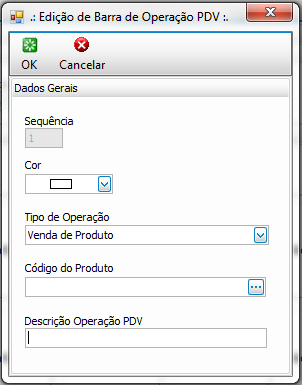
Se atente para o preenchimento dos seguintes campos:
Cor: Selecione uma cor de sua preferência.
Tipo de Operação: Venda de Produto.
Código do Produto: Localize o produto que será inserido no atalho.
Descrição Operação PDV: Informe o nome que será exibido na tela.
Ao preencher os campos, clique em OK.
Caso necessário, cadastre outro produto repetindo o procedimento em um campo ainda não configurado.
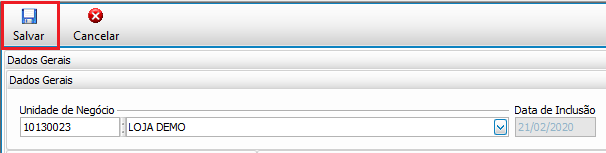
6. Após configurar todos os atalhos que desejar, clique no botão Salvar.
Para que os botões fiquem disponíveis na Barra de operações do TOTVS PDV, é necessário que reinicie o PDV para atualizar as informações.
0 Comentários