TELA - BALCÃO TOUCH
Dúvida
Como reimprimir o Fechamento de Caixa Antigo na tela Balcão Touch.
Ambiente
TOTVSCHEF – PDV – Todas as versões
Solução
Para solucionar essa dúvida, realize os seguintes passos:
Passo 1:
Ao abrir a tela do PDV na opção Balcão Touch:
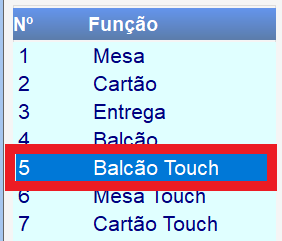
- Depois clicar em Seleciona.
- Clicar em Funções.

Passo 2:
Ao abrir a tela Escolha Funções:
- Clicar na opção 098: Reimprime Fechamento de Caixa Antigo.

Passo 3:
- Clicar em Seleciona.
Ao clicar em Seleciona, poderá solicitar o Operador e a Senha. (Coloque seu Operador e Senha)
Passo 4:
Ao abrir a tela de Reimpressão de Fechamento de Caixa:
- Selecione a data escolhida do fechamento antigo e tecle F2.
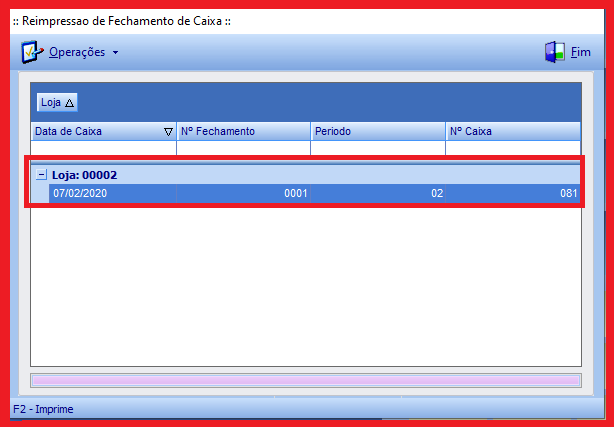
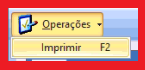
- Ou clicar em Operações e depois em Imprimir.
Passo 5:
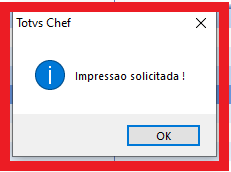
Ao fazer o passo anterior, aparecera uma mensagem que a impressão foi solicitada e após isso poderá verificar na impressora se imprimiu.
TELA - MESA TOUCH
Dúvida
Como reimprimir o Fechamento de Caixa Antigo na tela Mesa Touch.
Ambiente
TOTVSCHEF – PDV – Todas as versões.
Solução
Para solucionar essa dúvida, realize os seguintes passos:
Passo 1:
Ao abrir a tela do PDV e colocar na opção Mesa Touch:
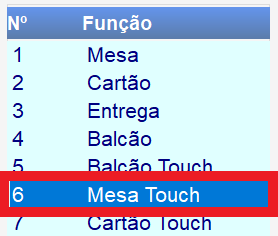
- Depois clicar em Seleciona.
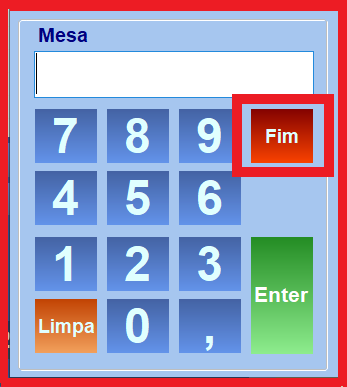
- Não colocar a numeração da mesa e clicar em Fim:
- Depois clicar em Funções.
Passo 2:
Ao abrir a tela Escolha Funções:
- Clicar na opção 098: Reimprime Fechamento de Caixa Antigo.
Passo 3:
- Clicar em Seleciona.
Ao clicar em Seleciona, poderá solicitar o Operador e a Senha. (Coloque seu Operador e Senha)
Passo 4:
Ao abrir a tela de Reimpressão de Fechamento de Caixa:
- Selecione a data escolhida do fechamento antigo e tecle F2.
- Ou clicar em Operações e depois em Imprimir.
Passo 5:
Ao fazer o passo anterior, aparecera uma mensagem que a impressão foi solicitada e após isso poderá verificar na impressora se imprimiu.
TELA - CARTÃO TOUCH
Dúvida
Como reimprimir o Fechamento de Caixa Antigo na tela Cartão Touch.
Ambiente
TOTVSCHEF – PDV – Todas as versões.
Solução
Para solucionar essa dúvida, realize os seguintes passos:
Passo 1:
Ao abrir a tela do PDV e colocar na opção Cartão Touch:
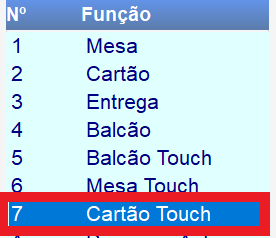
- Depois em Seleciona.
- Não colocar a numeração do Cartão e clicar em Fim:
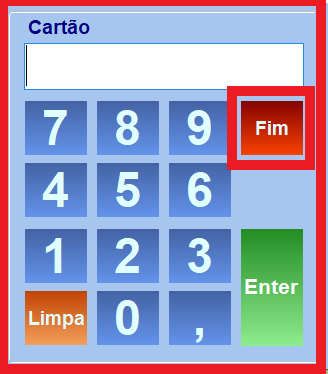
- Depois clicar em Funções.
Passo 2:
Ao abrir a tela Escolha Funções:
- Clicar na opção 098: Reimprime Fechamento de Caixa Antigo.
Passo 3:
- Clicar em Seleciona.
Ao clicar em Seleciona, poderá solicitar o Operador e a Senha. (Coloque seu Operador e Senha)
Passo 4:
Ao abrir a tela de Reimpressão de Fechamento de Caixa:
- Selecione a data escolhida do fechamento antigo e tecle F2.
- Ou clicar em Operações e depois em Imprimir.
Passo 5:
Ao fazer o passo anterior, aparecera uma mensagem que a impressão foi solicitada e após isso poderá verificar na impressora se imprimiu.
0 Comentários