Base de conhecimento
Encontre respostas para suas dúvidas em quatro fontes de conhecimento diferentes ao mesmo tempo, simplificando o processo de pesquisa.

TL - FINA - Consulta de Receitas

Dúvida
Como consultar as receitas através do TOTVS Retaguarda.

Ambiente
TOTVS Varejo - Franquias e Redes

Solução
Na aba Financeiro é possível consultar as Receitas visualizando os dados de forma gráfica, emitir relatórios, exportar os dados para planilhas, agrupar campos entre outras opções.


1. Financeiro > Receitas > Operações > Consulta
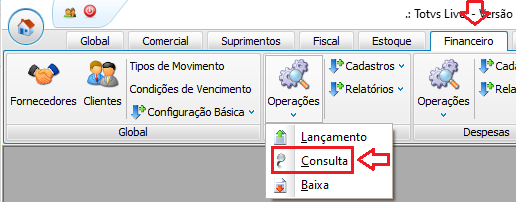
KCS4.png


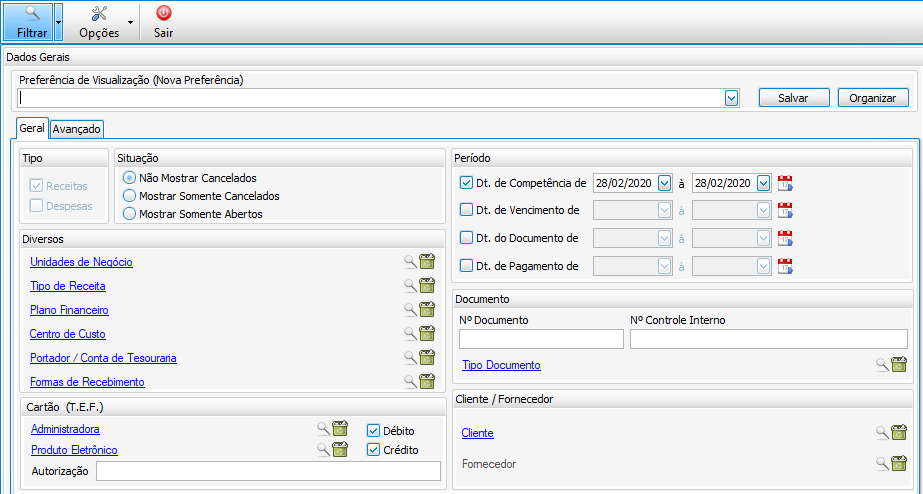
1.1. Será exibida a seguinte tela;

mceclip1.png


1.2. Caso necessite preencher os campos abaixo para mostrar somente o necessário, segue o exemplo abaixo;
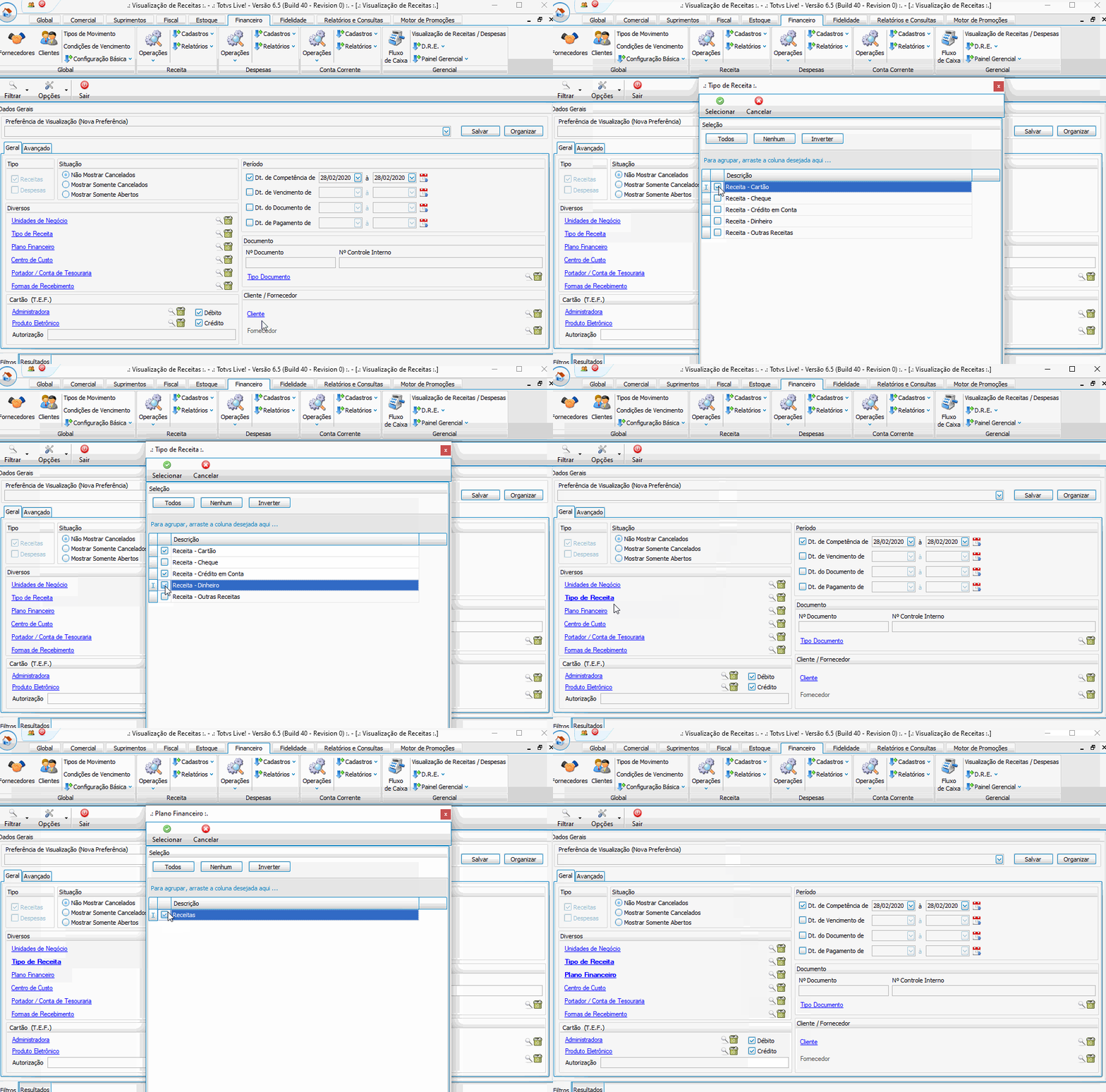
kcs_gif.gif


1.3. Caso necessite salvar as informações para futuras consultas;

 Dados Gerais> Preferência de Visualização (Nova Preferência).

KCS4.png


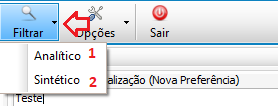
2. Agora selecione a aba Filtrar e escolha uma das opções:
mceclip15.png

  1. Analítica: onde são apresentados os resultados dos dias filtrados em uma visão mais detalhada.
  2. Sintético: por sua vez, apresenta os resultados da pesquisa realizada de maneira simplificada e com menos detalhes.

Observação: para gerar o Gráfico somente com o filtro de de consulta analítica.


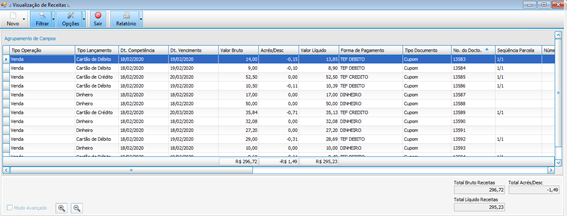
2.1. Ao clicar no botão Filtrar e escolher a opção Analítico os resultados das informações de receitas pesquisadas serão exibidos de forma detalhada, com mais detalhes sobre o lançamento, conforme figura abaixo;
mceclip16.png


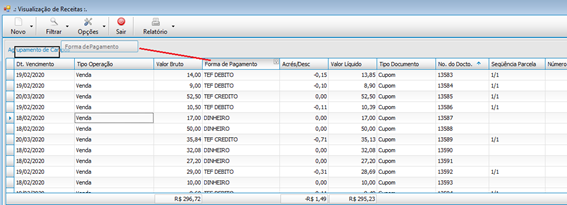
2.2. Para alterar as opções de agrupamento, clique sobre o título da coluna que deseja excluir ou mudar de posição e arraste-a para os lados até alcançar a posição que deseja, para excluí-la, arraste-a para fora da tabela;
mceclip17.png


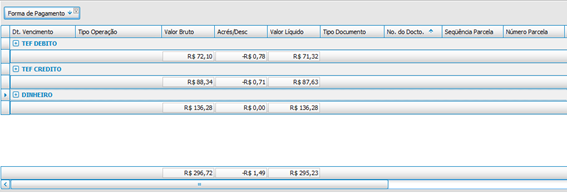
2.3. Como exemplo temos os resultados exibidos agrupados pelo campo Forma de Pagamento;
mceclip18.png


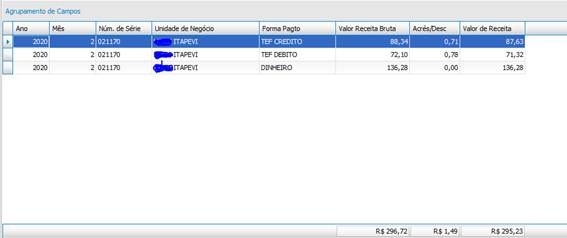
2.4. A opção Sintética por sua vez, apresenta os resultados da pesquisa realizada de maneira simplificada e com menos detalhes;
mceclip19.png


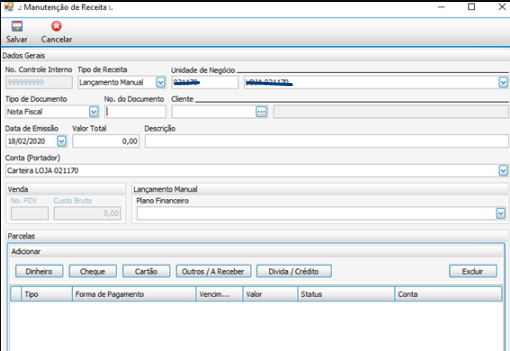
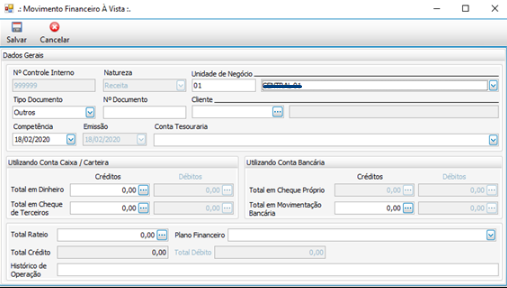
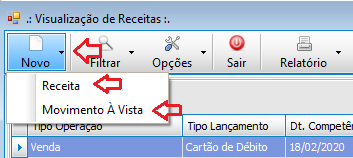
3. Para inserir uma nova receita ou um novo movimento à vista, selecionar as opções e preenche os campos;
mceclip20.png


3.1. Receita;

mceclip0.png


3.2. Movimento Financeiro à vista;

mceclip1.png


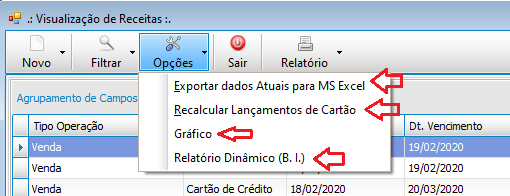
3.3. Para exportar, recalcular lançamentos, gráfico ou visualizar um relatório Dinâmico, seguir a imagem abaixo;
mceclip23.png


Esse artigo foi útil?
Usuários que acharam isso útil: 0 de 0

0 Comentários

Por favor, entre para comentar.
X Fechar

Olá ,

Há pendência referente a um de seus produtos contratados para a empresa ().

Entre em contato com o Centro de Serviços TOTVS para tratativa.

Ligue! 4003-0015 opção 4 e 9 ou registre uma solicitação para CST – Cobrança – Verificação de pendências financeiras . clique aqui.

TOTVS

X Fechar

Olá ,

Seu contato não está cadastrado no Portal do Cliente como um perfil autorizado a solicitar consultoria telefônica.

Por gentileza, acione o administrador do Portal de sua empresa para: (1)configurar o seu acesso ou (2)buscar um perfil autorizado para registro desse atendimento.

Em caso de dúvidas sobre a identificação do contato administrador do Portal, ligue (11) 4003-0015, opção 7 e, em seguida, opção 4 para buscar o suporte com o time de Assessoria ao Portal do Cliente. . clique aqui.

TOTVS

X Fechar

Olá ,

Para o atendimento de "Consultoria Telefônica" você deverá estar de acordo com o Faturamento.

TOTVS

X Fechar

Olá,

Algo inesperado ocorreu, e o usuario nao foi reconhecido ou você nao se encontra logado

Por favor realize um novo login

Em caso de dúvidas, entre em contato com o administrador do Portal de Clientes de sua empresa para verificação do seu usuário, ou Centro de Serviços TOTVS.

Ligue! 4003-0015 opção 4 e 9 ou registre uma solicitação para CST – Cadastros . clique aqui.

TOTVS

Chat _

Preencha os campos abaixo para iniciar o atendimento:

Chat _