Base de conhecimento
Encontre respostas para suas dúvidas em quatro fontes de conhecimento diferentes ao mesmo tempo, simplificando o processo de pesquisa.

TL - FINA - Habilitar forma de pagamento Promissória

Dúvida
Como cadastrar uma Promissória no TOTVS Retaguarda?

Ambiente
TOTVS Varejo - Franquias e Redes

Solução
Caminho
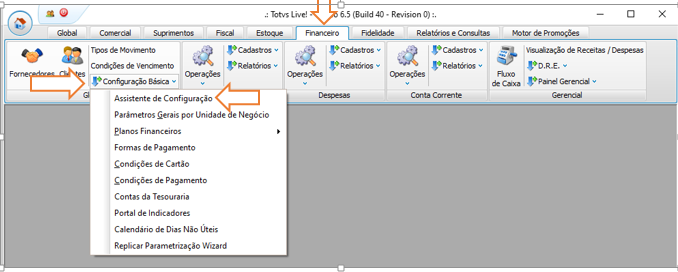
: Guia Financeiro > Configurações Básica > Assistente de Configuração.
mceclip1.png


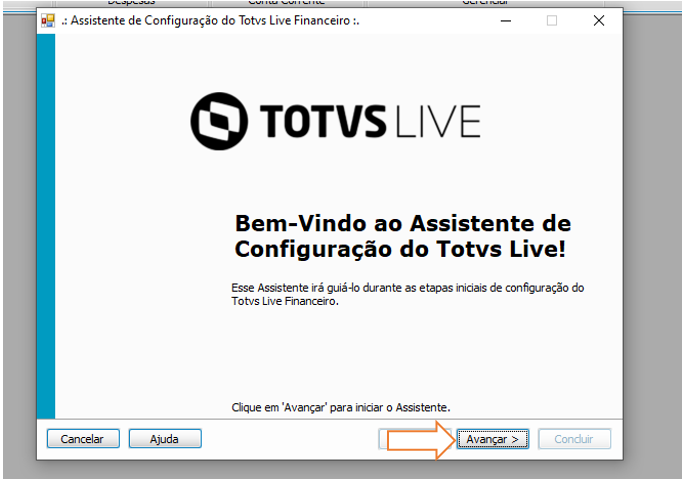
1. Na próxima tela, clique em Avançar;
mceclip2.png


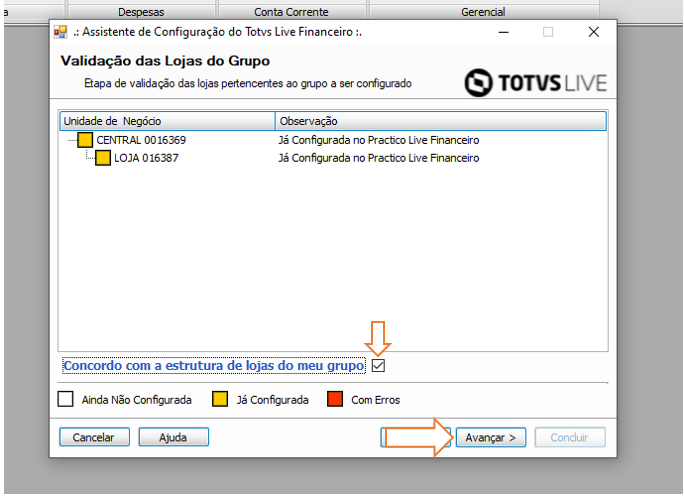
2. Selecione a opção Concordo com a estrutura de lojas do meu grupo e depois, em Avançar;
mceclip3.png


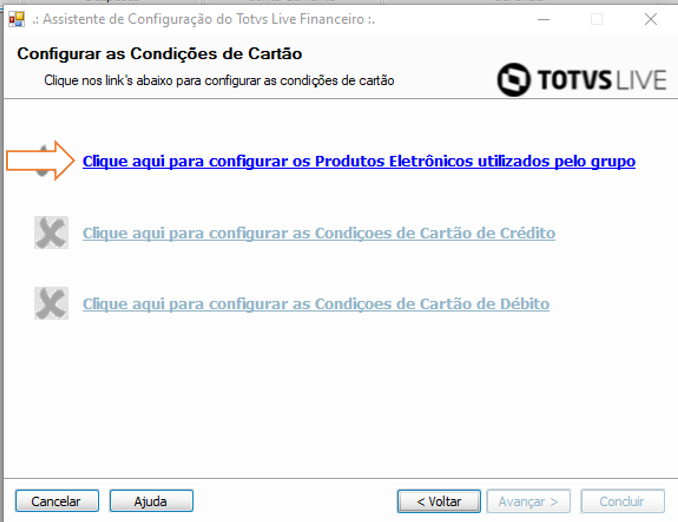
3. Clique sobre a opção liberada para configurar os Produtos eletrônicos;
mceclip5.png


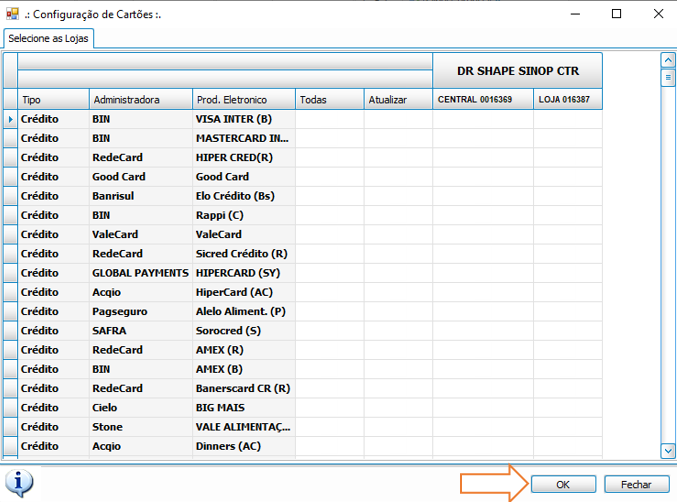
4. Clique em OK para avançar na próxima etapa;
mceclip7.png


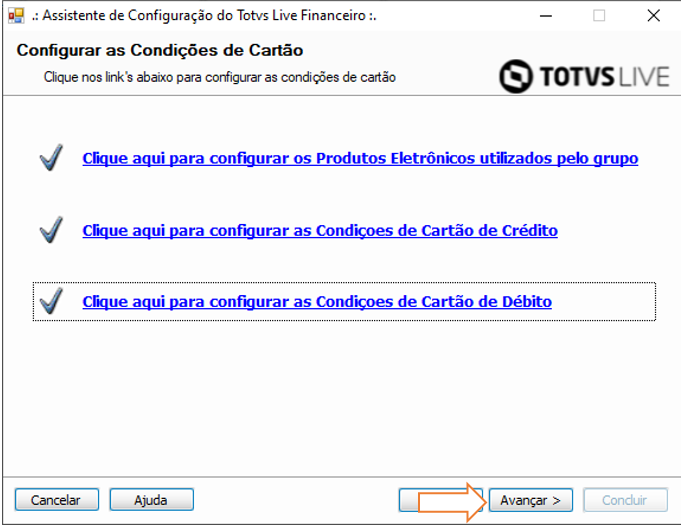
5. Clique para configurar as condições de cartão de crédito;
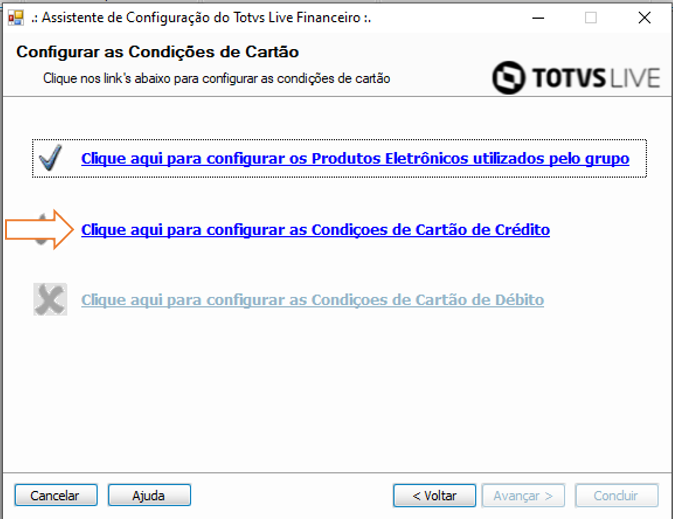
mceclip8.png


6. Clique em OK para avançar na próxima etapa;
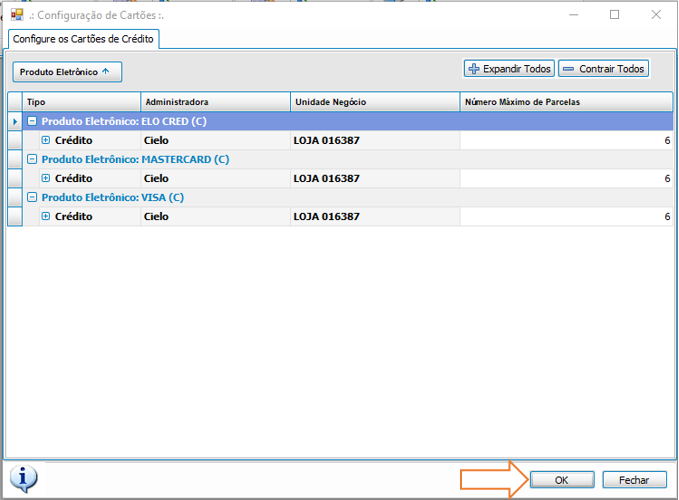
mceclip9.png


7. Clique para configurar as condições de débito;
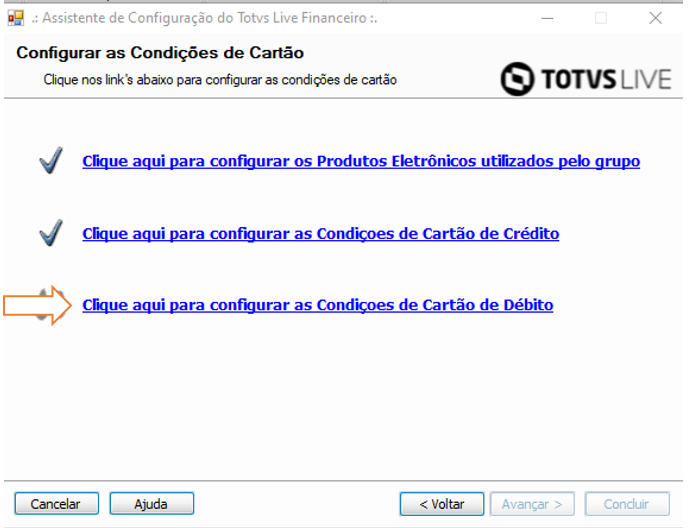
mceclip10.png


8. Clique em OK para avançar na próxima etapa;
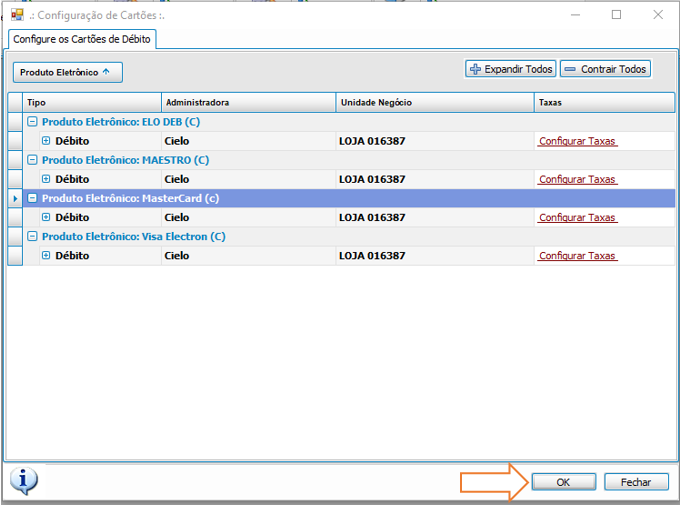
mceclip11.png


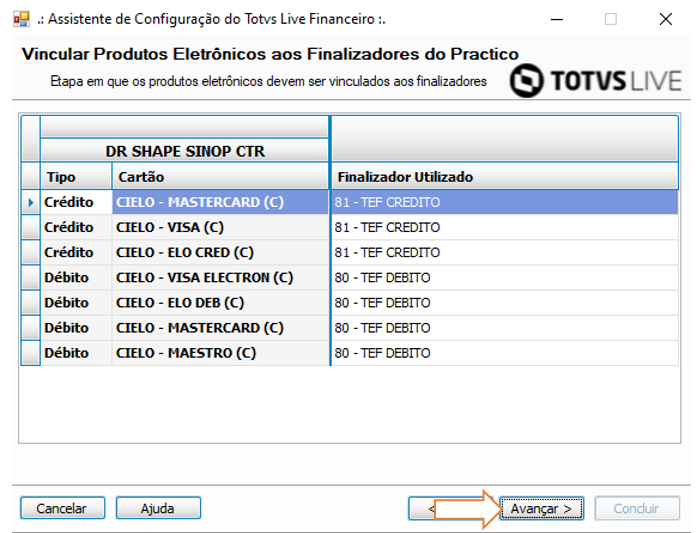
9. Clique em Avançar;

mceclip12.png


10. Clique em Avançar novamente;

mceclip13.png


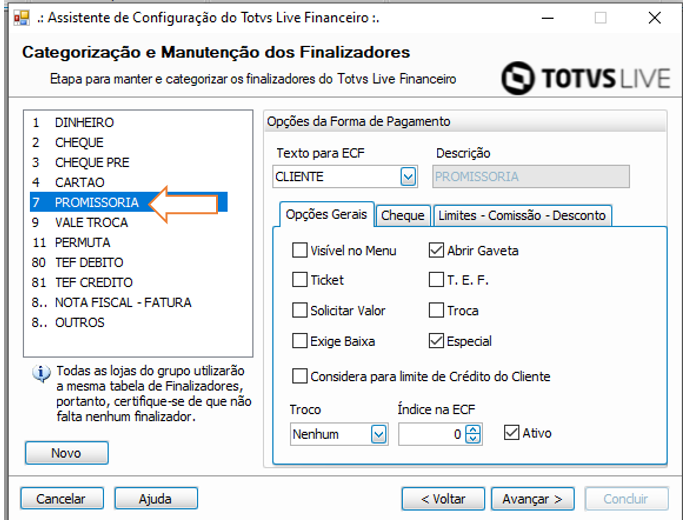
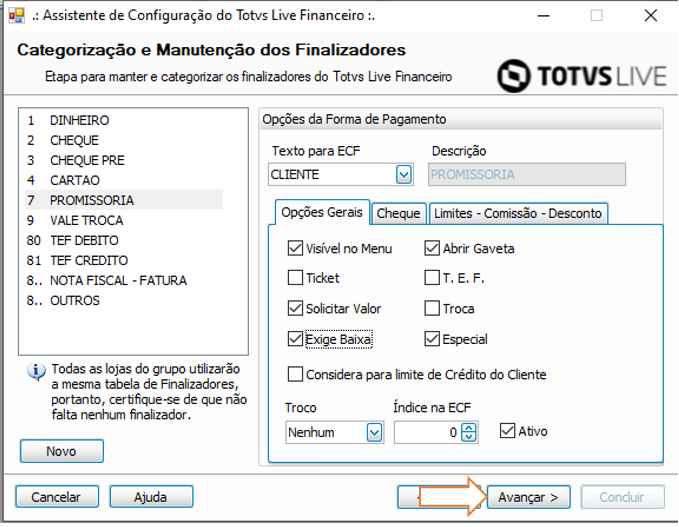
11. Selecione a PROMISSÓRIA;

mceclip14.png


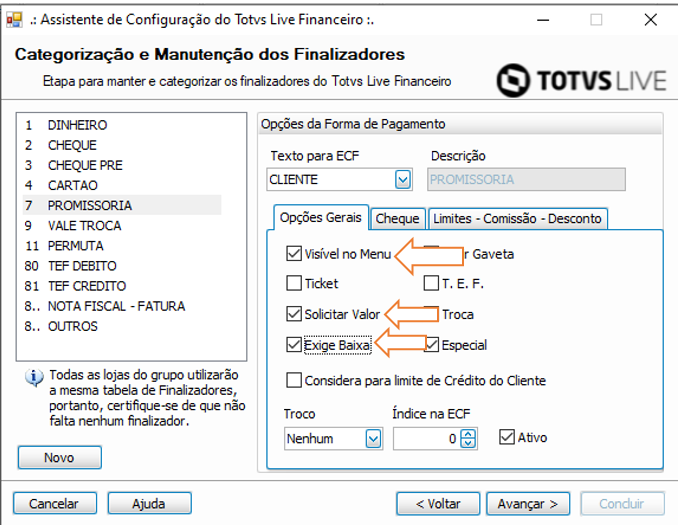
12. Habilite as seguintes opções:

mceclip15.png


13. Clique em Avançar;

mceclip16.png


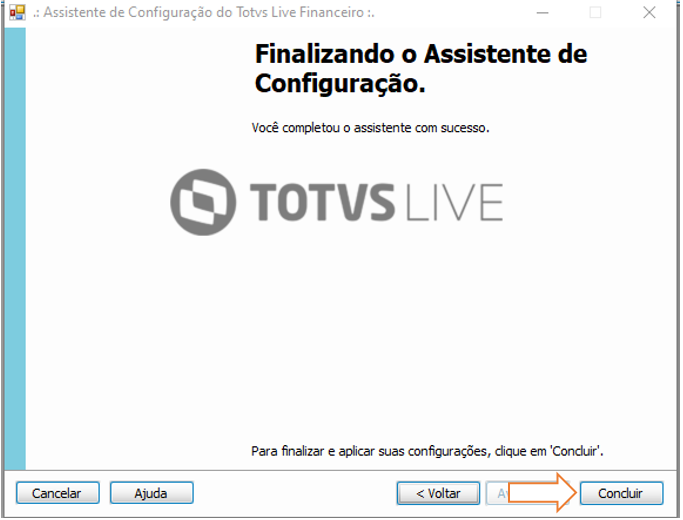
14. Clique em Concluir;

mceclip17.png


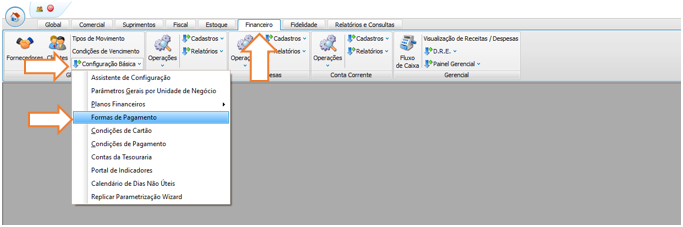
15. Agora iremos configurar a via para o cliente assinar;

 Caminho: Financeiro > Configuração Básica > Formas de Pagamento
mceclip18.png


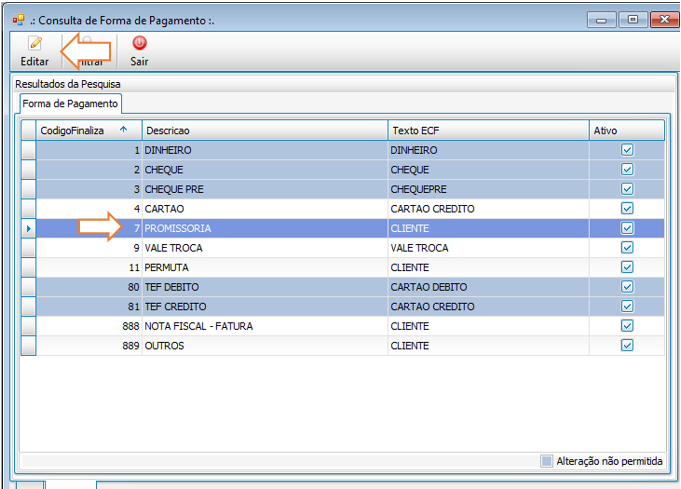
16. Clique em PROMISSÓRIA  e depois em Editar;
mceclip19.png


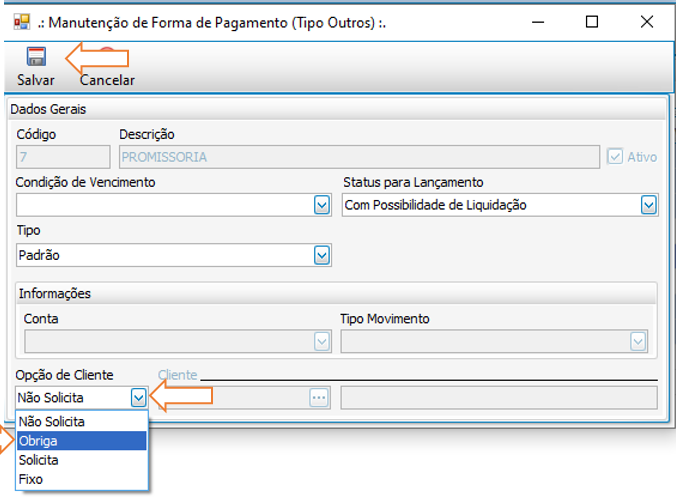
17. Na Opção de Cliente selecione Obriga e depois em Salvar;
mceclip20.png


18. Agora vamos  configurar as Parcelas para a Promissória;

Caminho: Financeiro>Condições de Vencimento

mceclip21.png


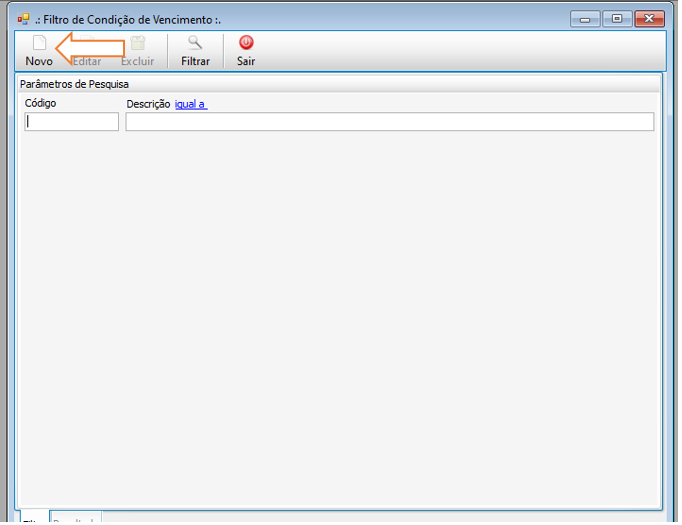
19. Clique em Novo;

mceclip22.png


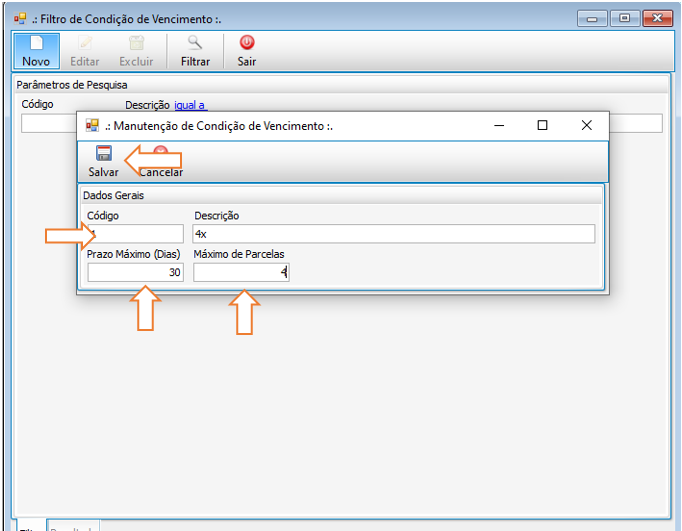
20. Vamos criar um Código, Descrição, Prazo Máximo, Máximo de Parcelas, nesse print temos como exemplo 4x a parcela.
mceclip24.png


21. Agora vamos adicionar essas informações na Promissória;

Caminho: Financeiro>configuração Básica>Formas de Pagamento
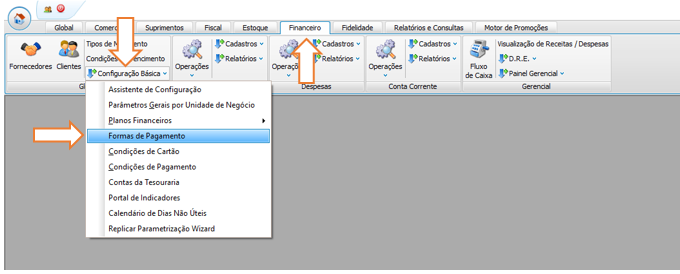
mceclip25.png


22.Selecione PROMISSÓRIA e depois clique em Editar;
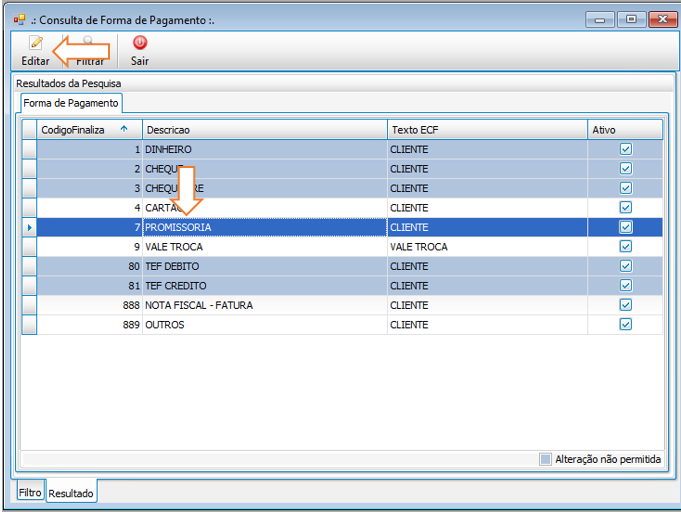
mceclip26.png


23.Selecione a Condição de Vencimento e depois clique em Editar e depois em Salvar;
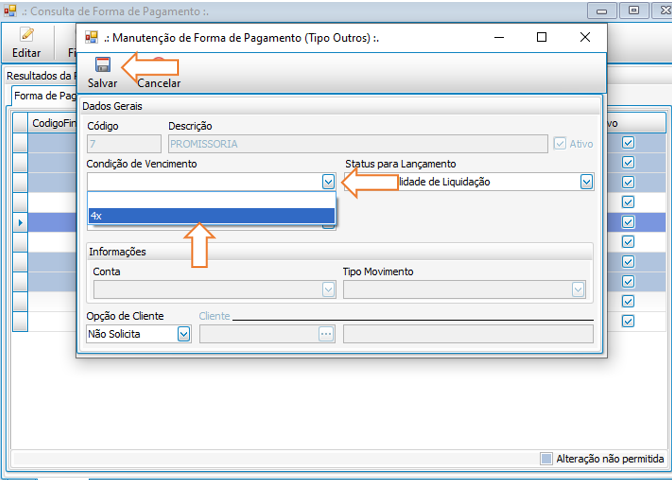
mceclip27.png


Reinicie o TOTVS PDV para que as configurações da forma de pagamento Promissória fiquem disponíveis para venda.


Esse artigo foi útil?
Usuários que acharam isso útil: 0 de 0

0 Comentários

Por favor, entre para comentar.
X Fechar

Olá ,

Há pendência referente a um de seus produtos contratados para a empresa ().

Entre em contato com o Centro de Serviços TOTVS para tratativa.

Ligue! 4003-0015 opção 4 e 9 ou registre uma solicitação para CST – Cobrança – Verificação de pendências financeiras . clique aqui.

TOTVS

X Fechar

Olá ,

Seu contato não está cadastrado no Portal do Cliente como um perfil autorizado a solicitar consultoria telefônica.

Por gentileza, acione o administrador do Portal de sua empresa para: (1)configurar o seu acesso ou (2)buscar um perfil autorizado para registro desse atendimento.

Em caso de dúvidas sobre a identificação do contato administrador do Portal, ligue (11) 4003-0015, opção 7 e, em seguida, opção 4 para buscar o suporte com o time de Assessoria ao Portal do Cliente. . clique aqui.

TOTVS

X Fechar

Olá ,

Para o atendimento de "Consultoria Telefônica" você deverá estar de acordo com o Faturamento.

TOTVS

X Fechar

Olá,

Algo inesperado ocorreu, e o usuario nao foi reconhecido ou você nao se encontra logado

Por favor realize um novo login

Em caso de dúvidas, entre em contato com o administrador do Portal de Clientes de sua empresa para verificação do seu usuário, ou Centro de Serviços TOTVS.

Ligue! 4003-0015 opção 4 e 9 ou registre uma solicitação para CST – Cadastros . clique aqui.

TOTVS

Chat _

Preencha os campos abaixo para iniciar o atendimento:

Chat _