 Tempo aproximado para leitura:00:02:30 min
Dúvida
Como utilizar a opção "Produtos em oferta" apresentada na rotina 316?
Ambiente
TOTVS Distribuição Linha Winthor - 3 - Vendas - A partir da versão 30
Solução
A opção Produtos em oferta apresentada na rotina 316 serve para apresentar na planilha apenas os produtos que se encontram em oferta, conforme for informado na rotina 203, no cadastro do produto.
Mas mesmo que não haja nenhuma política de desconto cadastrada na rotina 561 para o produto, se na rotina 203 estiver selecionada essa opção para oferta, os produtos com tal parametrização serão exibidos na rotina 316.
Veja abaixo como utilizar essa opção:
1. Acesse a rotina 203 e clique o botão Manutenção de registro;
2. Preencha os campos, conforme a necessidade, e clique o botão Pesquisar;
3. Selecione o cadastro do produto na planilha e clique duas vezes sobre ele;
4. Na seção 4 - Condições de Venda, no campo Observação:, selecione a opção Produto em oferta (OF),
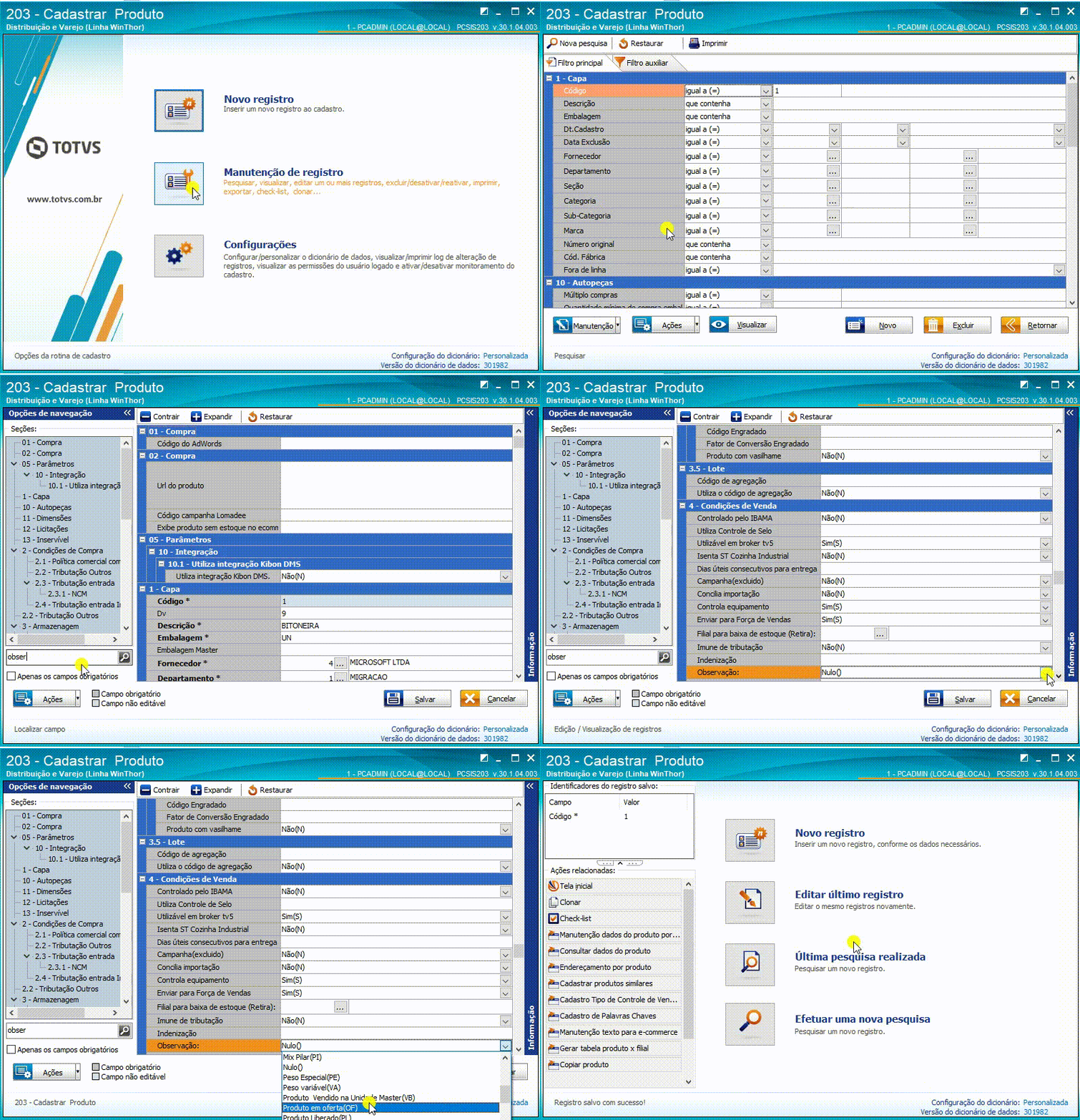
5. Clique Salvar.
Caso não tenha uma política de desconto válida cadastrada na rotina 561, siga as instruções abaixo.
Cadastrar Política de Desconto
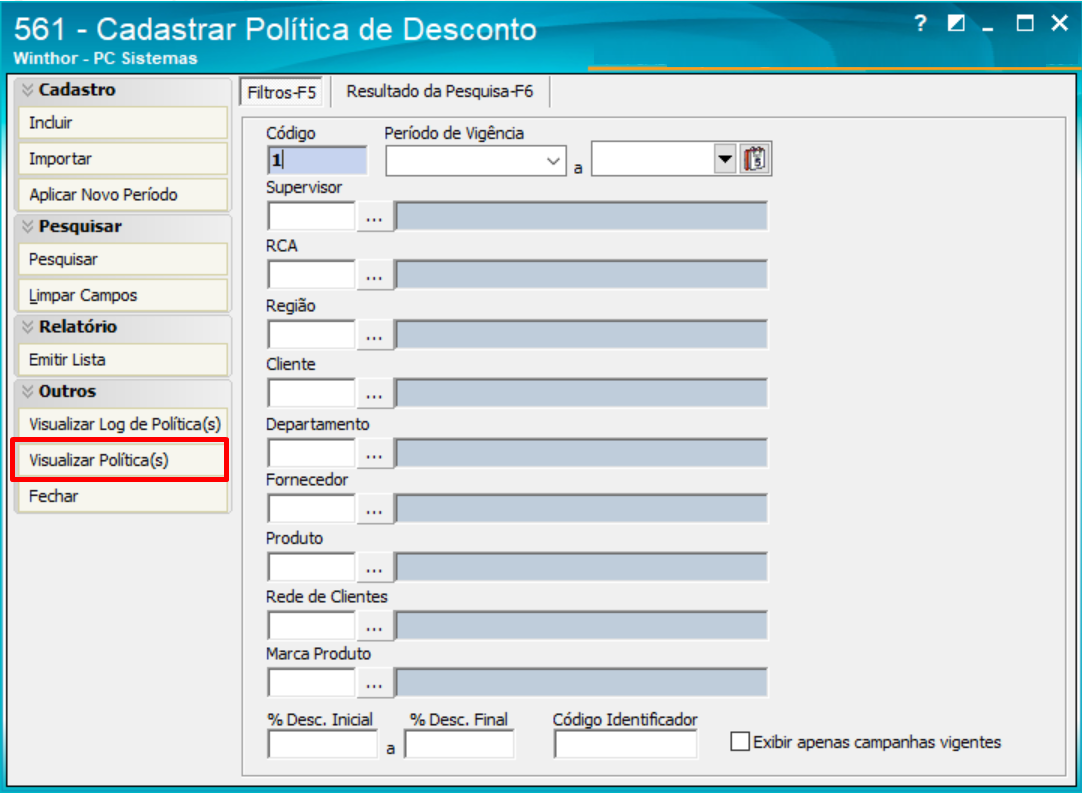
1. Na rotina 561, clique Incluir;
2. Selecione o Período de vigência da política;
3. Informe o percentual de desconto na caixa Descontos, no campo % Comercial;
4. Marque a opção desejada na caixa Origem do pedido;
5. Marque a opção desejada na caixa Desconto P/ Clientes Simples e clique o botão Gravar.
Agora, para visualizar apenas os produtos em promoção, utilize a rotina 316, conforme segue:
Pesquisar Produtos em Oferta para Promoção
1. Na rotina 316, preencha os campos, conforme a necessidade;
2. Clique o botão F10 e marque a opção Produtos em oferta;
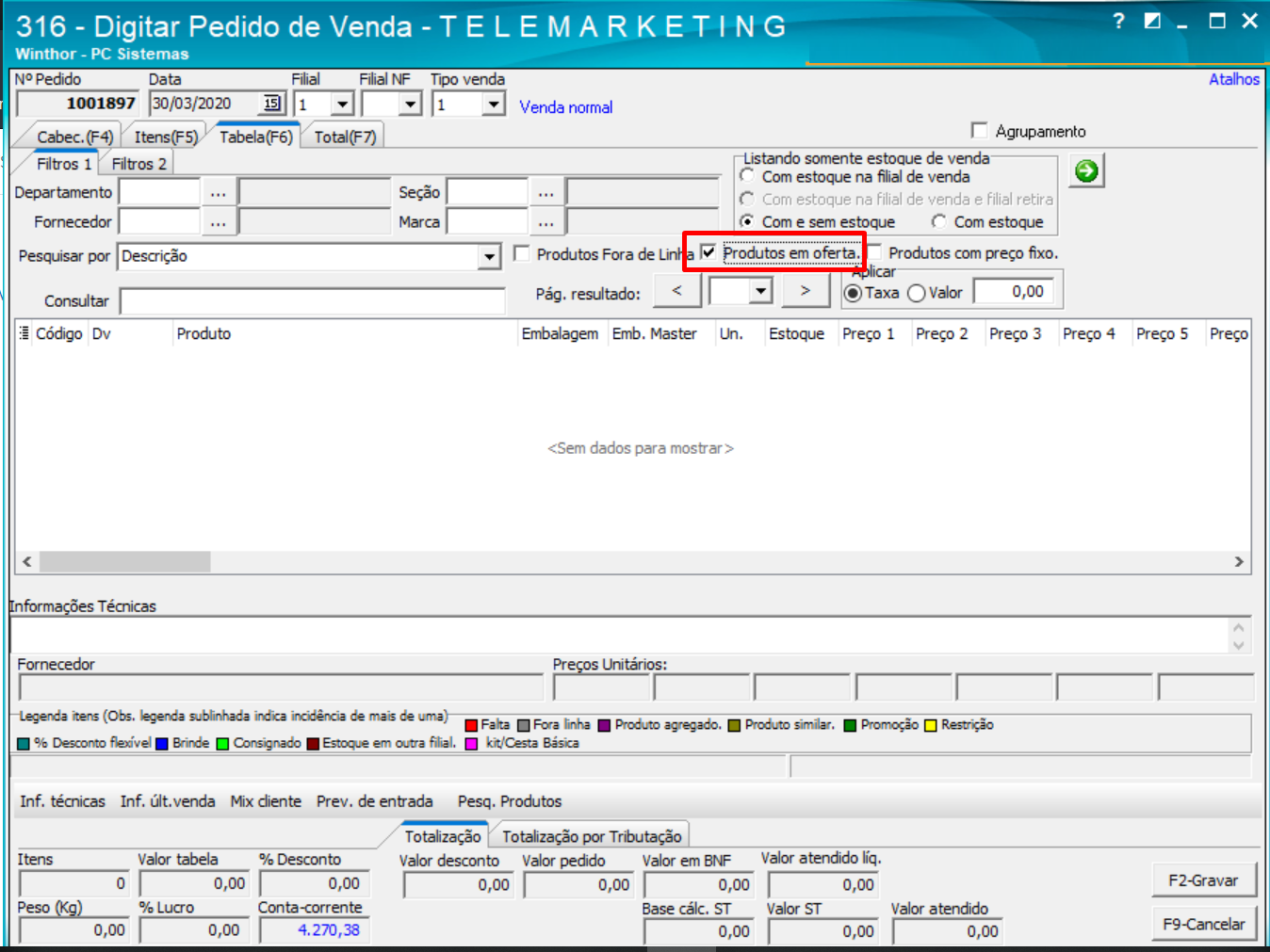
3. Visualize os produtos na planilha e altere caso seja necessário,
4. Caso realize alguma alteração, clique o botão F2-Gravar.
Importante
Após a inclusão da política de desconto, será possível visualizar todas as informações ao clicar o botão Visualizar Política(s) na tela inicial da rotina.
0 Comentários