Dúvida
Como criar uma Condição de Pagamento para ser utilizada exclusivamente para determinados Clientes?
Ambiente
Totvs Homecenter (Linha Gemco) - Gemco Implement - Todas as versões
Totvs Homecenter (Linha Gemco) – Modular Financeiro - Todas as versões
Solução
A aplicação permite que sejam realizadas vendas utilizando Condições de Pagamento específicas apenas para determinados clientes ou funcionários.
Criando uma Condição de Pagamento específica:
1. Acesse: Totvs Homecenter (Linha Gemco) > Cadastros> Financeiro> Caixa> Condição de Pagamento: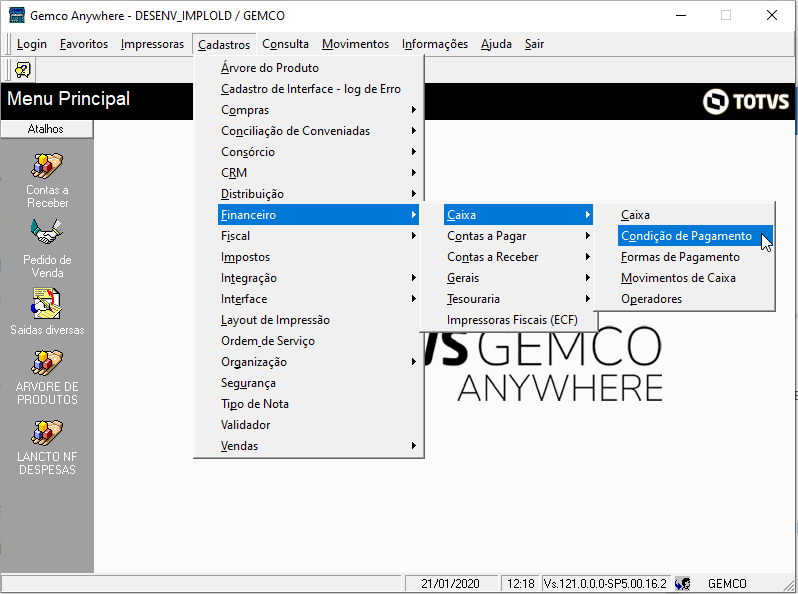
2. Clique no botão Inclusão e, na pasta Principal informe todos os dados referentes a nova Condição de Pagamento: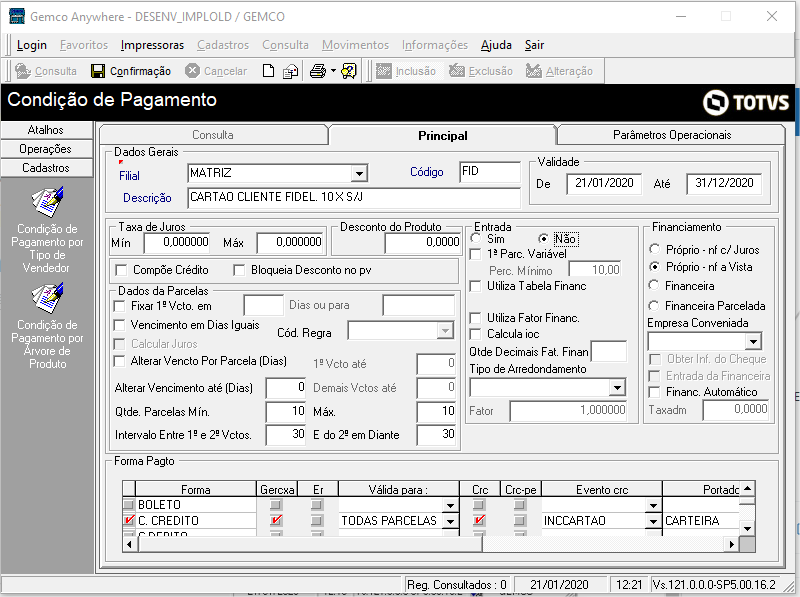
3. Na pasta Parâmetros Operacionais, marque a flag Clientes Exclusivos e confirme: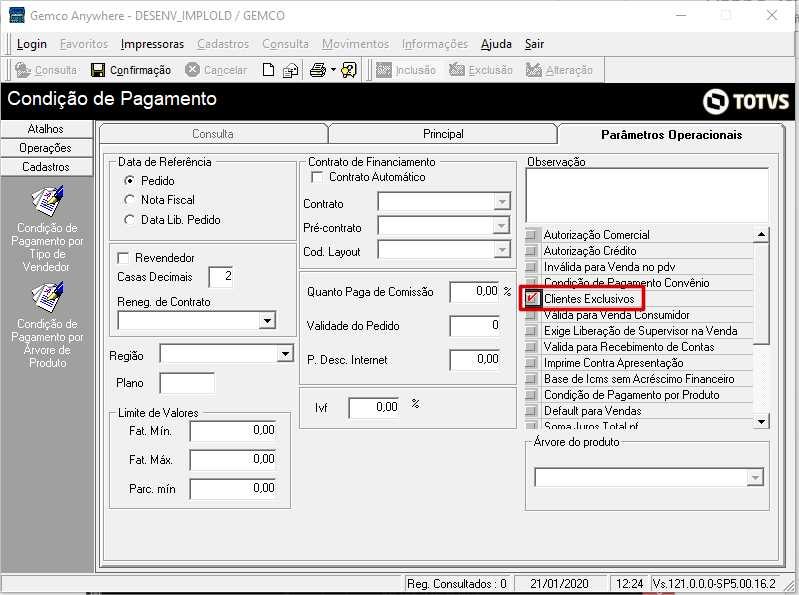
4. Para associar a Condição de Pagamento a um determinado cliente, acesse: Totvs Homecenter (Linha Gemco) > Cadastros> Vendas > Clientes: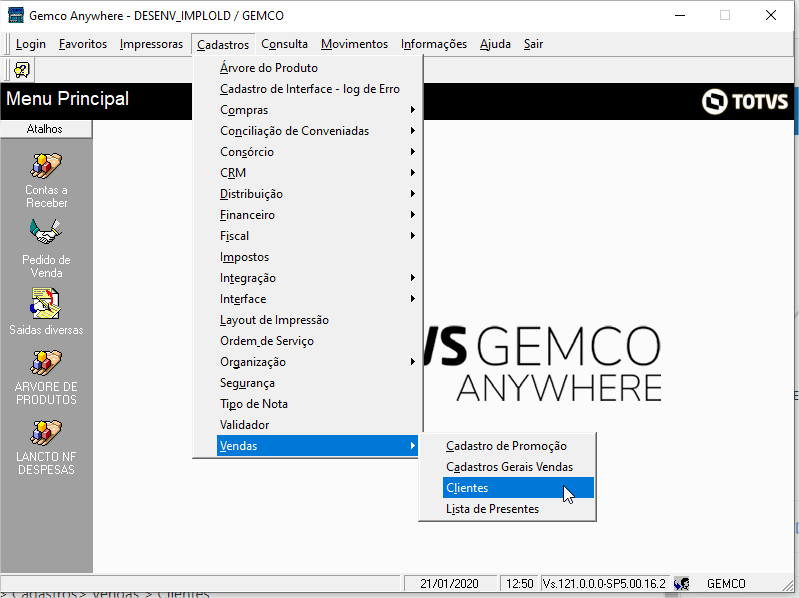
5. Acesse o botão Cadastros, localizado do lado esquerdo da tela: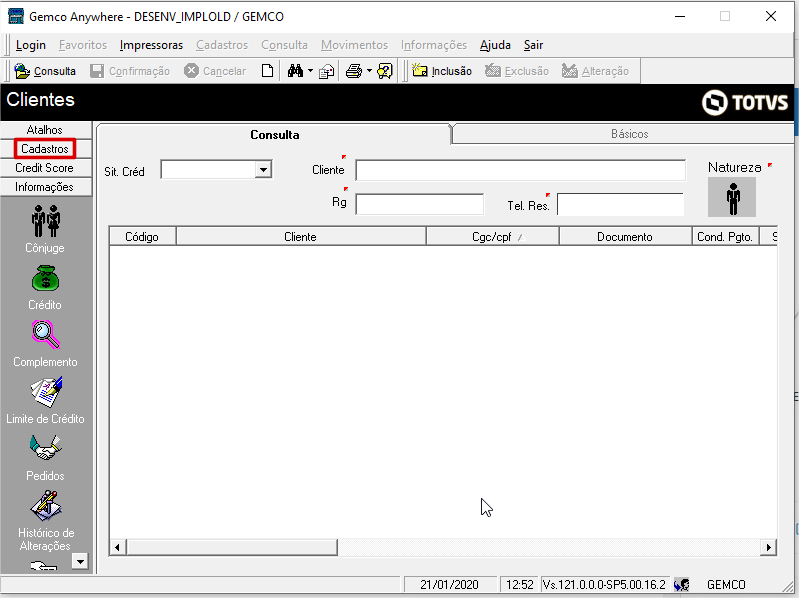
6. Informe o cliente e acesse a opção Cond. Pagamento por Cliente localizada do lado esquerdo da tela: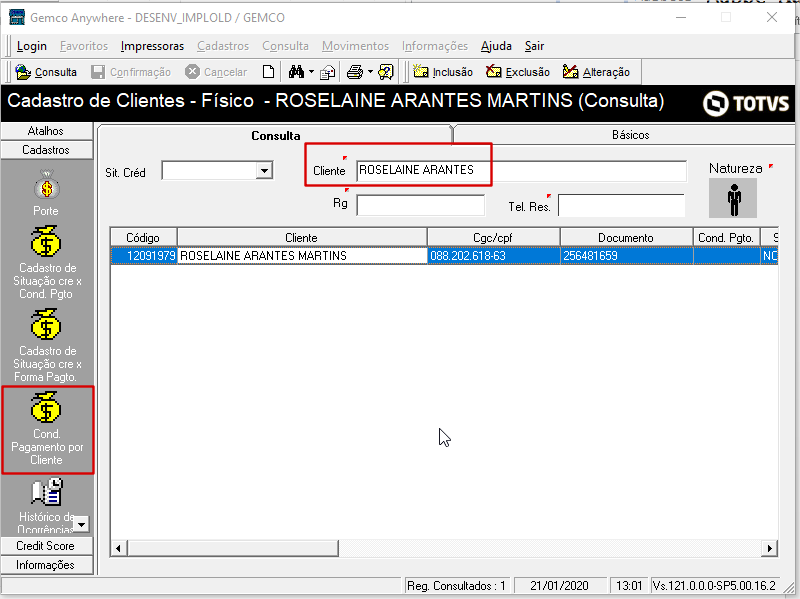
7. Serão exibidas todas as Condições de Pagamento que estão com a flag Clientes Exclusivos marcada no Cadastro de Condição de Pagamento. Clique em Alteração: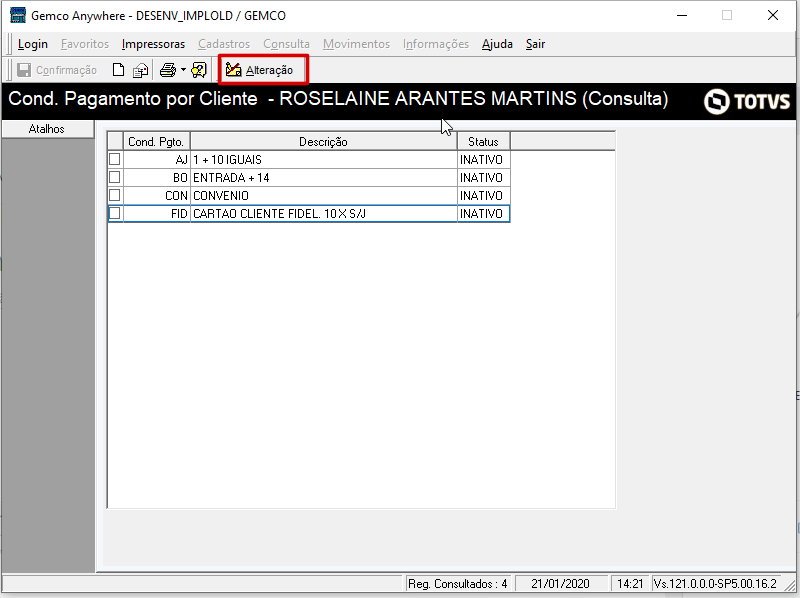
8. Altere o Status da Condição para Ativo e confirme: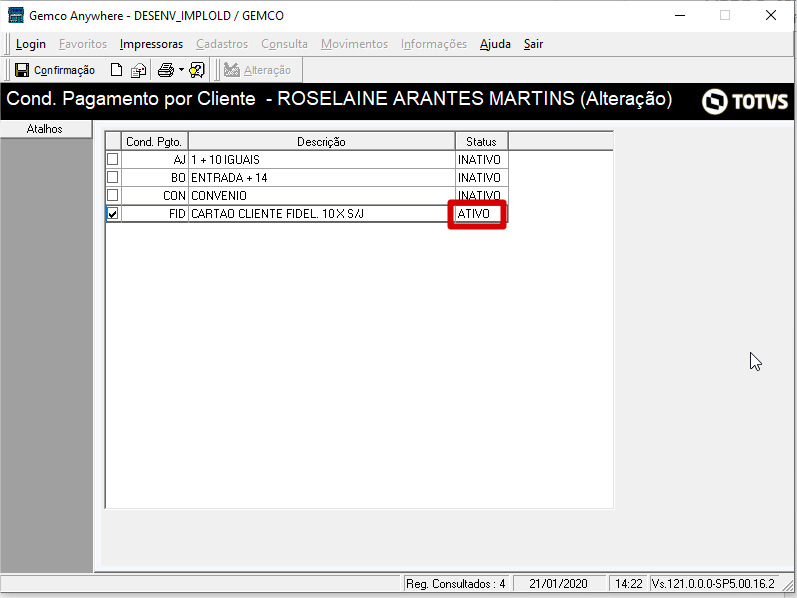
9. Para permitir que as Condições exclusivas sejam exibidas na geração dos Pedidos de Venda, acesse: Totvs Homecenter (Linha Gemco) > Cadastros > Organização > Filial: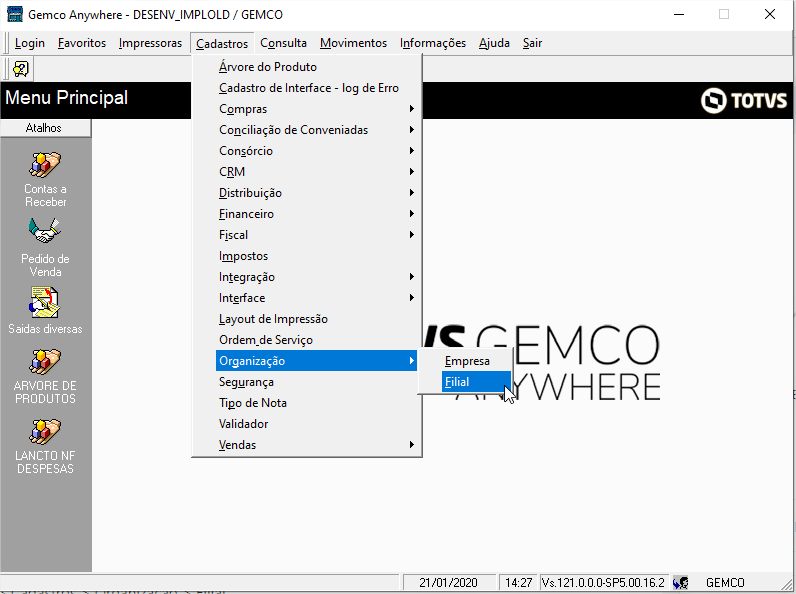
10. Localize a Filial desejada, clique em Alteração, e no botão lateral Parâmetros Comerciais: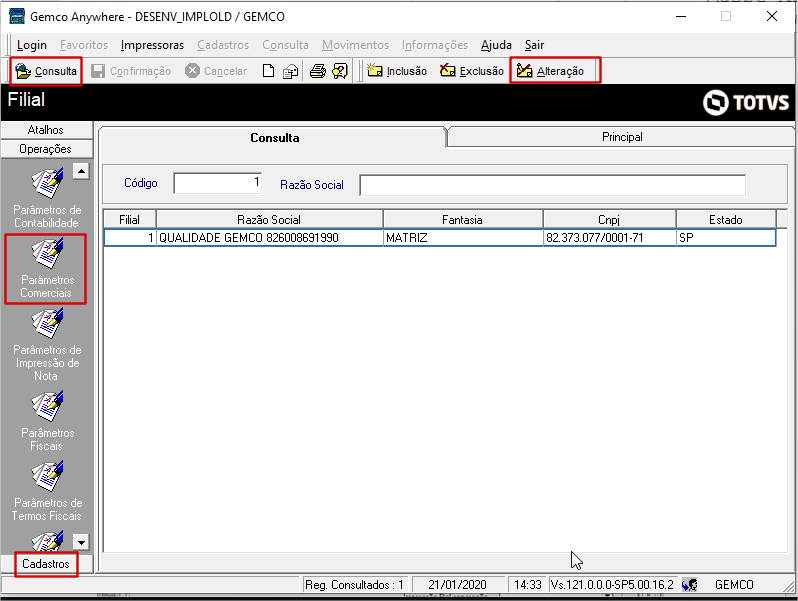
11. Na Pasta Parâmetros 1, campo Cond. Pagamento por Cliente, selecione a opção INCLUSIVE e confirme a operação: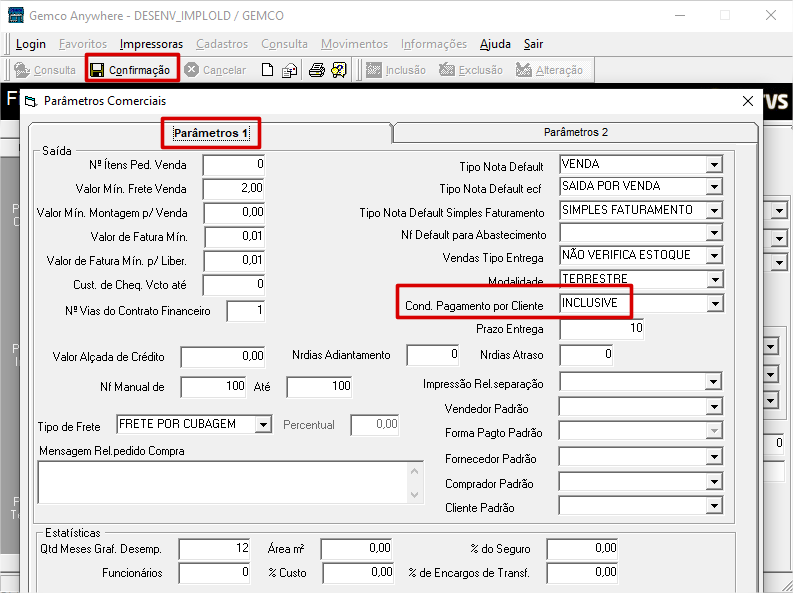
Após a confirmação, feche a aplicação e acesse novamente.
Exemplo:
A Condição de Pagamento configurada somente será exibida na geração do Pedido de Venda para o cliente no qual a condição foi associada.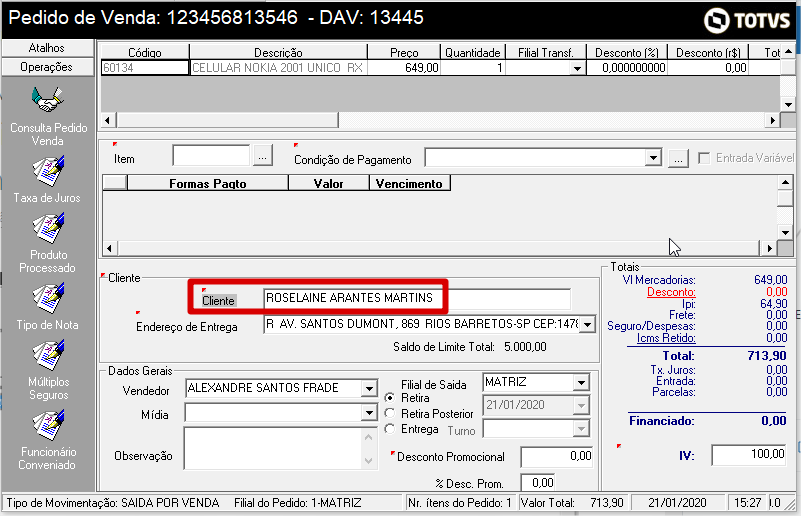
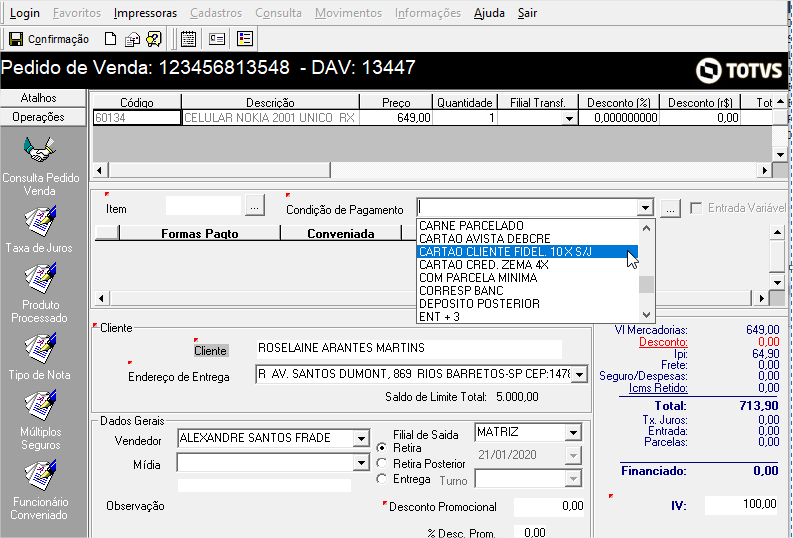
Se for informado qualquer outro cliente, a condição não é exibida: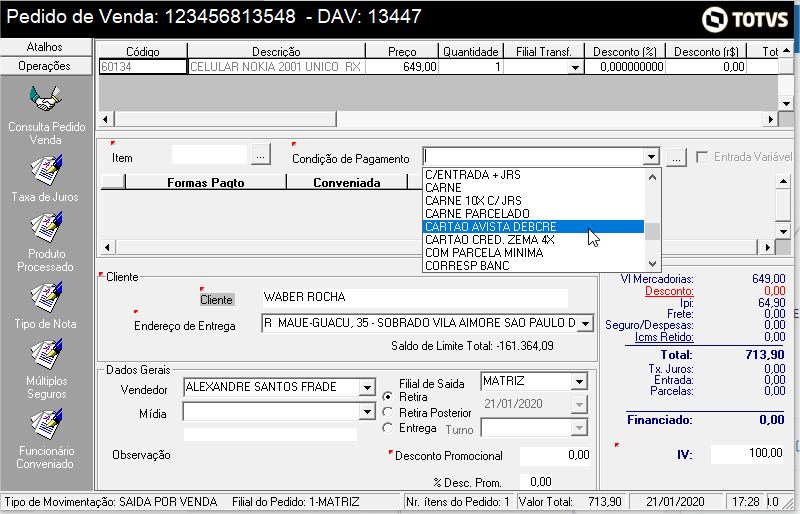
GA – Totvs Homecenter (Linha Gemco) - SAÍDAS - Como criar uma Condição de Pagamento exclusiva por Cliente
Por favor, entre para comentar.
0 Comentários