Base de conhecimento
Encontre respostas para suas dúvidas em quatro fontes de conhecimento diferentes ao mesmo tempo, simplificando o processo de pesquisa.

Cross Segmentos - Linha Datasul - MLA - Configuração dos Workflows do MLA no Fluig para que não seja necessário selecionar a ação ao enviar

time.png Tempo aproximado para leitura: 00:02:05 min

Dúvida
Como configurar os Workflows do MLA no Fluig para que não seja necessário selecionar a ação ao enviar?

Ambiente
Cross Segmentos - TOTVS Backoffice (Linha Datasul) - Aprovação Processo Logístico (MLA) - Versão 12

Solução
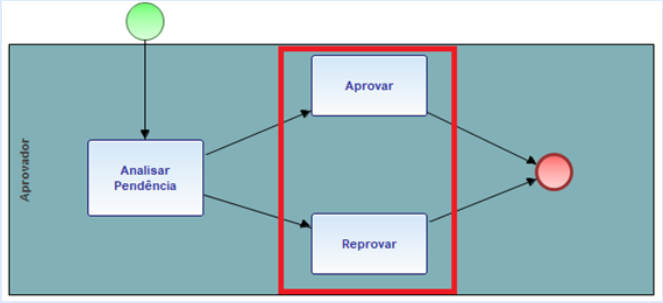
O fluxo padrão de aprovação dos documentos do MLA - Módulo Logístico de Aprovação é composto pelas atividades: Analisar Pendência, Aprovar e Reprovar, como mostra a imagem abaixo:
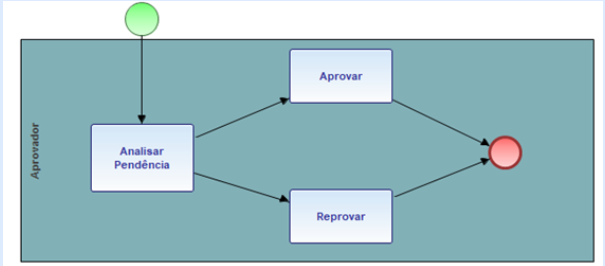
mceclip0.png


Aprovação em lote:
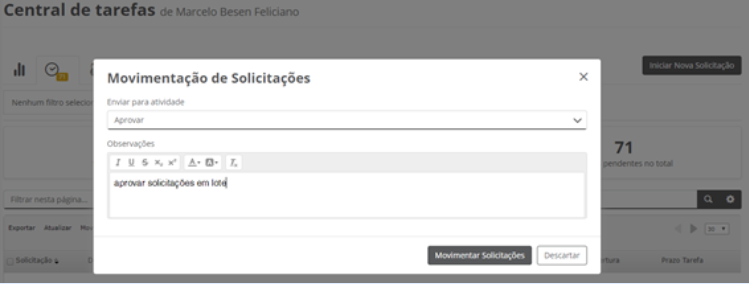
O fluxo foi desenvolvido desta maneira para permitir a movimentação de solicitações em bloco Aprovação/Reprovação em lote. Isso é feito pela central de tarefas conforme mostra a imagem abaixo:
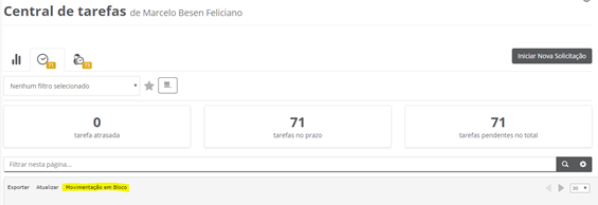
mceclip1.png

mceclip2.png

Desta forma é possível aprovar/reprovar várias solicitações do mesmo documento desde que estejam na mesma versão de uma só vez.

Aprovação individual:
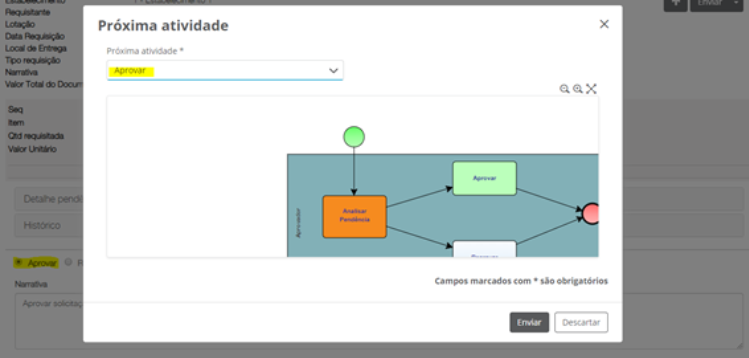
Devido ao fluxo de aprovação da pendência, o usuário necessita marcar a opção de movimentação aprovar/reprovar no formulário e logo em seguida precisa confirmar a ação desejada.
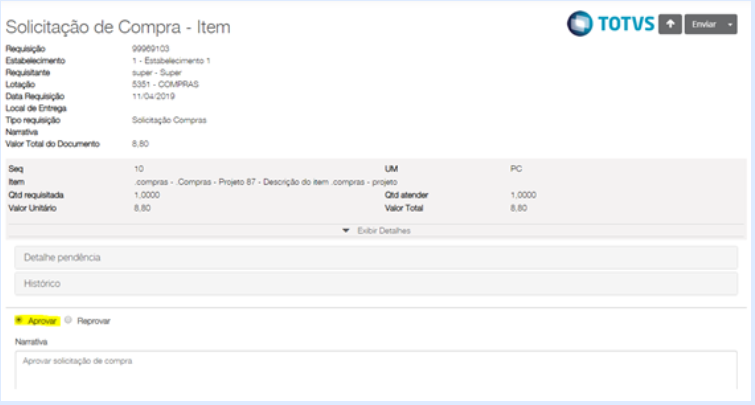
mceclip3.png

mceclip4.png

Existe uma maneira de customizar a aprovação de modo que o usuário informe apenas no formulário a movimentação desejada e não precise confirmar a ação em seguida. Neste caso, a segunda tela onde aparece o diagrama não é aberta.

Para isso é necessário fazer as seguintes alterações:

Ao realizar estas alterações, não será possível aprovar/reprovar solicitações em lote via Fluig. Pelo Portal do MLA e pelos programas Progress ainda será possível movimentar em lote.

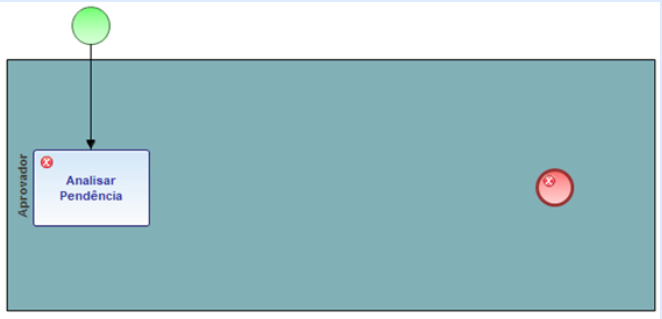
Passo 1: Remover as atividades Aprovar e Reprovar:
mceclip5.png

mceclip6.png

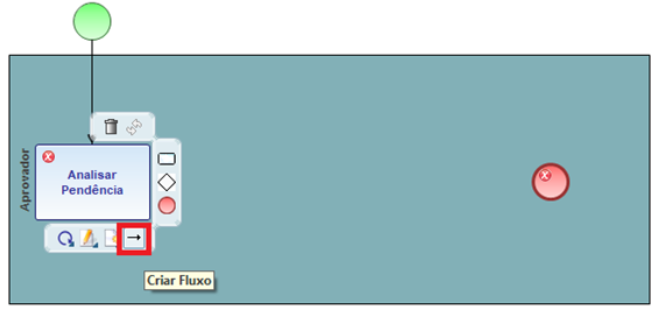
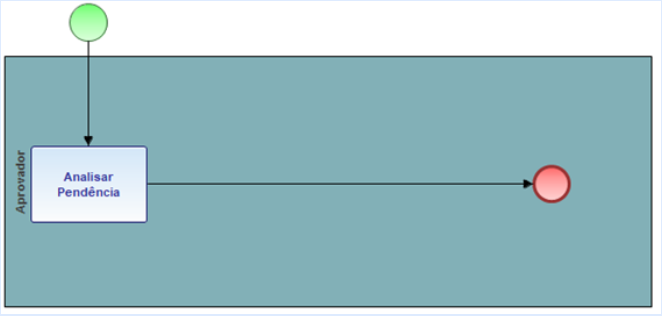
Passo 2: Ligar a atividade Analisar Pendência ao objeto Fim, clicando e arrastando a flecha até o círculo vermelho:
mceclip7.png

mceclip8.png

Passo 3: Alterar o arquivo [formulário]/events/validateForm.js:

Remover o comentário para que a validação seja feita:

Original:

mceclip9.png

Como deve ficar:

mceclip10.png

Comentar o trecho de validação abaixo:

Original:

mceclip11.png

Como deve ficar:

mceclip12.png

Esse artigo foi útil?
Usuários que acharam isso útil: 0 de 0

0 Comentários

Por favor, entre para comentar.
X Fechar

Olá ,

Há pendência referente a um de seus produtos contratados para a empresa ().

Entre em contato com o Centro de Serviços TOTVS para tratativa.

Ligue! 4003-0015 opção 4 e 9 ou registre uma solicitação para CST – Cobrança – Verificação de pendências financeiras . clique aqui.

TOTVS

X Fechar

Olá ,

Seu contato não está cadastrado no Portal do Cliente como um perfil autorizado a solicitar consultoria telefônica.

Por gentileza, acione o administrador do Portal de sua empresa para: (1)configurar o seu acesso ou (2)buscar um perfil autorizado para registro desse atendimento.

Em caso de dúvidas sobre a identificação do contato administrador do Portal, ligue (11) 4003-0015, opção 7 e, em seguida, opção 4 para buscar o suporte com o time de Assessoria ao Portal do Cliente. . clique aqui.

TOTVS

X Fechar

Olá ,

Para o atendimento de "Consultoria Telefônica" você deverá estar de acordo com o Faturamento.

TOTVS

X Fechar

Olá,

Algo inesperado ocorreu, e o usuario nao foi reconhecido ou você nao se encontra logado

Por favor realize um novo login

Em caso de dúvidas, entre em contato com o administrador do Portal de Clientes de sua empresa para verificação do seu usuário, ou Centro de Serviços TOTVS.

Ligue! 4003-0015 opção 4 e 9 ou registre uma solicitação para CST – Cadastros . clique aqui.

TOTVS

Chat _

Preencha os campos abaixo para iniciar o atendimento:

Chat _