Dúvida
Como configurar o sistema para realizar os recebimento com Cartão junto a operadora GetNet?
Ambiente
Cross Segmentos - TOTVS Backoffice (Linha RM) - TOTVS Gestão Financeira - A partir da versão 12.1.24
Solução
Para configurar o sistema para a realização de pagamento com Cartão de Crédito Modelo Checkout Iframe GetNet é necessário acessar:
1. Menu Ambiente
2. Parâmetros
3. TOTVS Gestão Financeira
4. Contas a Receber
5. Baixas
6. Cartão de Crédito/Débito
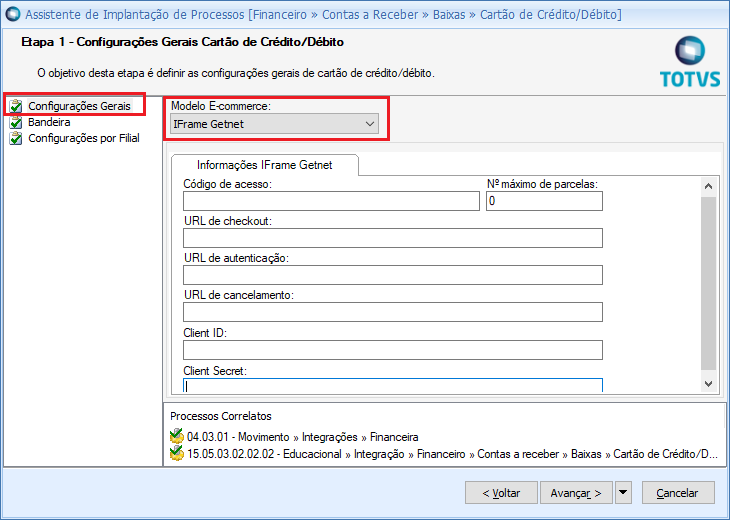
7. Etapa Configurações Gerais
8. Selecionar o Modelo E-Commerce IFrame Getnet e preencher os campos com os dados de parametrização para comunicação com a Getnet
9. O preenchimento dos campos detalhados abaixo deve ser realizado de acordo com os dados disponibilizados pela GetNet
- Código de acesso - Chave de identificação no E-Commerce (seller_id)
- Ambiente Ativo - Ambiente do E-Commerce ativo
- URL de Checkout - Url de checkout onde será realizada as transações do e-commerce.
HOMOLOGAÇÃO
Url de Checkout:
https://checkout-homologacao.getnet.com.br/loader.js
PRODUÇÃO
Url ckeckout:
https://checkout.getnet.com.br/loader.js - URL de autenticação - Url do serviço de autenticação do e-commerce.
HOMOLOGAÇÃO
Url de Autenticação:
https://api-homologacao.getnet.com.br/auth/oauth/v2/token
PRODUÇÃO
Url autenticação:
https://api.getnet.com.br/auth/oauth/v2/token - URL de Cancelamento - Url do serviço de cancelamento do E-Commerce.
HOMOLOGAÇÃO
Url de Cancelamento:
https://api-homologacao.getnet.com.br/v1/payments/cancel/request
PRODUÇÃO
Url cancelamento:
https://api.getnet.com.br/v1/payments/cancel/request - Client - Código de identificação para o serviço de autenticação (disponibilizado pela GetNet)
- Client Secret - Chave de acesso para o serviço de autenticação (disponibilizado pela GetNet)
- Número Máximo de Parcelas - Determina o número máximo de parcelas a serem utilizados para o pagamento. Para ambiente de produção deve possuir preenchimento maior que 0.
Para o processo de pagamento da GetNet deve ser informado uma Conta Caixa, bem como o Meio de pagamento que será utilizado na etapa Bandeira, através da subaba Outras Bandeiras. A integração GetNet só irá realizar a baixa corretamente com essa configuração devidamente preenchida.
As configurações de cartão das bandeiras Visa e Master não são diferenciadas pela GetNet e, portanto, não devem ser preenchidas. 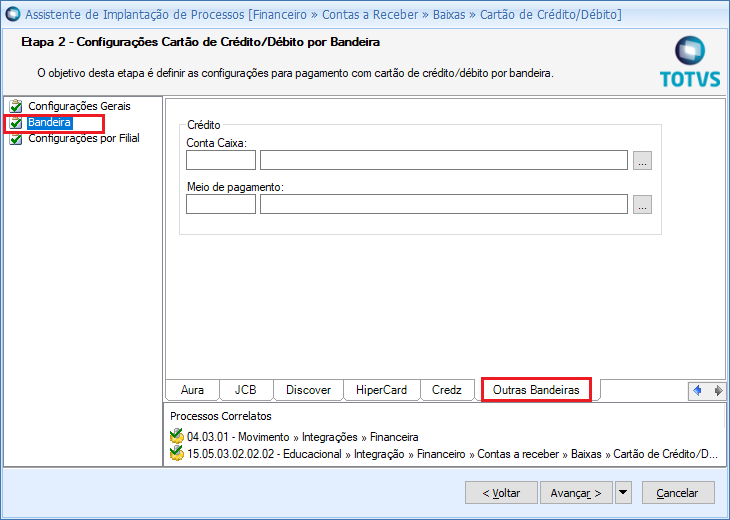
10. Acessar o contexto Serviços Globais
11. Segurança
12. Usuários
13. Criar um novo usuário no qual os campos Usuário e Nome sejam preenchidos com RM (maiúsculo)
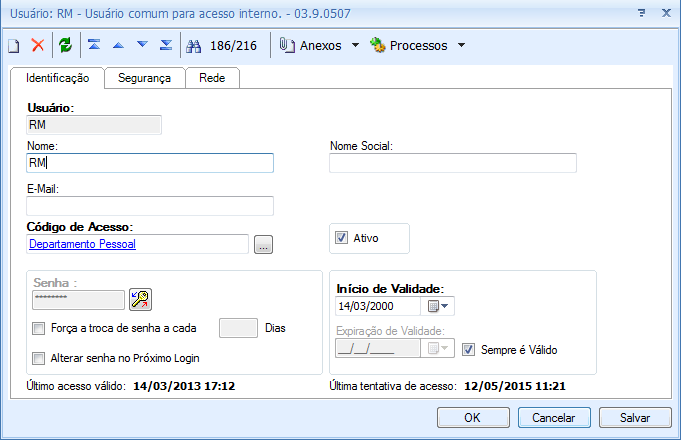
Após salvar o cadastro, será necessário selecionar o sistema Gestão Contábil e através do menu Anexos | Período para Manutenção de Lançamentos Contábeis e informar um período válido.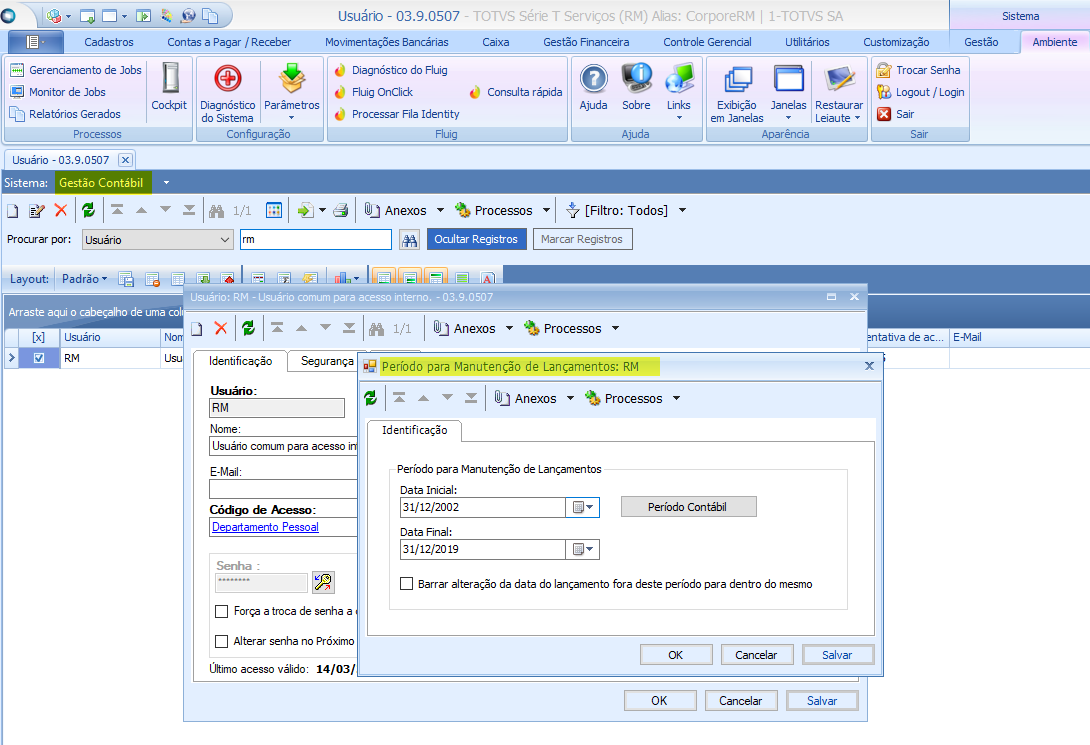
Para a baixa automática dos lançamentos quando o pagamento for realizado por meio de Cartão de Crédito é obrigatório a criação deste usuário, pois, sistema utiliza o mesmo para processamento da baixa.
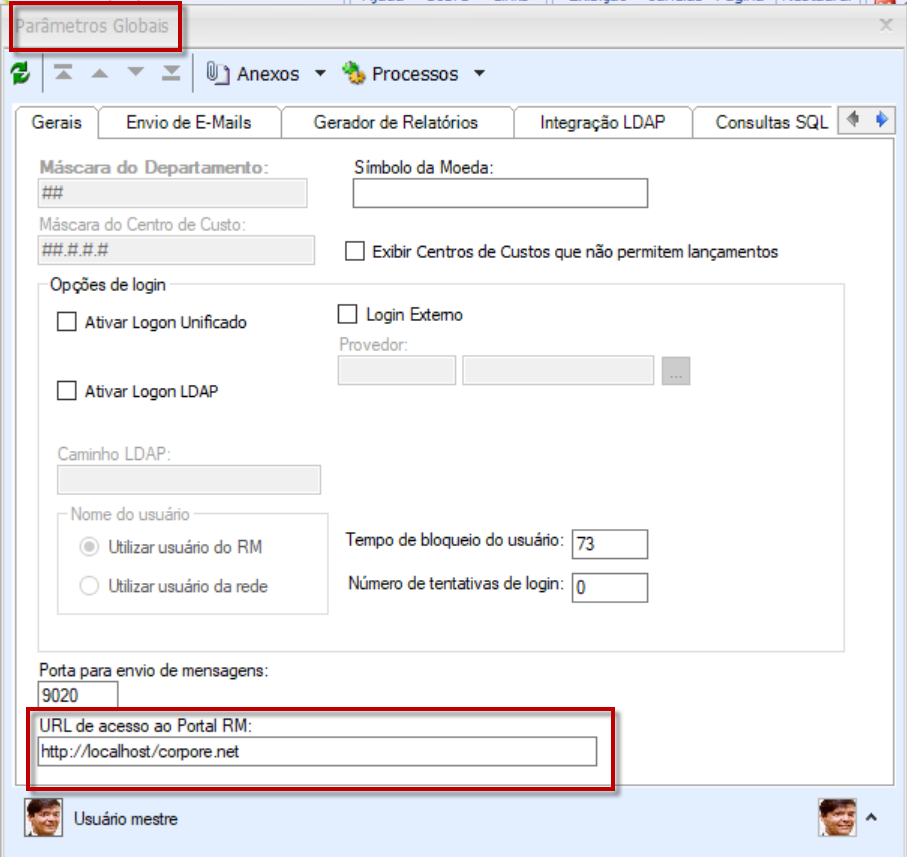
14. É necessário entrar em contato com a GetNet para configurar a página de "CallBack" para retorno da confirmação do pagamento na plataforma, com a seguinte URL: [caminho do portal antigo]/Source/Fin-Financeiro/RM.Fin.Lan/Getnet/FinLanCartaoCallback.aspx
Exemplo: http://localhost/corpore.net/Source/Fin-Financeiro/RM.Fin.Lan/Getnet/FinLanCartaoCallback.aspx
Saiba mais
Para mais detalhes sobre esta configuração no TOTVS Gestão Financeira, acesse a nossa página no TDN clicando aqui.
0 Comentários