Dúvida
Como emitir uma Nota Complementar de Saída no Gemco?
Ambiente
Gemco Anywhere - Gemco Implement - Todas as versões
Solução
Para solucionar essa dúvida, realize os seguintes passos:
1. Necessário criar novo tipo de nota para emissão da Nota Complementar conforme exemplificado abaixo.
Acesse: Gemco Anywhere> Cadastros> Tipo de Nota: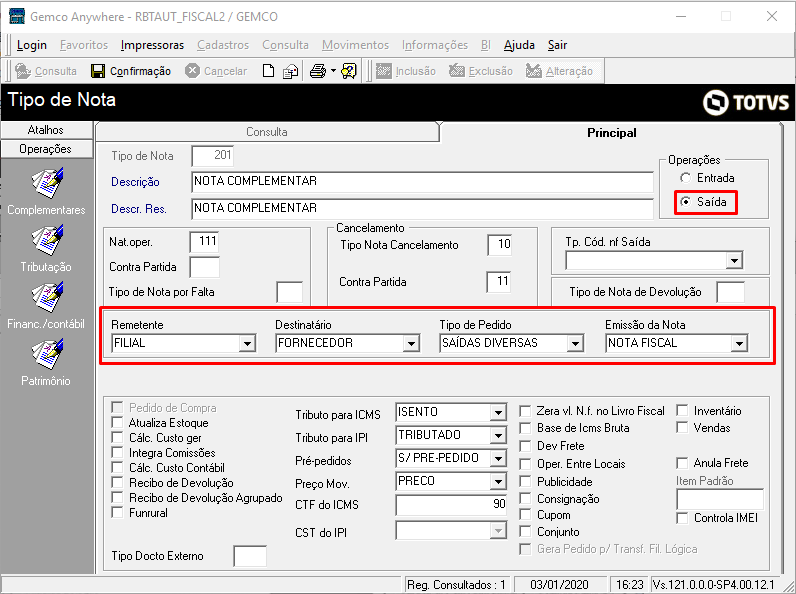
Importante: As informações acima são apenas exemplos, a parametrização deve ser realizada de acordo com a tributação aplicada em vossa empresa, conforme orientação do Departamento Fiscal.
2. No botão lateral Complementares, na pasta Parâmetros 2, marque a flags Nota Fiscal Complementar e Nota Fiscal Eletrônica: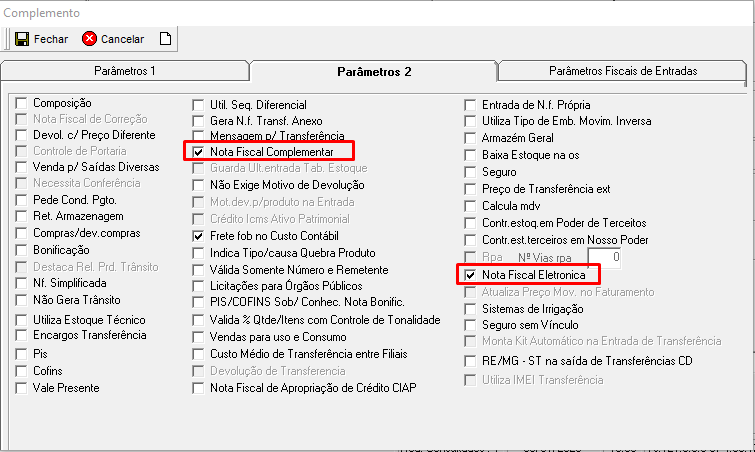
Importante: As demais flags deverão ser marcadas de acordo com a tributação aplicada em vossa empresa, conforme orientação do Departamento Fiscal.
3. Após a criação do novo Tipo de Nota Complementar, é necessário habilitar o mesmo para o grupo de usuários no cadastro de Segurança do Gemco.
Acesse: Gemco Anywhere> Cadastros> Segurança> clique com o botão direito do mouse no Grupo desejado e selecione a opção Alteração: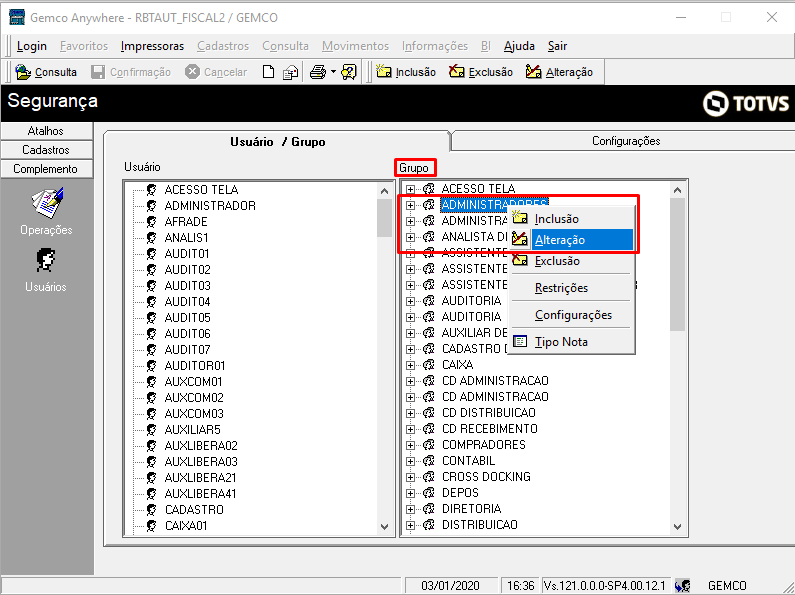
4. Marque o tipo de nota e confirme a operação: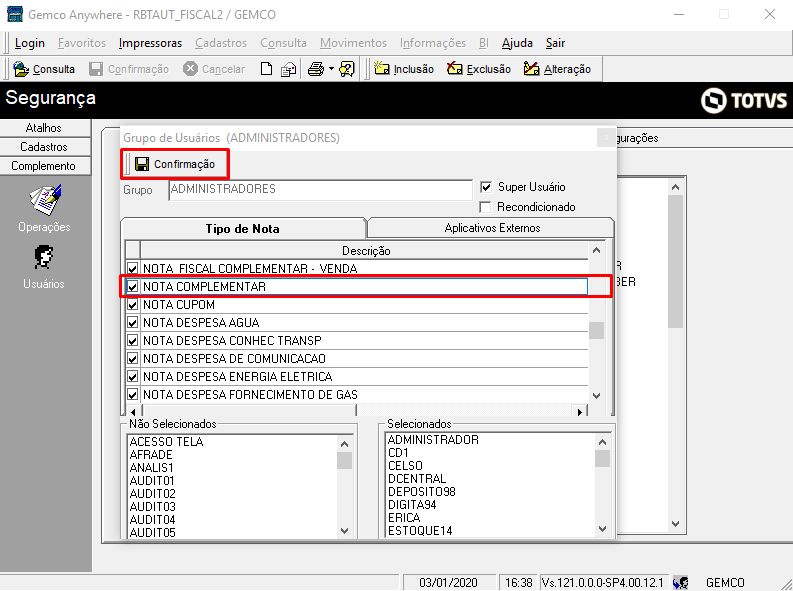
5. Necessário cadastrar um produto com Difer. CORREÇÃO.
Acesse: Gemco Anywhere> Cadastros> Compras> Produto, realize o cadastro e confirme a operação: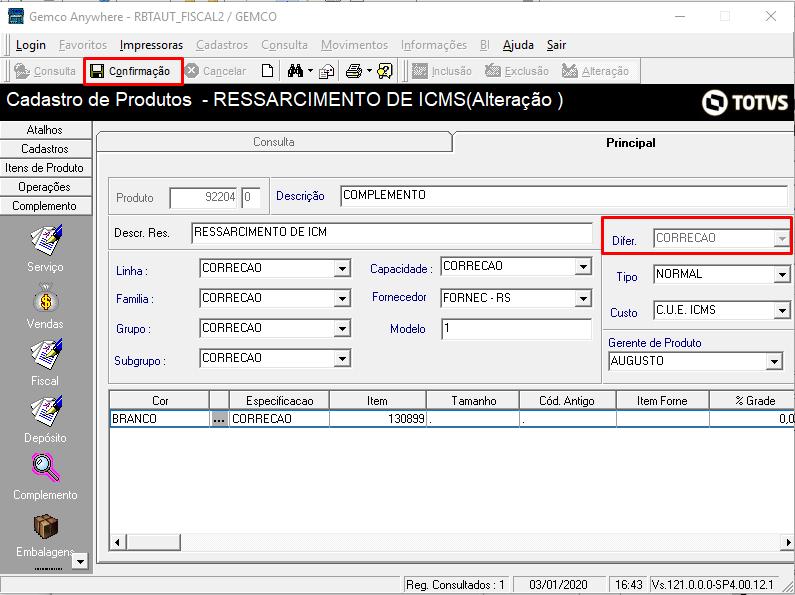
6. Necessário cadastrar as Observações da NF-e no Gemco Sped.
Acesse: Gemco Sped> Cadastros> Nota Fiscal Eletrônica> Observações, informe a Filial, o Tipo de Nota e clique na opção Inclusão: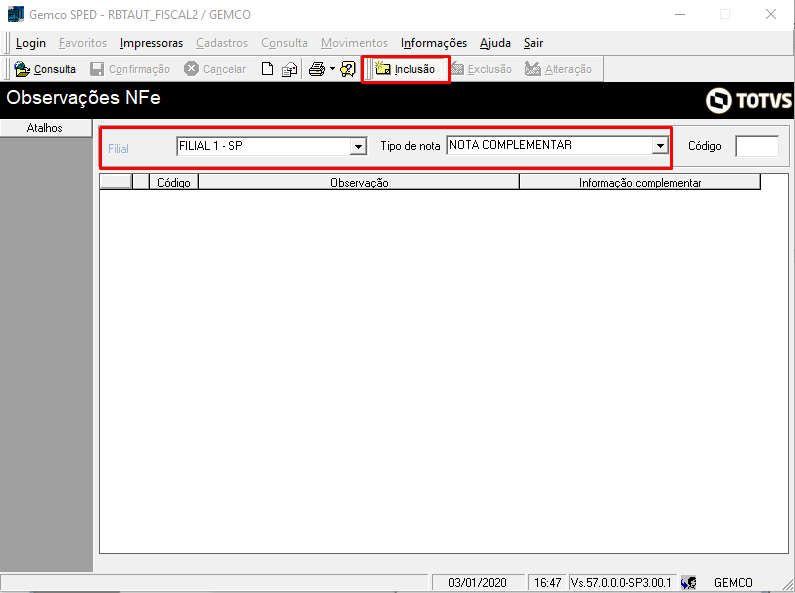
7. No campo Observação informe a observação desejada, no campo Informação Complementar selecione a opção NFS-OBSERVAÇÃO e confirme a operação: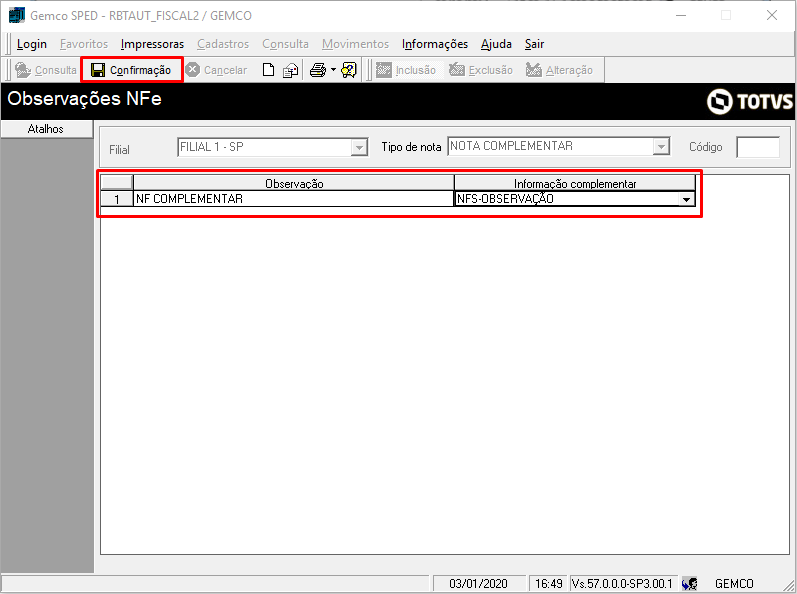
8. Feito isso, acesse: Gemco Anywhere> Consulta> Consulta Mov. Saída, localize a NF-e que deseja complementar e clique no botão lateral Nota Fiscal Correção / Complementar: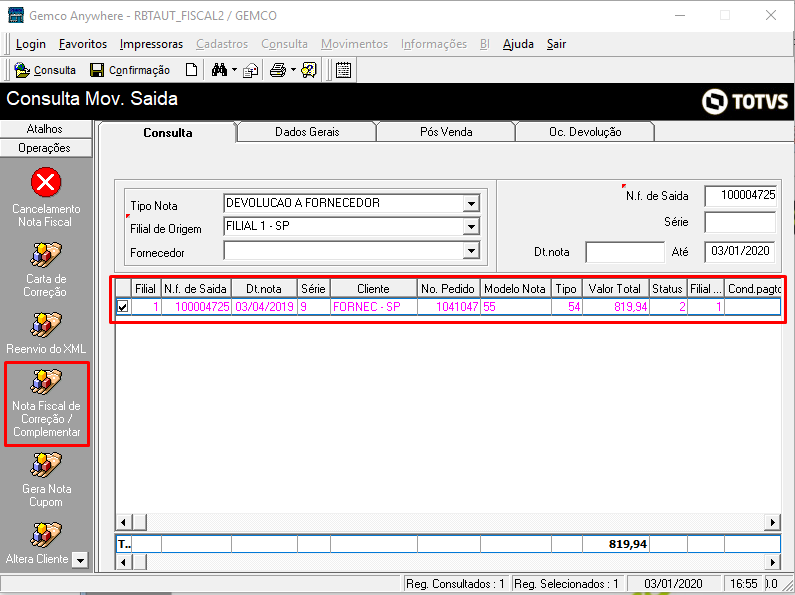
9. Será apresentada a tela de Nota Fiscal de Correção/ Complementar, informe o tipo de nota, os dados que deseja complementar e clique em Confirmação: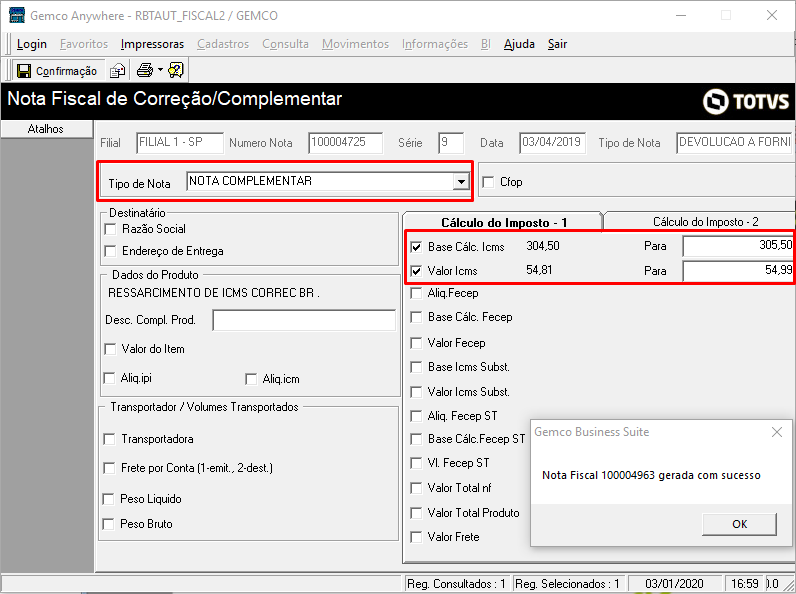
10. Para os clientes que possuem TOTVS DF-e, o XML será gerado automaticamente e enviado à SEFAZ - Secretaria da Fazenda para autorização, os demais clientes devem seguir o processo normalmente.
Abaixo exemplo do DANFE da NF Complementar: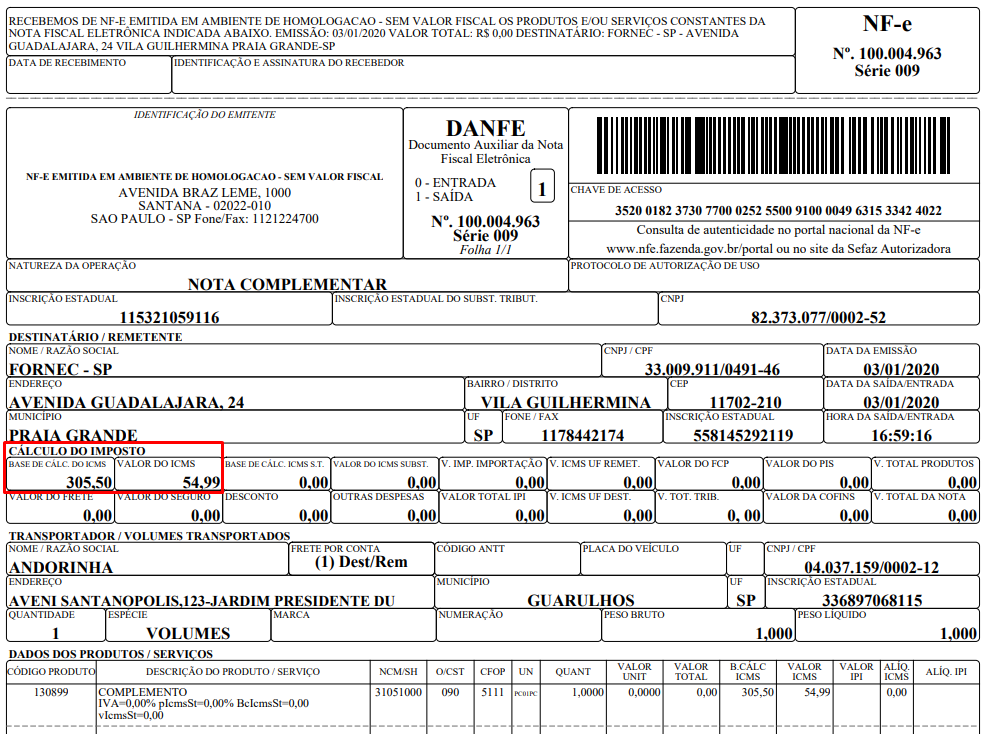

SAIBA MAIS:
Para mais informações sobre NF-e, segue abaixo alguns pontos para consulta:
1- Como emitir uma NF-e de Estorno de Devolução à Fornecedor no Gemco? Clique aqui
2- Como parametrizar a Quantidade de Volumes para que seja impresso na NF-e / DANFE? Clique aqui
3- Como parametrizar cBenef - Código de Beneficiamento Fiscal no cadastro de produtos para que sejam gerados no XML / NF-e? Clique aqui
4- No Gemco Implement, ao tentar emitir uma NF-e de operação Interestadual, é apresentada mensagem: Falha de Esquema: Campo 'pICMSInter' possui valor inválido: '0.00', como proceder? Clique aqui
5- Qual a finalidade da Nota Fiscal de Estorno? Clique aqui
6- Quais são os STATUS e STATUSNFE das notas de ENTRADA e SAÍDA no Gemco? Clique aqui
0 Comentários