Dúvida
Como Realizar a atualização da modelagem TOTVS Smart Analytics?
Ambiente
Cross Segmento - TOTVS Backoffice (Linha Protheus) - BI - A partir da versão 12.1.17
Solução
Após salvar o backup, siga os passos a seguir para atualizar a modelagem.
A princípio, abra o projeto padrão atualizado no Cloud Connect, seguindo os passos abaixo:
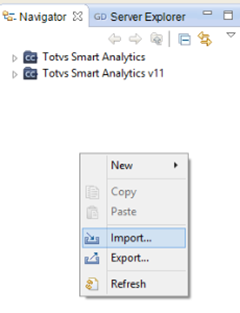
- À esquerda, clique na View Navigator / Import.
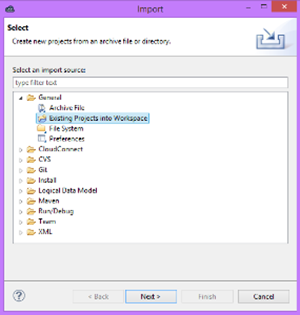
- Na janela de diálogo, selecione General / Existing Projects into Workspace.
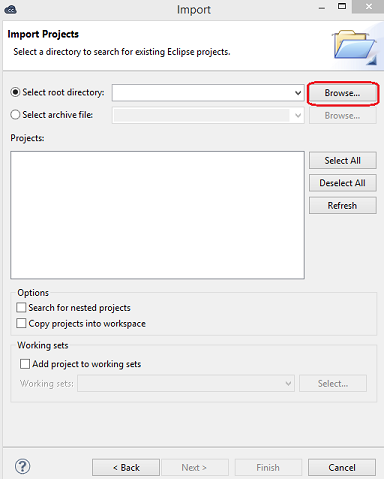
- Mantenha a opção Select root directory, e clique em Browse.
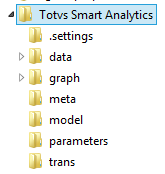
- Selecione o caminho e clique no projeto desejado. A pasta do projeto a ser selecionada, deve ter a seguinte estrutura:
- Clique em OK.
- De volta à caixa de diálogo, clique em Finish.
- O projeto será aberto na ferramenta.
-
- Dê duplo clique na pasta Model.
- Dê duplo clique no arquivo: TOTVSSA.mdl.
- Clique em Publish model to server. Neste momento, é realizada uma comparação com o que está na nuvem do GoodData e o que está no disco local.
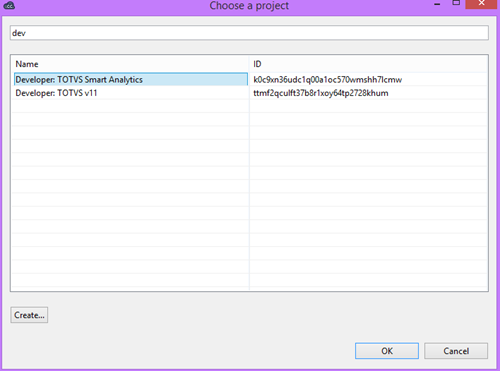
-
Analise as alterações que serão realizadas.
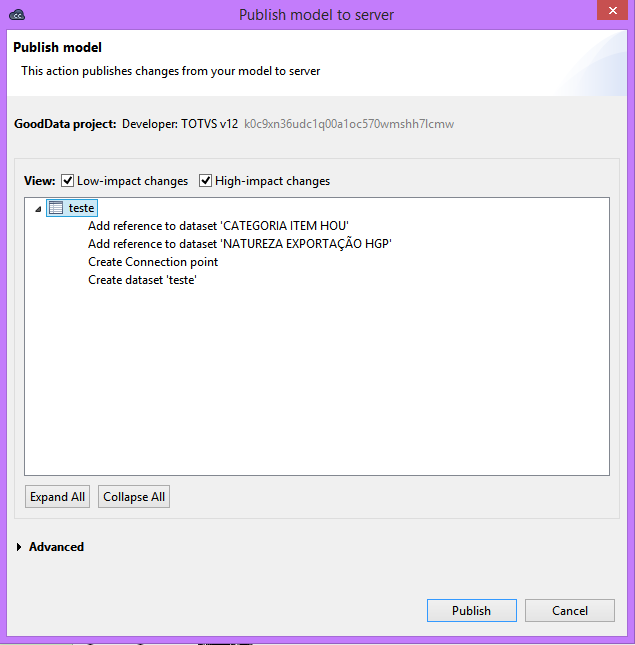
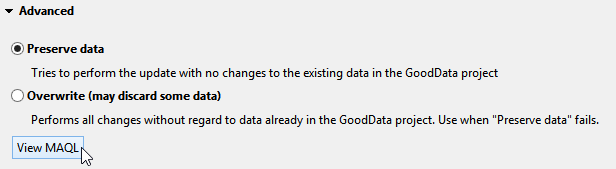
Se deseja visualizar o script MAQL, antes de publicar a modelagem, clique em Advanced, e em seguida, em View MAQL:
A tela com o script MAQL será exibida, onde é possível copiar o script:
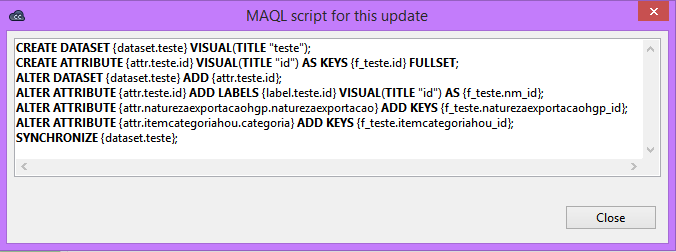
Para saber mais sobre MAQL, acesse: https://help.gooddata.com/display/doc/Getting+Started+with+MAQL
- Clique em Publish, para continuar.
- Aguarde a mensagem informando que as alterações foram realizadas com sucesso e clique em OK.
Saiba Mais:
Fluxo de atualização Smart Analytics
0 Comentários