 Tempo aproximado para leitura: 00:06:07 min
Dúvida
Como realizar a configuração do Servidor Catraca para comunicação entre a Catraca e o SARA - Sistema de Armazenagem para Recintos Alfandegados?
Ambiente
TOTVS Logística - TOTVS Recintos Aduaneiros - Controle Acesso – A partir da versão 12
Solução
O servidor da Catraca é a aplicação responsável pela comunicação entre a Catraca e o SARA. Nesse programa serão realizados os acessos a unidade, bem como validações de entrada, saída, bloqueio de acesso na unidade, entre outros.
Para configuração do Servidor, realize os seguintes passos:
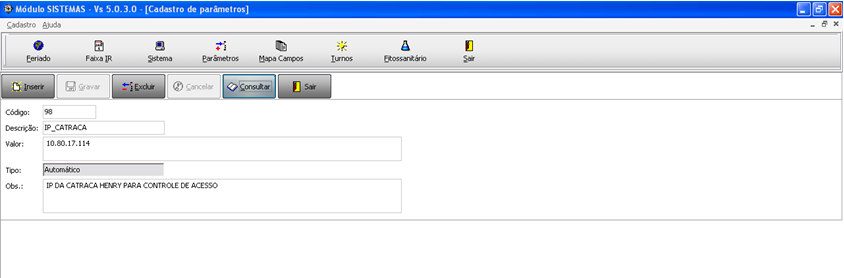
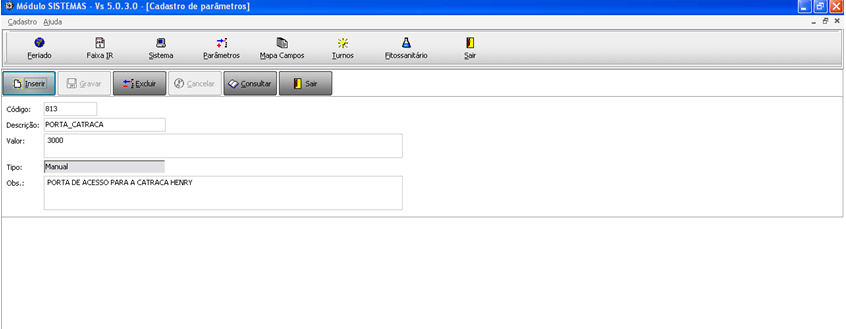
1. Cadastrar os parâmetros de utilização do servidor através do módulo Sistema > Cadastro > Parâmetros;
2. No primeiro parâmetro IP_CATRACA deve-se passar o número do IP - Internet Protocol da Catraca na rede sendo que esse número pode ser visualizado dentro do programa da Henry:
3. No parâmetro PORTA_CATRACA deve-se indicar a porta de acesso da Catraca. Caso não seja criado esse parâmetro, por padrão será utilizado internamente a porta 3000.
Cadastrar os Crachás
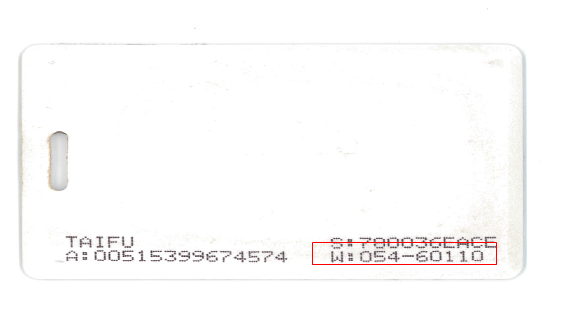
O cadastramento de crachás é realizado dentro das telas de crachás de visitantes e crachás de funcionários, porém não é utilizado o número sequencial gerando automaticamente pelo Sistema e sim o número gravado na coluna Cód. Crachá.
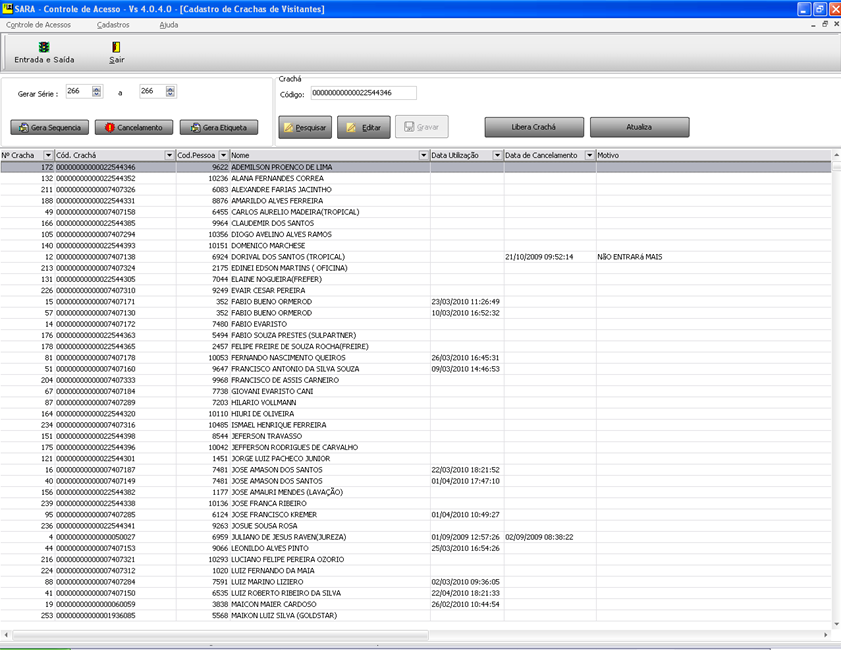
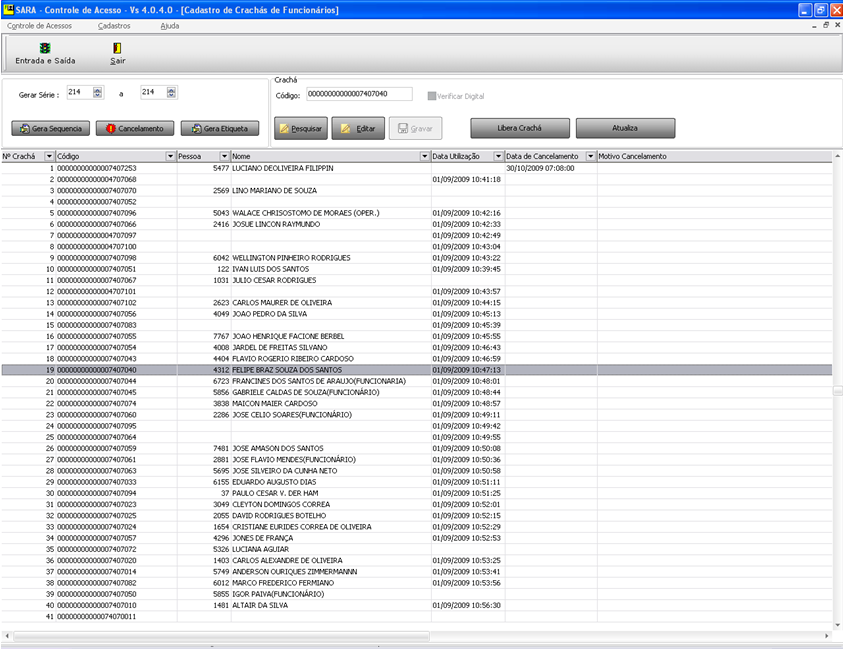
O número é sempre composto de zeros a esquerda totalizando 20 caracteres.
Para realizar esse cadastro, considerar sempre o número após a letra W no crachá.
Considerar o exemplo abaixo, onde o código a ser cadastrado é 05460110:
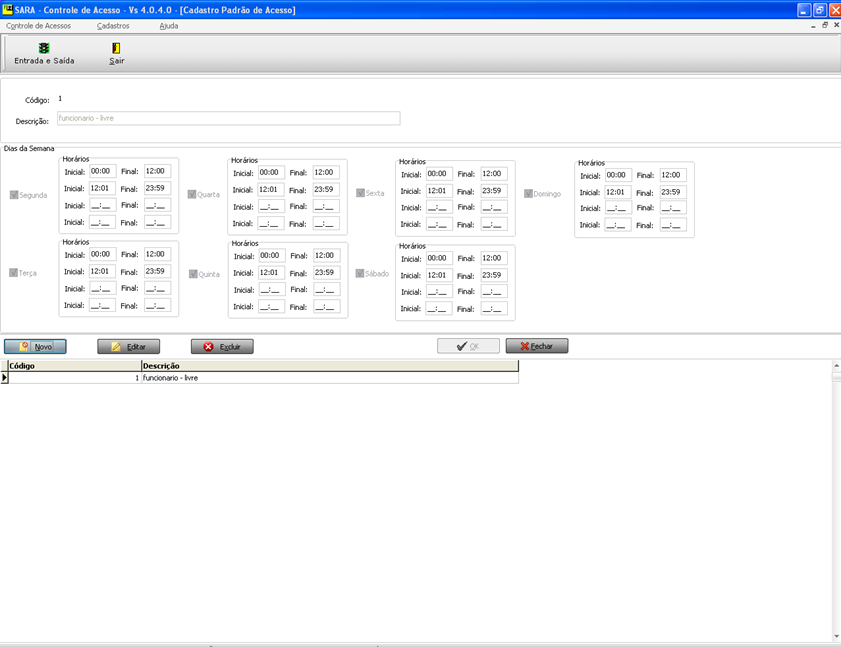
Cadastro Padrão de Acesso
Nesse cadastro serão informados os horários de acesso pela Catraca. O acesso só deverá ser realizado entre os horários determinados que não estejam em branco:
Cadastro de Pessoas
Serão detalhados somente os campos utilizados no processo que são Tipo do Crachá, Período Liberação e os pertencentes a Informação para Acesso.
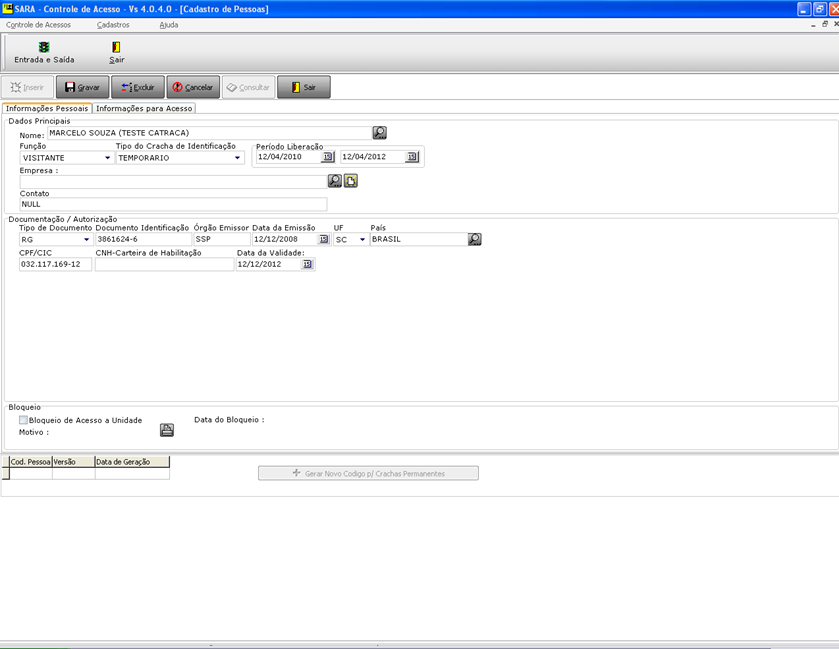
Campos importantes para o processo:
- Tipo de Crachá de Identificação: Esse campo é utilizado para identificar se o acesso do indivíduo é permanente ou temporário. Escolhendo temporário, automaticamente aparece na tela o Período de liberação que determina o intervalo de dias de acesso dessa pessoa.
- Bloqueio de acesso a unidade: se essa opção estiver marcada a pessoa não consegue acessar a Catraca.
Cadastro de Pessoas - 2ª Aba
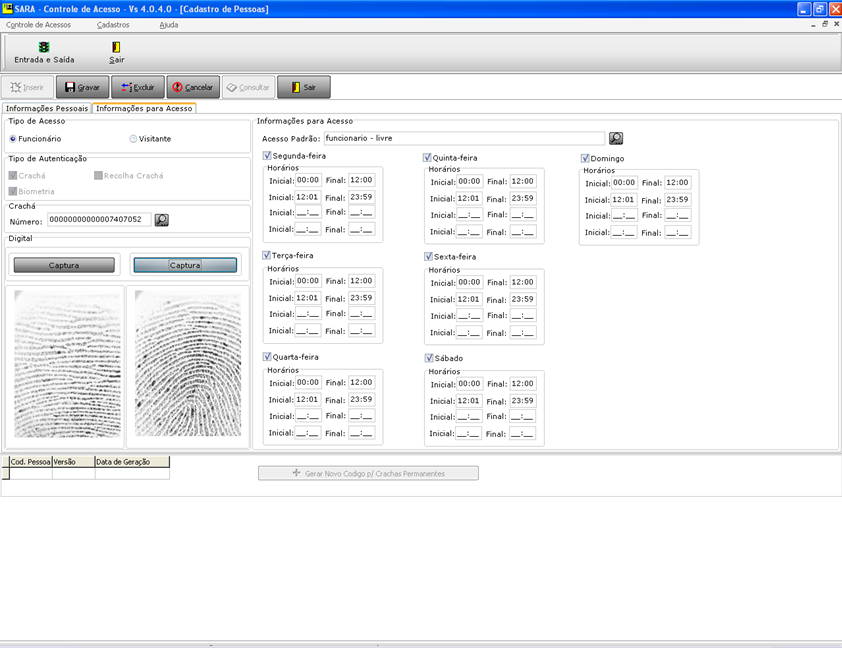
Campos importantes para o processo:
- Tipo de acesso: Funcionário se o acesso for Permanente, ou Visitante se o acesso for único, ou seja será liberada uma entrada e uma saída somente, sendo o crachá coletado pela urna ou cofre e dado baixa no Sistema. Observação: Para as unidades que não utilizam o cofre, o Sistema só efetua a baixa do crachá ou seja limpa o campo crachá do cadastro de pessoas e sua associação no cadastro de Crachá de visitantes.
- Tipo de Autenticação: não é utilizado no momento.
- Crachá: Código do crachá de visitante ou funcionário dependendo do campo tipo de acesso.
- Digital: opção de captura de duas digitais para acesso ao terminal.
- Acesso padrão: escolha de horários para acesso ao terminal conforme cadastro de acesso padrão.
É possível escolher um horário cadastrado e alterá-lo no cadastro de pessoas criando automaticamente um horário personalizado para a pessoa.
Servidor
Tendo os parâmetros de conexão cadastrados, os crachás, os horários de acesso e a associação dos crachás e pessoas é possível realiza a abertura e testes com o Servidor da Catraca.
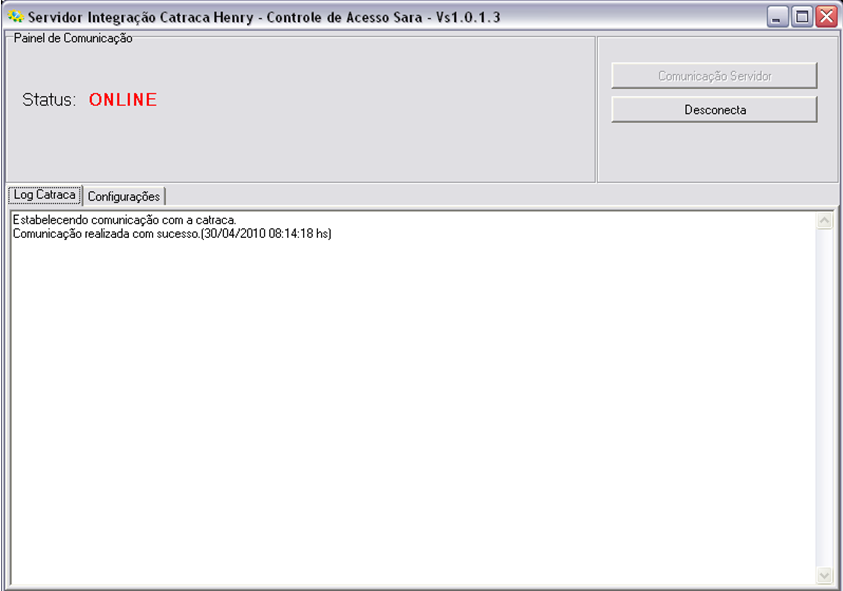
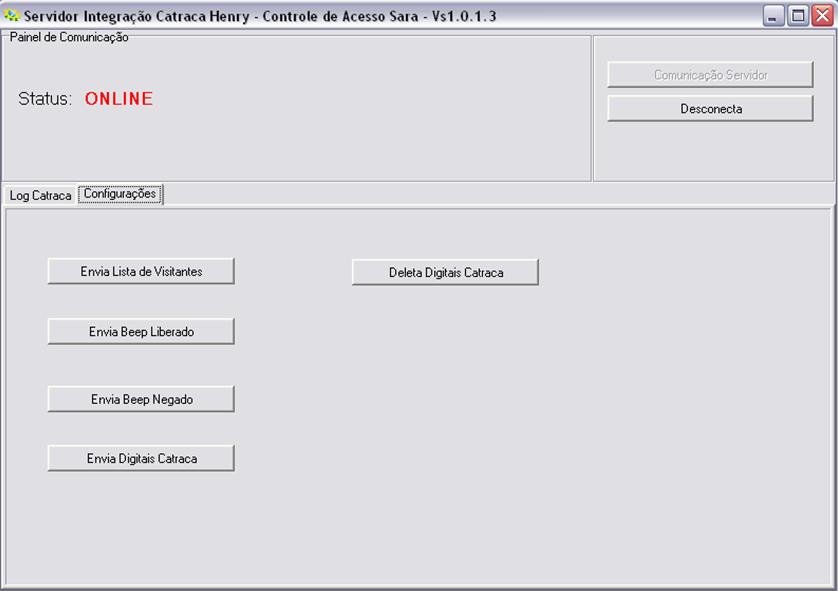
Para os clientes que utilizam a urna coletora é necessário enviar a lista de visitantes para a Catraca. Esse envio da lista de visitantes nada mais é do que reunir todos os crachás de visitantes válidos e armazená-los na memória da catraca para ativação do cofre.
Para ter certeza que a catraca e o servidor estão realmente conectados envie um Beep de liberado ou negado, onde ambos estão localizados na aba configurações.
Guardião
Como o servidor da Catraca é uma aplicação que não pode ser fechada recomenda-se que o servidor esteja rodando em uma máquina que não tenha acesso a usuários, porém para garantir que esse executável não feche deve-se instalar o Guardião.
O Guardião nada mais é que um serviço do Windows que verifica a cada 10 segundos se o Servidor está aberto e funcionando corretamente e em caso negativo, ele realiza um start no servidor da Catraca.
Segue passo a passo para instalar o serviço do Windows.
Entre na pasta dos executáveis do SARA e execute o seguinte comando dentro do prompt do Windows:
guardiao -install
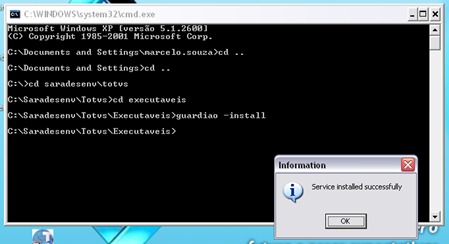
Após isso configure o serviço no Windows para verificar se o servidor da Catraca está realmente funcionando.
Para isso entre nos serviços do Windows e configure o serviço GuardiaoCatraca para garantir que o aplicativo nunca para de funcionar configurando as falhas para Reiniciar o serviço.
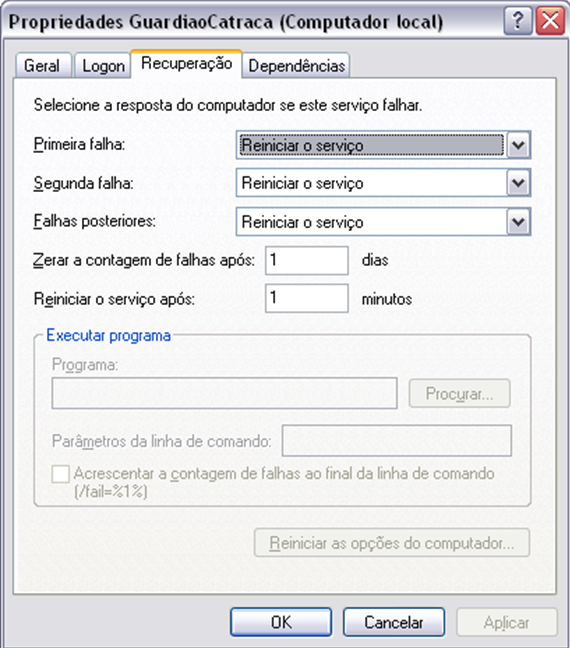
Após todas as configurações dê um iniciar no serviço instalado.
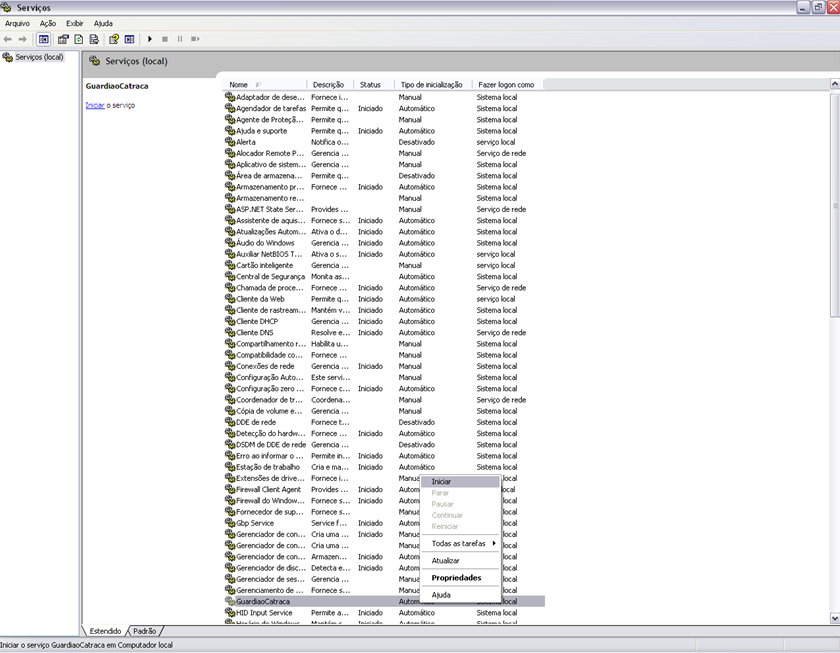
Automaticamente o servidor abrirá caso não esteja aberto no momento.
Geração de Logs
Como por algum motivo o Aplicativo pode fechar inesperadamente fez-se necessário a aplicação de geração de logs para identificação de problemas.
Os logs são gerados na pasta temp do Windows e são eles VerificaExecucao.log que apura problemas na validação dos dados para acesso, Servidor.log que apura os problemas de Windows e ValidaProcedures.log que valida problemas de banco de dados e procedures.
Segue exemplos de log gerados:
ValidaExecucao.log
ERRO: [strdrel_acesso_padrao: Field 'pad_qui_ini_2' not found] CRACHA:00000000000001936046 DATA/HORA HENRY: [29/04/2010 10:22:08] MATRICULA: [10656]
Servidor.log
ERRO: [Access violation at address 00403A4A in module 'ServidorCatraca.exe'. Read of address 000002C8] DATA/HORA: [26/04/2010 09:15:59]
-------
Procedure.log
PROCEDURE: dbo.proc_rel_acesso_padrao ERRO: [strdrel_acesso_padrao: Field 'pad_sab_ini_2' not found] CRACHA :00000000000022544380 DATA/HORA: [4/24/2010 7:21:17 AM]
Os logs mostram erros que aconteceram na operação, porém nem sempre esses erros são gerados pelo servidor. Muitas vezes hardware com defeito, banco de dados inoperante acusam erros nos logs.
A intenção dos logs é acusar o motivo da parada do Sistema, bem como corrigir possíveis erros.
0 Comentários