Dúvida
Como aplicar preço futuro na rotina 3004 - Planilha Custo/Sugestão de Compra?
Ambiente
Winthor– Compras– A partir da versão 29.0
Solução
Para realizar a aplicação do preço futuro, realize os seguintes procedimentos:
1. Acesse a rotina 3004, na aba Filtros, informe a Filial e o Fornecedor Tributação / Política comercial e os demais campos conforme necessidade;
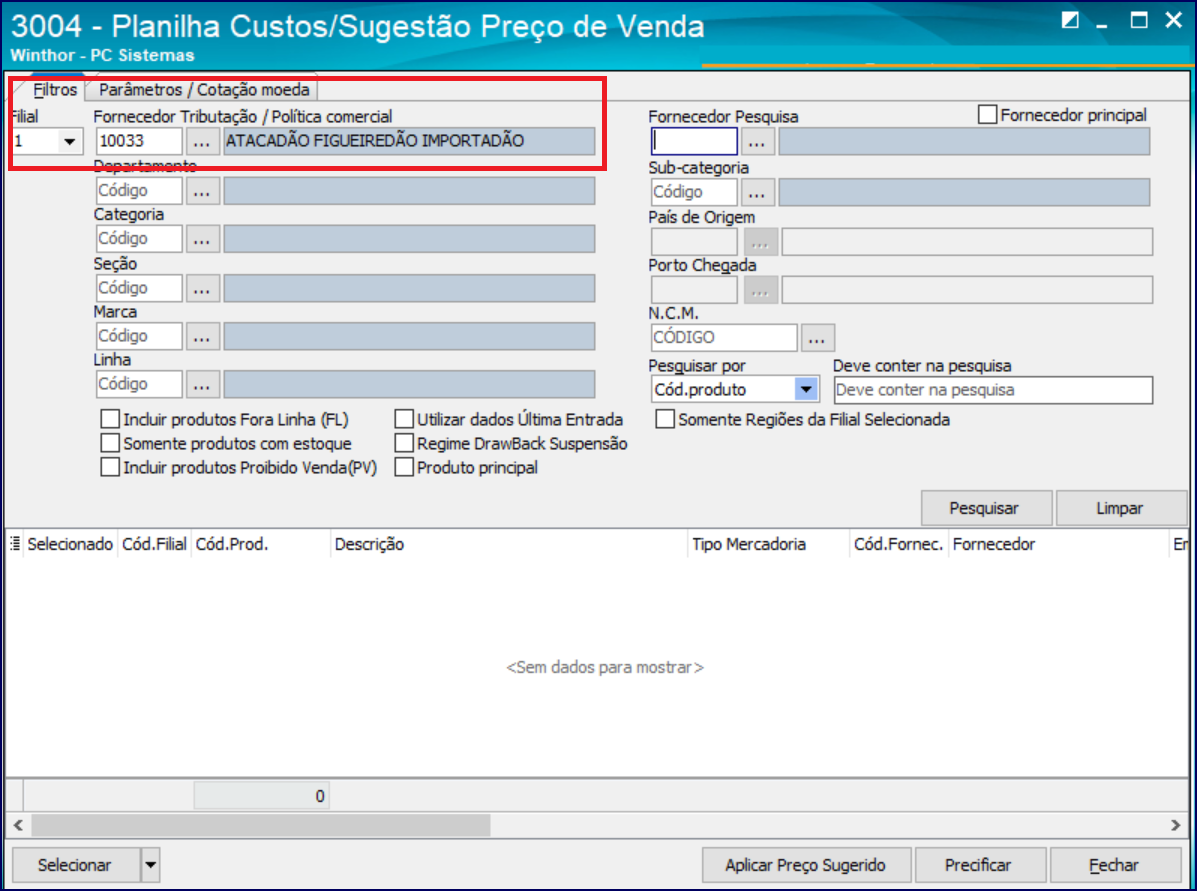
2. Caso necessário, marque a(s) opção(ões) apresentadas para restringir ou ampliar a pesquisa;
Se o parâmetro 2403 - Tipo Tributação Entrada de Importação da rotina 132 - Parâmetros de Presidência estiver habilitado por tributação por produto os filtros País de Origem e Porto Chegada estarão desabilitados. Caso habilitado para utilizar tributação por NCM/Figura tributária ao informar o fornecedor, a rotina carregará o filtro País de Origem e o usuário deverá, obrigatoriamente, informar o Porto Chegada.
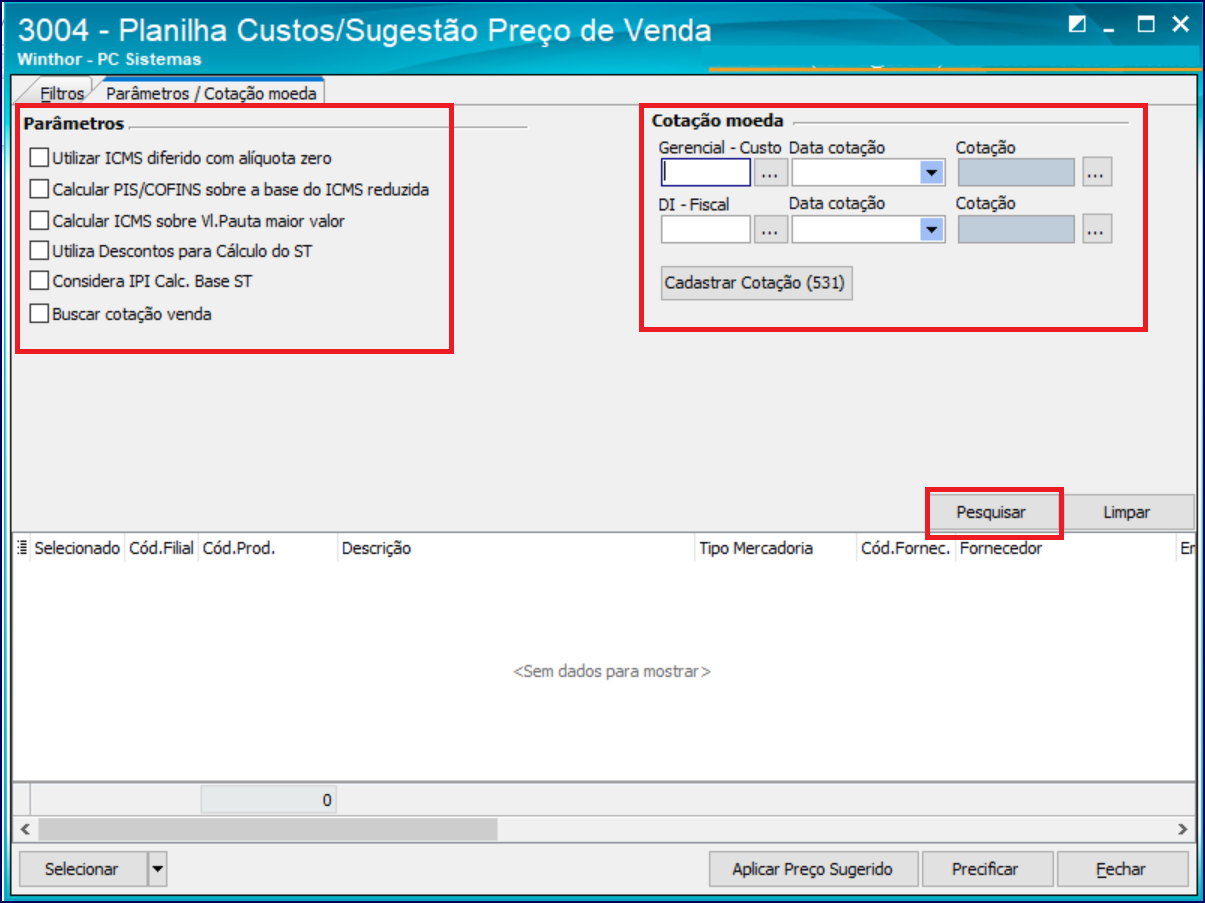
3. Acesse a aba Parâmetros / Cotação moeda e preencha os dados da caixa Cotação moeda, caso não haja cotação cadastrada clique o botão Cadastrar Cotação (531) para acessar a rotina 531 - Cadastrar Cotação de Moedas Estrangeiras e fazer o cadastro;
4. Na caixa Parâmetros marque a(s) opção(ões) conforme necessidade e em seguida clique o botão Pesquisar.
5. Marque os itens na coluna Selecionado ou através das opções do botão Selecionar e em seguida, clique o botão Precificar para que seja apresentada a tela do item. 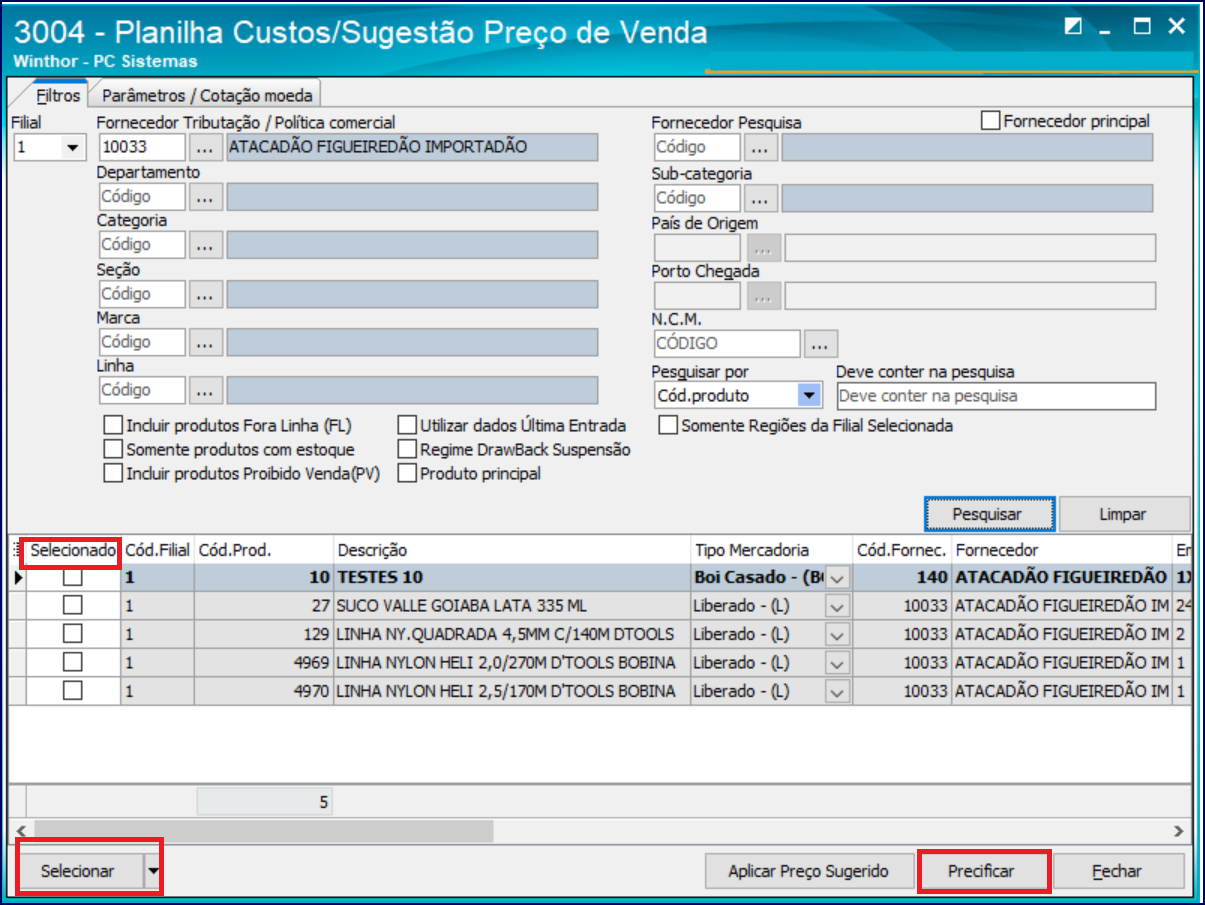
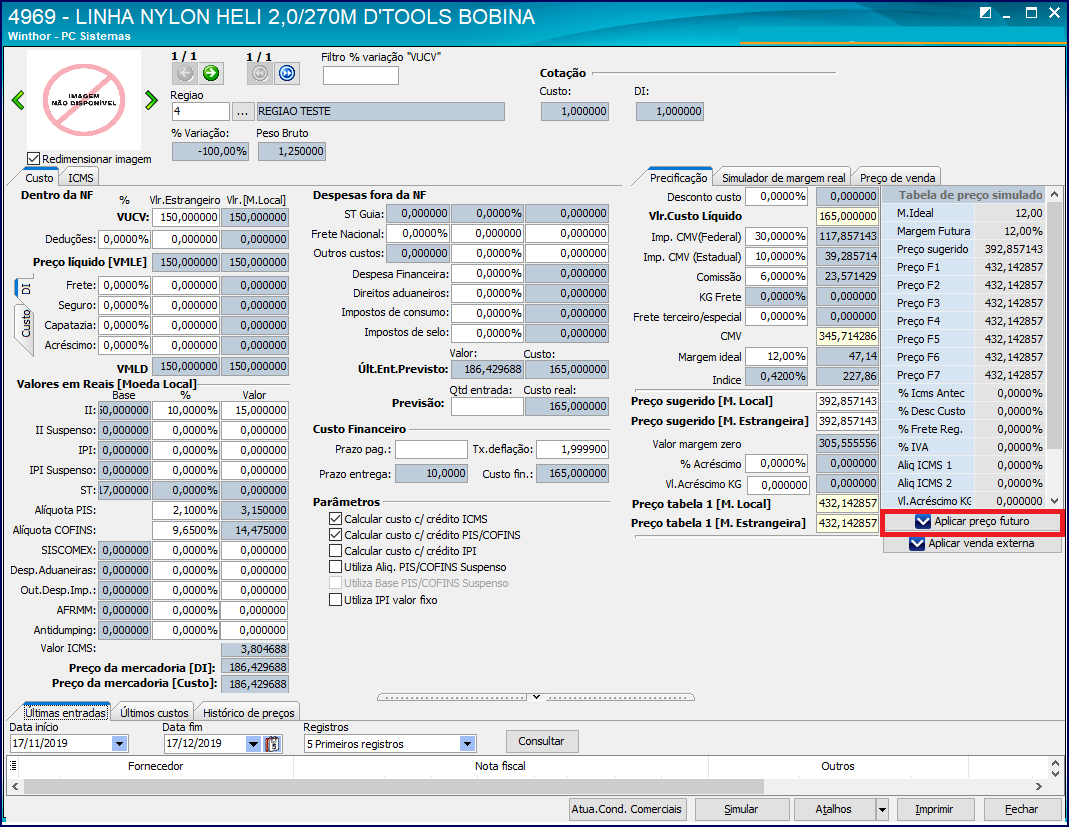
A imagem do produto apresentado na tela é cadastrada nos campos Diretórios das Imagens ou Diretório para foto do produto da rotina 203 – Cadastrar Produto, sendo possível ampliá-las com o duplo clique. A variação de preço entre o VUCV - Valor unitário da mercadoria de venda e VUCV futuro é apresentada de acordo com o percentual definido no campo Filtro % variação “VUCV”.
6. Acesse a aba Custo e edite os valores que fazem parte do custo do produto;
- Os valores exibidos são relacionados às despesas, dentro e fora da Nota Fiscal, que compõem o custo do produto em análise e são utilizados como base para a precificação;
- A aba ICMS apresenta os cálculos de ICMS da Substituição Tributária (ST) e do PIS/COFINS.
- A aba Precificação, exibe os dados do produto em análise correspondentes aos valores da aba Custos somados aos impostos, comissões, acréscimos, margem de lucro e descontos utilizados na formação do Preço sugerido e o Preço tabela 1. Nesta aba, é possível também visualizar a planilha Tabela de preço simulado com a simulação dos preços futuros.
- Para a formação do valor de CMV que corresponde ao custo que a empresa possui sobre a mercadoria vendida, a rotina utiliza os dados dos campos abaixo descritos:
- Desconto custo: é o desconto que o responsável concede sobre o custo da mercadoria conforme cadastro na rotina 514 - Cadastrar tipo de tributação, aba vendas – Acréscimo/Desconto, podendo ser alterado de acordo com a necessidade.
- Imposto CMV (Federal): apresenta o valor total dos impostos federais sobre a mercadoria conforme o percentual definido no parâmetro 1908 - % de CPMF para cálculo do CMV (%) da rotina 132 - Parâmetros da Presidência.
Imp. CMV (Estadual): apresenta o valor total dos impostos estaduais sobre a mercadoria conforme cadastro na rotina 514 - Cadastrar tipo de tributação, aba Vendas, caixa Impostos CMV, campo Normal.
- Comissão: o valor desse campo vem do titulo 4.1 - Comissões de venda, da opção % Representante da rotina 203 - Cadastrar Produto.
- KG frete: a base para o cálculo desse valor vem da rotina 519 - Cadastrar Região.
Frete terceiro/especial: o sistema busca o valor desse campo da rotina 519 - Cadastrar Região conforme parametrizado no campo Usa frete especial (SIM / Não) da rotina 203 – Cadastrar produto.
- CMV: apresenta o custo médio de venda que corresponde ao custo que a empresa tem sobre a mercadoria vendida.
- Margem ideal: conforme cadastrada na rotina 201 - Precificar produto.
Índice: índice acumulado referente ao cálculo: (1-(Imposto federal + %Imposto CMV + Frete Kg + Frete Terceiros/Especial + Comissão+Margem))/100
- Preço sugerido: corresponde ao cálculo de todos os valores informados nos campos descritos anteriormente. Sendo que, quando esse valor for editado então o percentual da margem ideal será recalculado, considerando-o no preço sugerido. - A aba Simulador de margem real possibilita simular a margem real prevista partindo do preço de venda, aplicando descontos e alterando custo se desejado, como resultado é possível visualizar a margem real prevista e a margem ideal de lucro sobre o produto em análise.
- A aba Preço de venda apresenta as planilhas Tabela de preço futuro e Tabela de preço atual que permitem um acompanhamento dos preços futuro e de venda da mercadoria analisada.
- A aba Últimas entradas, ao clicar o botão Consultar será apresentado, na planilha, as informações sobre as últimas entradas do item em análise de acordo com os dados dos filtros: Data início, Data fim e Registros.
- A aba Últimos custos, ao clicar o botão Consultar será apresentado, na planilha, as informações sobre os últimos custos do item em analise de acordo com os dados dos filtros: Data início, Data fim e Registros.
- A aba Histórico de preços ao clicar o botão Consultar será apresentado, na planilha, as informações sobre o histórico do preço do item em analise de acordo com os dados dos filtros: Data início, Data fim e Registros.
- A rotina apresenta também alguns botões que quando selecionados irão realizar algumas operações; O botão Atua. Cond. Comerciais deverá ser utilizado para atualizar as condições comerciais do fornecedor e do produto, quando necessário. Caso a permissão 1 – Permitir alterar condições comercias do produto na rotina 530 – Permitir Acesso a Rotina esteja marcada.
- O botão Simular deverá ser utilizado para simular o cálculo da margem de precificação a partir do plano de pagamento selecionado.
- O botão Atalhos apresenta os atalhos de algumas funções de análises do produto.
- O botão Imprimir deverá ser utilizado para impressão dos relatórios padrão ou customizado.
- O botão Fechar deverá ser utilizado para retornar a tela inicial da rotina.
9. Clique o botão Aplicar preço futuro da aba Precificação.
10. Selecione as regiões desejadas, marque a opção Produtos da família, conforme necessidade e clique o botão o Processar; caso a permissão 6 - Permitir confirmar a precificação futura dos produtos na rotina 530 - Permitir Acesso a Rotina esteja marcada;
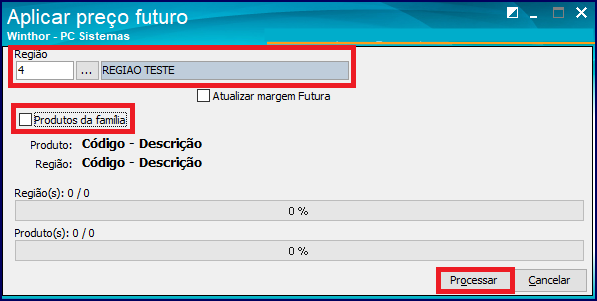
Os dados serão aplicados para a região padrão que corresponde a seleção realizada no filtro Região na tela do item ou para a(s) região(ões) selecionada(s) na tela Aplicar Preço Futuro, sendo possível também aplicá-lo aos produtos da família do produto selecionado, caso a permissão 5 - Permitir confirmar a precificação dos produtos da família na rotina 530 esteja marcada.
0 Comentários