Tempo aproximado para leitura:00:04:30 min
Dúvida
Como formatar campo do tipo data ou moeda?
Ambiente
Cross Segmentos - Backoffice RM - Integração - Todas as versões.
Solução
- Utilizar a formatação com o tipo de controle: Caixa de edição;
- Tipo de dados que podem utilizar o Formato: Float, Decimal (com tamanho e escala), Money, DateTime.
O exemplo a seguir é a criação de um metadados simples, apenas com dois campos: ID e Data. Serão demonstrados alguns formatos aceitos para o tipo Data.
Lembramos que para realizar esse processo é necessário conhecimento prévio em como criar um Projeto de Metadados.
1º Passo - Tipo de Dados:
Para este exemplo foram criados os tipos de dados: Inteiro e Data.
- Inteiro - Tipo de dados da linguagem: System.Int32 | Tipo de dados SQL: int | Tipo de Dados Oracle: number(10,0)
- Data2 - Tipo de dados da linguagem: System.DateTime | Tipo de dados SQL: datetime2 | Tipo de Dados Oracle: date
2º Passo - Tabela:
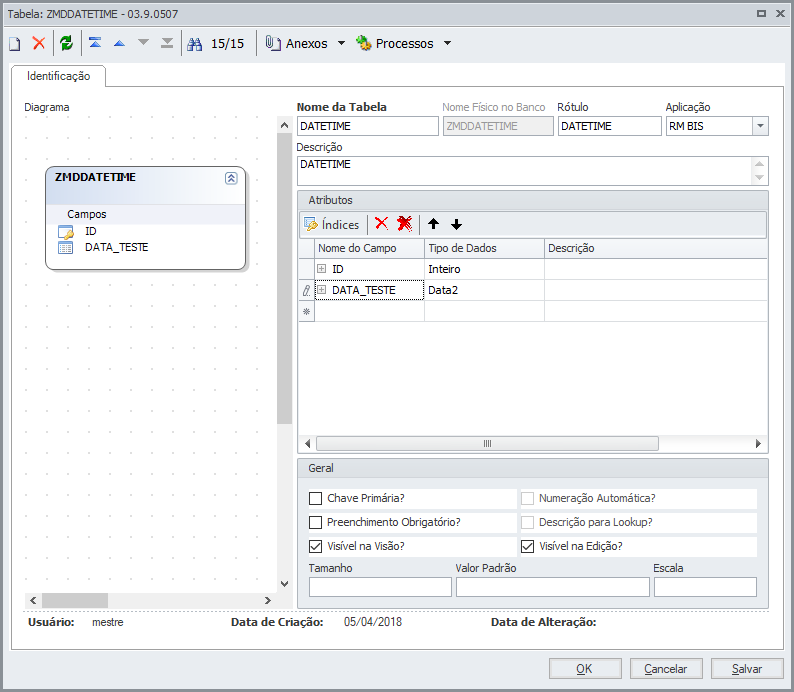
Foi criada uma tabela com dois campos: ID e Data_Teste.
- ID - Tipo: Inteiro
-
Data_teste - Tipo: Data2
3º Passo - Modelo de Negócio:
Foi adicionada a tabela criada no passo anterior em um novo Modelo de Negócio, na aba Estrutura de Dados.
Na aba Controles, o campo Data_Teste foi configurado com o Tipo de Controle 'Caixa de edição' e o formato: {0:d' de 'MMMM' de 'yyyy HH:mm:ss}:
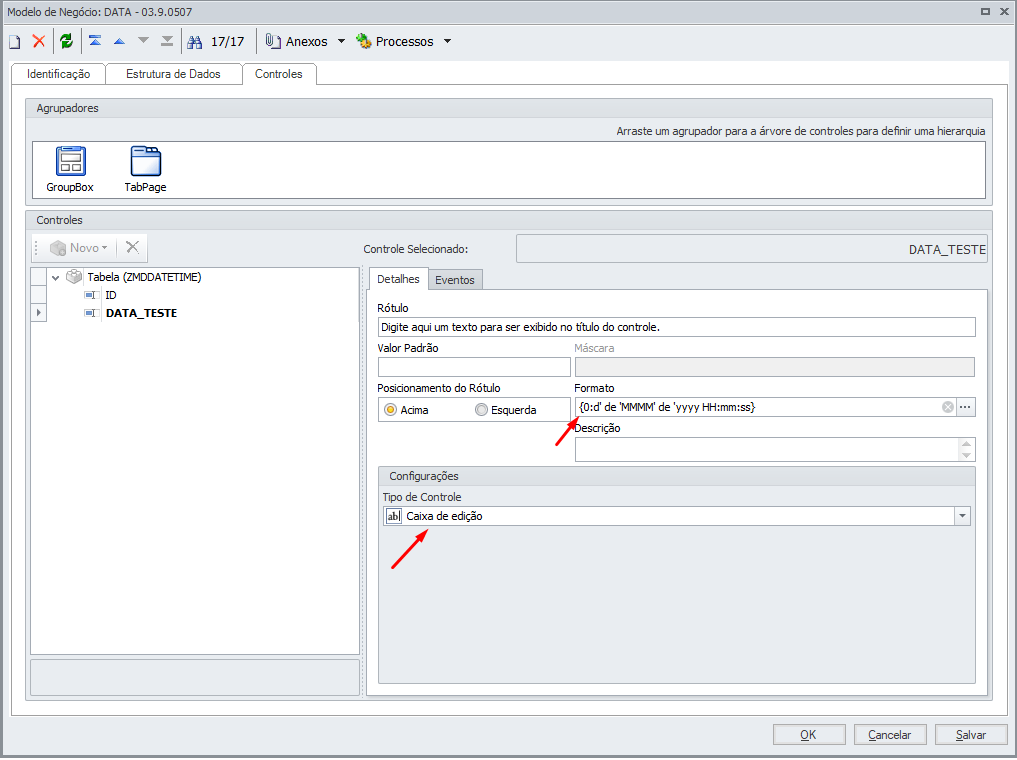
Lembrando que o tipo de Controle deve ser obrigatoriamente o tipo Caixa de edição.
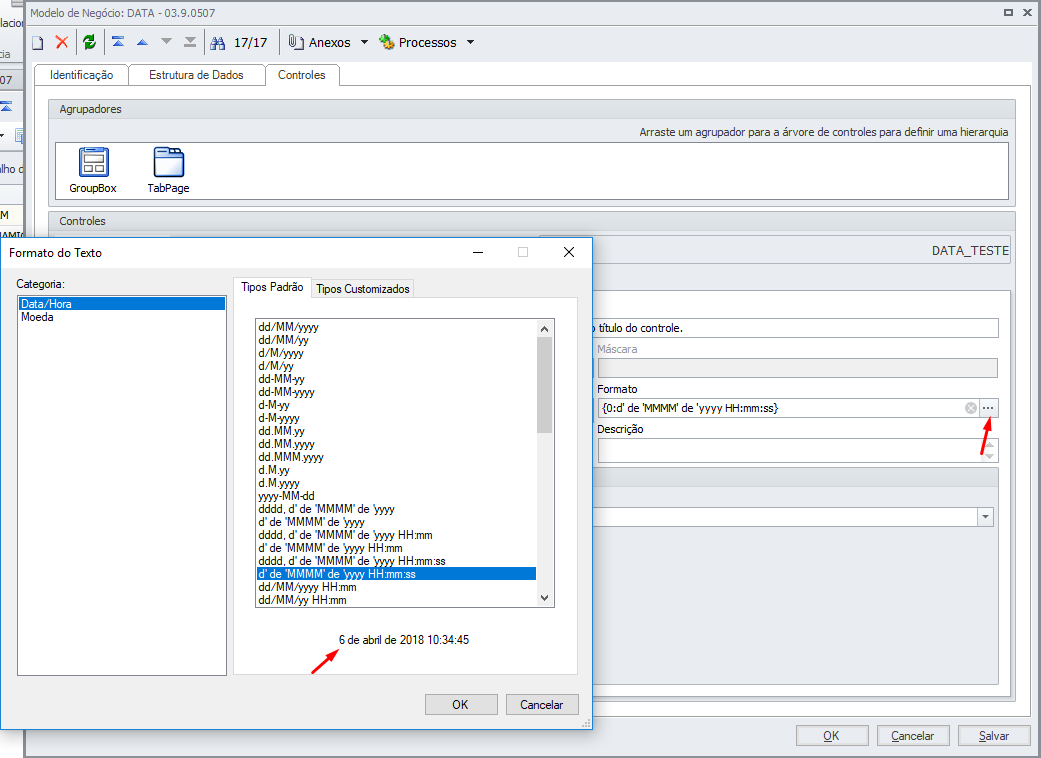
Ao clicar nas opções do campo Formato, é possível ver todos os formatos disponíveis para Moeda e Data/Hora. No rodapé é exibido um exemplo do formato selecionado:
4º Passo - Criar o Formulário:
Basta criar um novo formulário com o objeto de negócio criado no passo anterior. Certifique-se de que na aba Apresentação o campo Data está com o Formato preenchido e o Tipo de Controle é Caixa de edição.
5º Passo - Criar e gerar o Projeto de Metadados:
Após criar o novo projeto de metadados, execute o processo de Geração do Projeto. Neste exemplo, a tela será apresentada como no print abaixo:
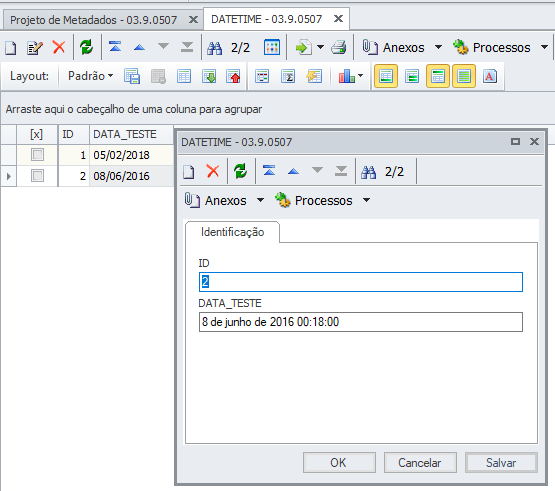
- A formatação dos campos em Data e Hora e Decimal está disponível apenas para as edições.
0 Comentários