 Tempo aproximado para leitura: 00:01:00 min
Dúvida
Como utilizar o Portal CCW - Central de Controle do Winthor?
Ambiente
TOTVS Distribuição Linha Winthor - 0 - Framework - A partir da versão 30
Solução
Para utilizar o Portal CCW, siga os passos abaixo:
1. Acesse o CCW;
2. Informe o Usuário e Senha e clique Entrar;
- O usuário logado tem direito de gerir as versões do Winthor em seu ambiente por meio da comunicação do Portal CCW e o CCW Agente, que está instalado na infraestrutura do cliente.
3. Após logar no portal, o usuário visualizará a tela inicial conforme imagem abaixo;
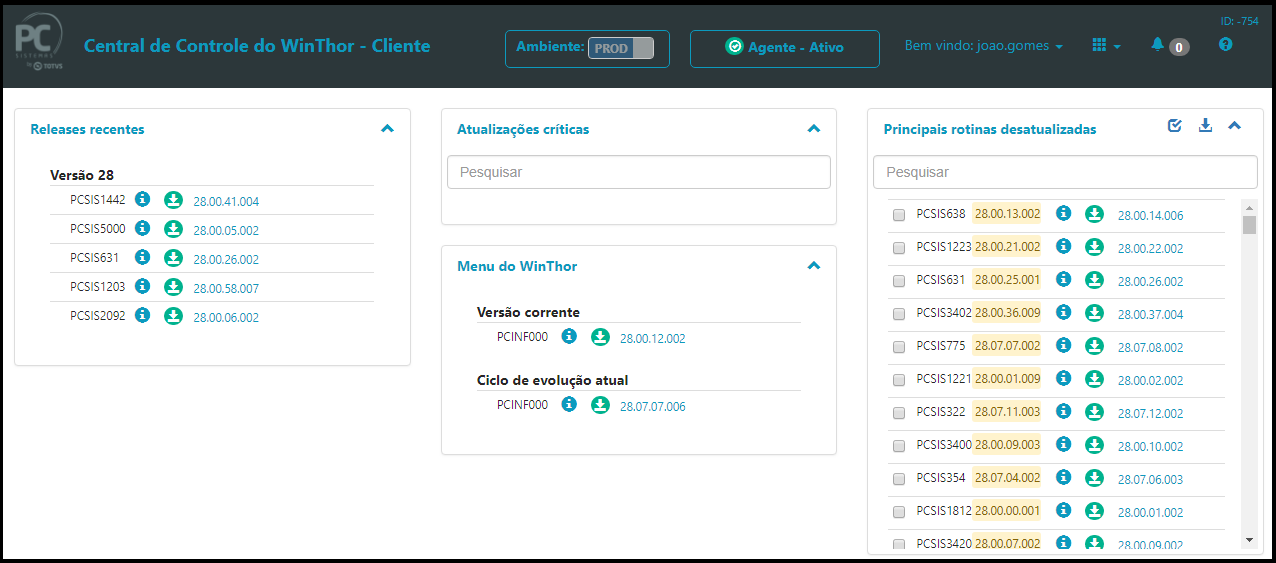
4. A tela inicial, possui as seguintes funções:
- Cabeçalho da Página: o cabeçalho da página possui informações importantes sobre o acesso:

- Titulo e link para Pagina Inicial: Clique para voltar na página inicial do Portal:

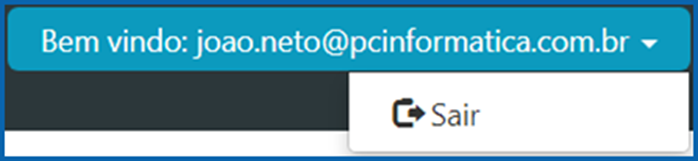
- Usuário Logado: Informa quem está logado. Informa também quem são os contatos do cliente e opção de sair do Portal:
- Menu: Exibe as operações que podem ser realizadas pelo Portal:
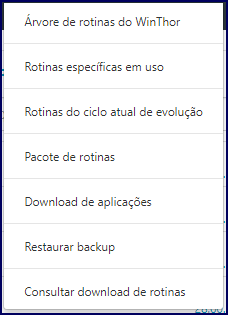
- Árvore de rotinas do Winthor: Exibe rotinas do pacote do cliente, na Versão Instalada (30.0) e nova versão (30.1) para um processo de atualização.
- Rotinas especificas em uso: Exibe rotinas especificas do cliente.
- Rotinas do ciclo atual de evolução: Exibe rotinas do ciclo atual de evolução que tiveram algum tipo de melhoria (Ideia/Legislação) (29.0 a 30.3).
- Pacote de rotinas: Listagem de Pacotes de Rotinas.
- Download de aplicações: Exibe lista de aplicações disponibilizadas para Download (Ex.: DocFiscal - Servidor de documentos fiscais).
- Restaurar backup: Realiza operações de backup nos processos do Portal (Ex.: Restaura instalação de rotinas realizadas pelo Portal).
- Consultar download de rotinas: Exibe lista de download de rotinas, realizadas pelo Portal
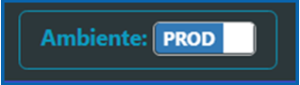
- Ambiente: Informa qual ambiente esta ativo no Portal. Podendo ser o ambiente de produção ou homologação (teste).
-
Agente - Status do Agente: Informa se o CCW Agente está ativo no cliente. Verde indica que o agente está ativo e as operações no portal podem ser utilizadas. Vermelho indica que o agente não está ativo e não permitirá realizar as atividades solicitadas no portal:
- Notificações: Exibe qualquer operação realizada pelo Portal (Ex.: Download de rotinas, Restauração Backup, Instalação de Rotinas, etc...).
- Alertas de sincronização de atividade: Informa as ações recentemente realizadas:

Na área principal da página, existem quadros de acesso rápido para atualização:
- Releases recentes: Últimas versões liberadas da versão corrente.
- Atualizações Críticas: Atualizações de versões que foram bloqueadas e serão expiradas. Isso acontece quando uma versão foi notificada internamente com problema de alto impacto.
- Principais rotinas desatualizadas: Principais rotinas desatualizadas (rotinas com maior uso nos últimos 90 dias).
- Menu do Winthor: Informa as últimas versões disponibilizadas da versão corrente e Ciclo de evolução atual.
Importante
O menu do Winthor é o executável principal. Diante disso, fica carregado em várias estações, e consequentemente não poderá instalá-lo automaticamente. Ele deve ser baixado e descompactado (winrar) e depois ser atualizado manualmente em momento oportuno.
Se o e-mail informado no cadastro da rotina 528 for o mesmo usado para acessar o Portal de Relacionamento TOTVS, então ao acessar o link recebido na caixa de e-mail do usuário, será apresentado somente a mensagem Usuário ativado com sucesso. Sendo assim, utilizando a mesma senha de acesso utilizada no Portal de Relacionamento TOTVS. Caso não tenha o e-mail corporativo cadastrado, deverá ser acionado o Responsável pelo cadastro de Admin no Zendesk em sua Empresa para providenciar o acesso.
Caso seja um E-mail Diferente do acesso do Portal de Relacionamento TOTVS, por exemplo um Ti terceirizado, deverá entrar em contato com o telefone da central do portal do Zendesk (11) 4003-0015 Opção 7 para que seja criado um usuário separadamente da empresa instalada para ativação do CCW.
0 Comentários