Dúvida
O que fazer quando pedido do e-commerce Unilever não aparecer no Winthor?
Ambiente
WinThor - Integração - Aplicável a partir da versão 29
Solução
Quando um pedido e-commerce não aparecer no WinThor, realize os passos abaixo:
1. Acesse a rotina 2697;
2. Clique o botão Manutenção de Registro;
3. Em seguida, clique o botão Ações e selecione a opção Enviar Registro;
4. Uma nova tela será aberta, clique na aba Status de Pedido;
5. Preencha os filtros conforme necessidade, informe o número do pedido da Unilever no campo Pedido E-commerce.
6. Caso o pedido não seja apresentado, significa que não foi importado para o Wnthor, nesse caso solicite a Infracommerce que reenvie o pedido.
7. Se o pedido for apresentado em vermelho, significa que foi importado para o Winthor porém não foi processado, nesse caso, marque o pedido e clique no botão Gerar Pedido.
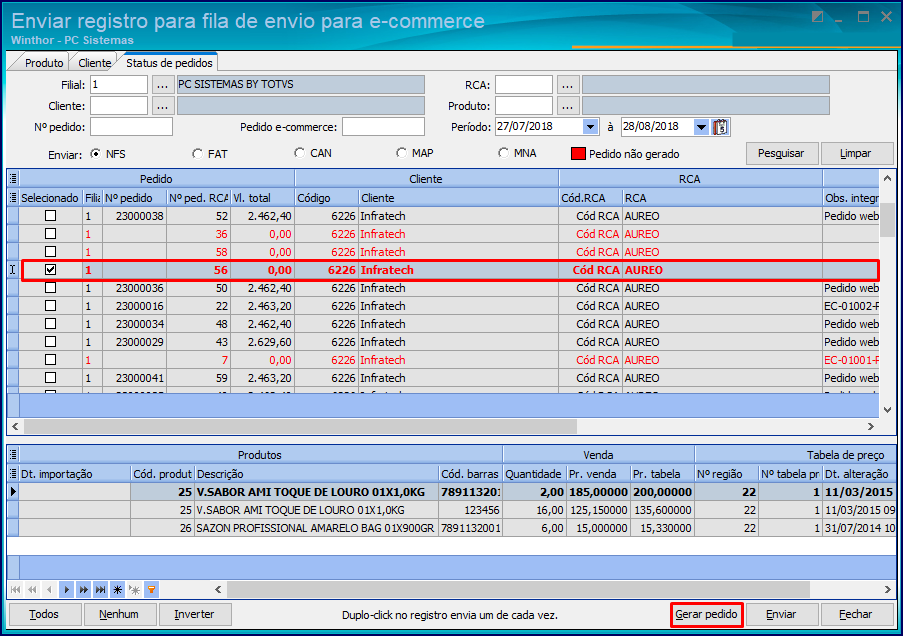
8. Caso o pedido seja apresentado na cor preta, significa que já foi processado no Winthor, portanto, localize o número do pedido na coluna Nº pedido da planilha e procure na rotina 336 de acordo com os filtros selecionados.
Importante
Para mais informações sobre como pesquisar um pedido do e-commerce Unilever na rotina 336, Clique aqui para acessar.
0 Comentários