Dúvida
Como realizar integração através da rotina 2628 – Integração Pharmalink?
Ambiente
WinThor - Integração - Aplicável a partir da versão 29
Solução
Para realizar a integração através da rotina 2628 realize os procedimentos abaixo:
1. Primeiramente é necessário baixar a rotina, de acordo com as orientações do link: Como atualizar as rotinas do WinThor.
2. Em seguida realize o cadastro da rotina conforme tutorial disponível no link: Como cadastrar rotinas no Winthor;
Acesse a rotina 2628 – Integração Pharmalink via Menu Whinthor;
1. Na aba Configurações, sub aba Configurações de FTP, preencha os campos conforme informações fornecidas pela Pharmalink;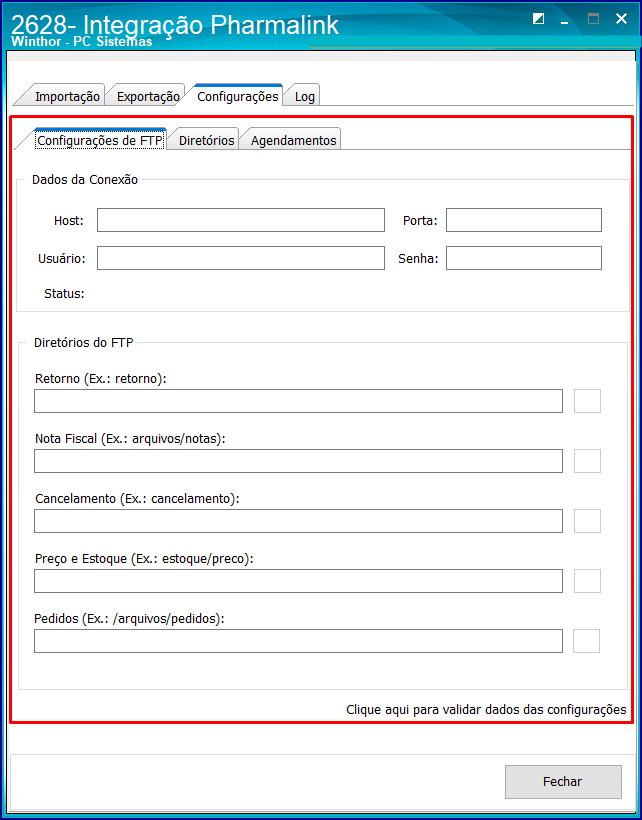
2. Acesse a aba Importação informe o diretório para onde o arquivo será importado;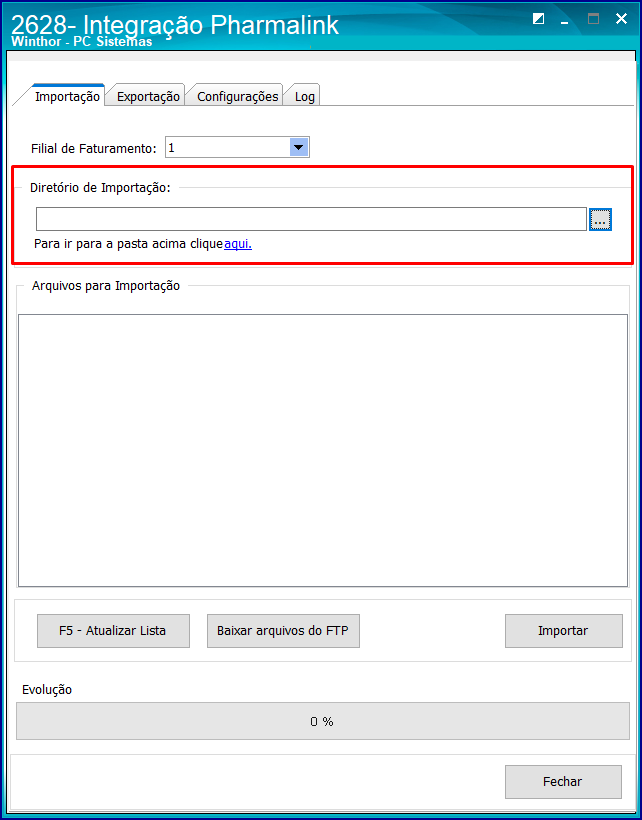
3. Ainda na aba Importação será apresentado os arquivos disponíveis para serem importados, conforme integração com a Pharmalink. Lembrando que esse arquivos serão apresentados quando houver a comunicação entre os dados informados na aba Configurações de FTP com os dados disponíveis no diretório da Pharmalink.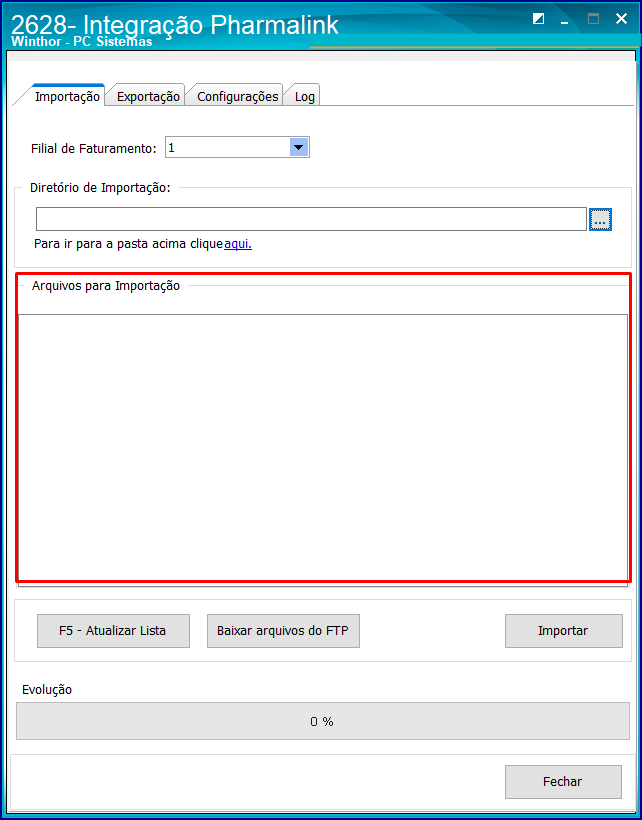
4. Para baixar os arquivos clique o botão Baixar arquivos do FTP.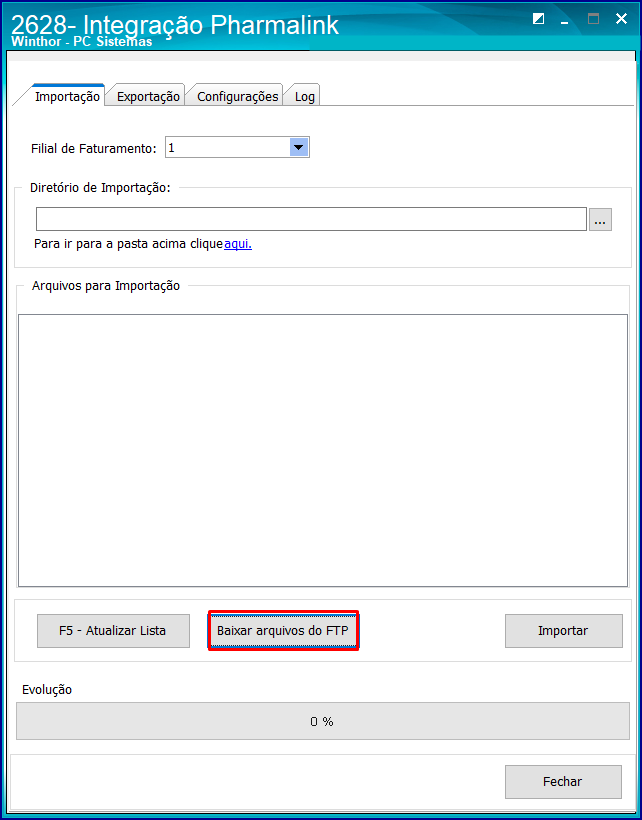
5. Porém se não houver os dados de configuração do FTP, os arquivos serão salvos nos diretórios parametrizados na aba Configurações sub aba Diretórios caixa Importação;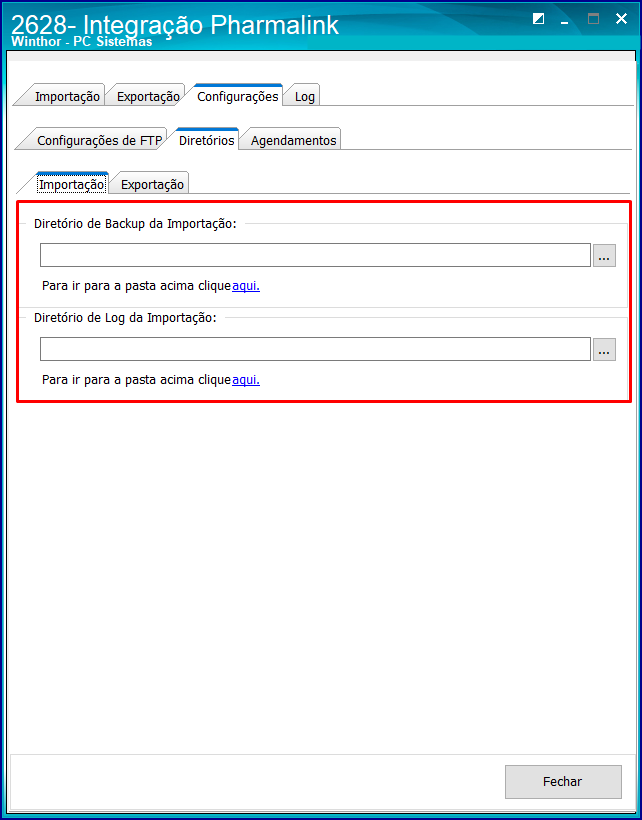
6. Feito isso, clique Importar na aba Importação.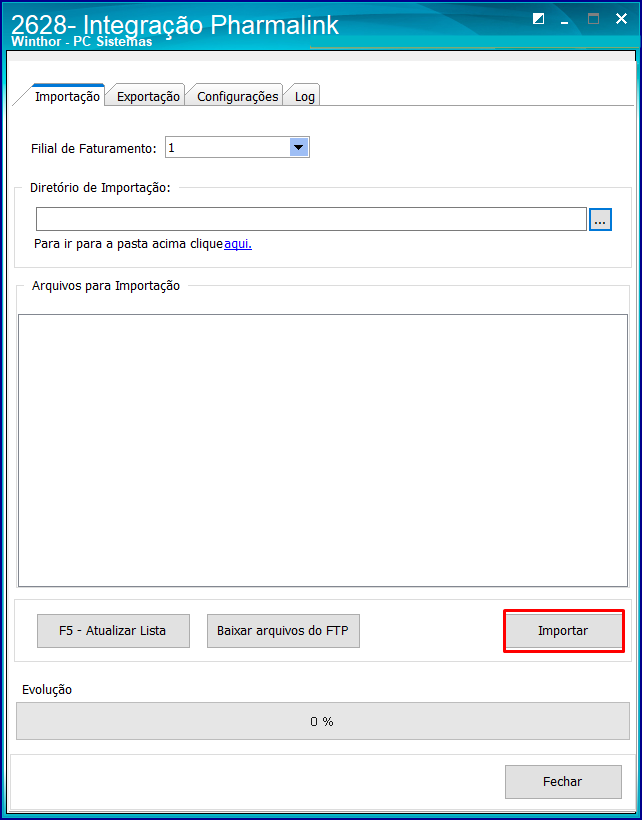
7. Para exportar, acesse a aba Exportação;
8. Preencha os filtros: Filial, período, fornecedor, Regiao(Opcional), as informações dos campos Código do Projeto e Controle do Projeto são dados enviados pela Pharmalink;
9. Caso a opção Enviar produto fora de linha esteja marcada, os produtos fora de linha serão enviados;
10. No campo Arquivo para exportação, selecione de acordo com a necessidade.
11. Clique Exportar.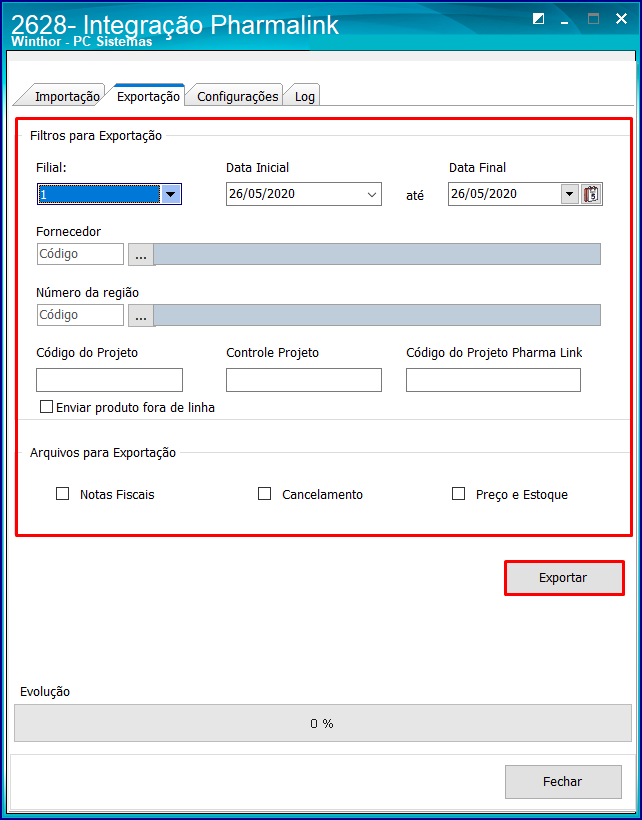
Importante
Saiba como trabalhar com os produtos fora de linha através do link Como colocar um produto como proibido para compra ou fora de linha.
0 Comentários